
“Görüntü Rengi” açılır menüsü, nesnelerin görüntüleme özellikleri “Nesneye Göre” olarak ayarlandığında , 3ds Max’in nesneleri tel kafes renklerini (nesne renkleri olarak da bilinir) mi yoksa difüz malzeme renklerini mi kullanarak görüntüleyeceğini belirtir.
 Ekran paneli > Ekran Rengi açılır menüsü
Bir nesnenin görüntüleme özellikleri “Katmana Göre” olarak ayarlanmışsa, görünüm penceresi için katman rengi kullanılır. Tel kafes görünümü için bir yöntem, gölgeli görünüm için ise farklı bir yöntem seçebilirsiniz. Her gölgelendirme modunda, malzeme renginin mi yoksa nesne renginin mi kullanılacağını belirtebilirsiniz.
Varsayılan olarak, tüm yeni nesnelerin görüntü özellikleri “Nesneye Göre” olarak ayarlanmıştır. Bu varsayılan ayarı , “Yeni Düğümler için Varsayılanı Katmana Göre” seçeneğini açarak değiştirebilirsiniz . Bu anahtar kapalıyken (varsayılan), 3ds Max’te oluşturulan tüm yeni nesneler , görüntüleme pencerelerinde “Görüntü Rengi” açılır menüsündeki ayarlar kullanılarak görüntülenir. Nesne Özellikleri iletişim kutusunda, tek tek nesneler için “Nesneye Göre” ve “Katmana Göre” arasında geçiş yapmak için bir düğme mevcuttur. Özellikleri görüntüle grubu .
Nesne renk kutusunda siyah beyaz dikdörtgenler görünüyorsa, bu nesnenin görüntüleme özelliklerinin Katmana Göre olarak ayarlandığını gösterir.
Arayüz #
- Tel çerçeve
-
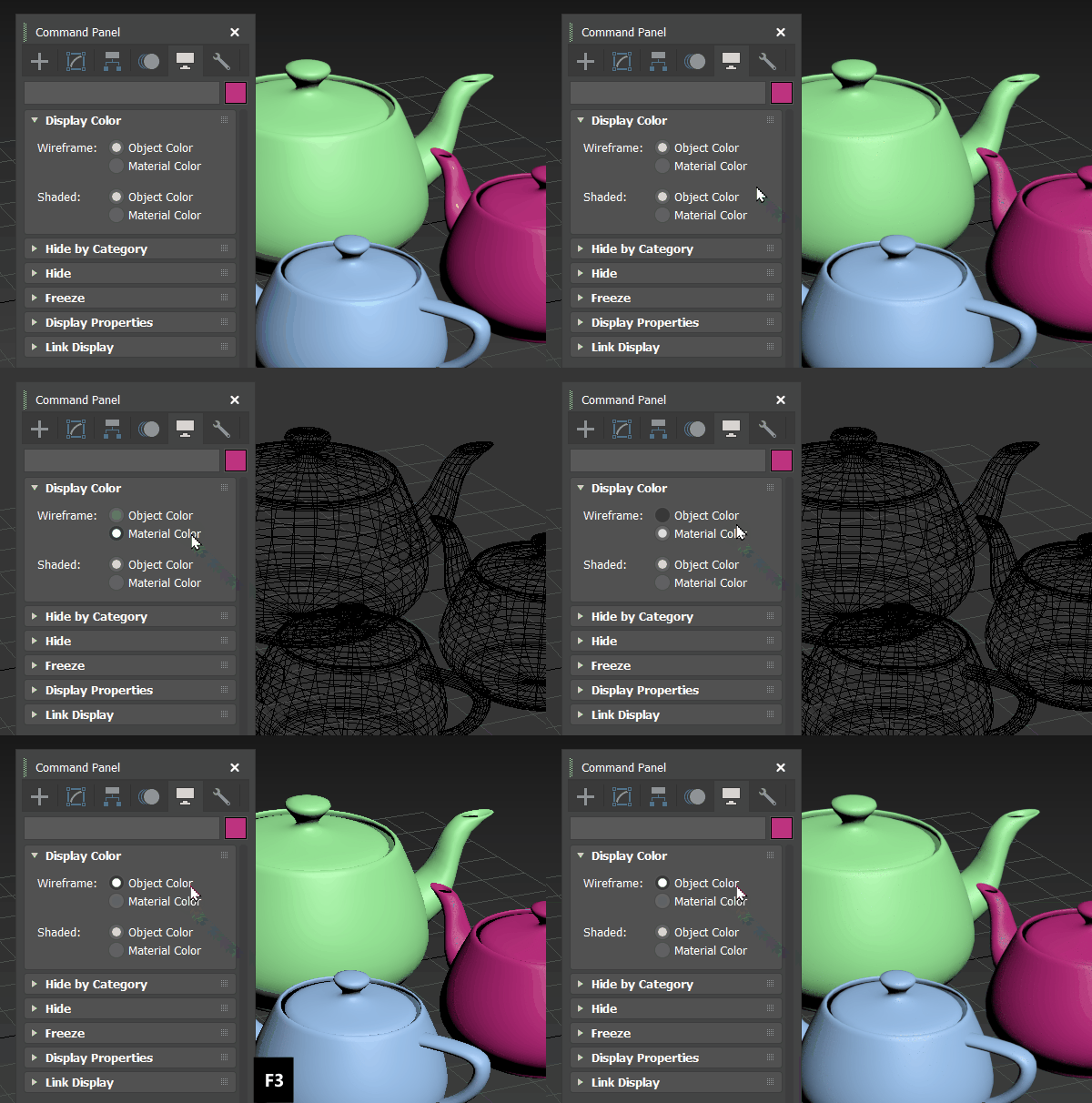
Tel çerçeve modelinin rengini nesnenin rengiyle eşleşecek şekilde değiştirmek.
Görünüm penceresi tel kafes görüntüleme modundayken nesnelerin rengini kontrol eder.
-
- Nesne Rengi: Tel çerçeveleri nesne renginde görüntüler.
- Malzeme Rengi: Tel çerçeveleri malzeme rengini kullanarak görüntüler.
İpucu: Seçim çerçevesinin rengini (varsayılan) beyazdan farklı bir renge değiştirmek için Özelleştir’e gidin ve Renkler sekmesini seçin. Öğeler açılır menüsünden Geometri’yi seçin ve ardından Seçim’e kaydırın . Yeni bir renk seçmek için Öğeler açılır menüsünün sağındaki beyaz renk kutucuğuna çift tıklayın ve renk seçiciyi açın. Kaydet’e tıklayın .Bu değişiklik , 3ds Max’i kapatıp yeniden başlattıktan sonra geçerli olur .
-
- Gölgeli
-
Görünüm penceresi herhangi bir gölgeli görüntüleme modundayken nesnenin rengini kontrol eder.
- Nesne Rengi: Gölgeli nesneleri nesnenin rengini kullanarak görüntüler.
- Malzeme Rengi: Gölgeli nesneleri malzeme rengini kullanarak görüntüler.


