
Nitrous görüntüleme pencereleri için, kademeli görüntüleme ve uyarlanabilir bozulma yöntemlerini Görüntüleme Penceresi Yapılandırması iletişim kutusunun Görüntüleme Performansı panelinde ayarlarsınız.
- Durum çubuğu > Sağ tıklama
 (Aşamalı Görüntüleme)
Aşamalı görüntüleme ve uyarlanabilir bozulma ayarları, MAX sahne dosyanızla birlikte kaydedilir.
Arayüz #
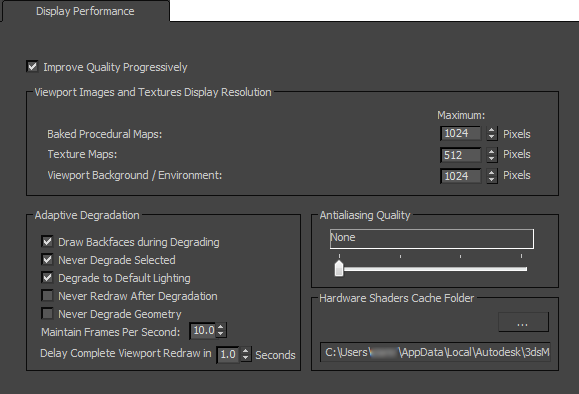
- Kaliteyi Aşamalı Olarak İyileştirin
- Etkinleştirildiğinde, görüntü alanı kalitesi kademeli olarak iyileştirilir. Bu seçenek , Quicksilver donanım oluşturucusunun ardışık yinelemeler yoluyla kaliteyi iyileştirme şekline benzer . Varsayılan=açık.
Görünüm Alanı Görüntüleri ve Doku Görüntüleme Çözünürlüğü grubu #
Varsayılan olarak, normal 2B bitmap’ler görüntüleme alanlarında en yüksek çözünürlüklerinde görüntülenir. Görüntülenen boyutu sınırlamak için bu kontrolleri kullanarak performansı artırabilirsiniz. Bitmap boyutunu sınırlamak, bitmap proxy ayarlarını geçersiz kılar .
- Prosedürel Haritalar
- İşlemsel haritalar, görüntüleme alanlarında “pişirilmiş” bitmap’ler olarak görüntülenir. Bu değer, işlemsel haritaların görüntülenmesinde kullanılan çözünürlüğü piksel cinsinden ayarlar. Varsayılan değer = 1024 x 1024 piksel.
- Doku Haritaları
- Doku haritalarının (2B haritalar) görüntülenmesinde kullanılan çözünürlüğü piksel cinsinden ayarlar. Varsayılan değer = 512 x 512 piksel.
- Görünüm Alanı Arka Planı / Ortamı
- Arka plan ve ortam haritalarının görüntülenmesinde kullanılan çözünürlüğü piksel cinsinden ayarlar. Varsayılan değer = 1024 x 1024 piksel.
Uyarlanabilir Bozunma grubu #
- Bozulma Sırasında Arka Yüzeyleri Çiz
- Yalnızca tel kafes görünümleri için ve yalnızca Nesne Özelliklerine sahip nesneler için geçerlidir.
 Arka yüzey kırpma özelliği açık (bu, görünüm pencerelerinin bakış açısından uzağa bakan çokgenleri çizmesini engeller). Açık olduğunda, görünüm pencereleri zaman kazanmak için bozulma sırasında arka yüzey çokgenlerini çizer. Kapalı olduğunda, arka yüzeyler yine de kırpılır. Varsayılan=açık.
Not: “Düşüş Sırasında Arka Yüzeyleri Çiz” ve “Geometriyi Asla Düşürme” seçenekleri açık olsa bile, performans düşüşü yaşandığında arka yüzeyler çizilmeye devam eder.
Arka yüzey kırpma özelliği açık (bu, görünüm pencerelerinin bakış açısından uzağa bakan çokgenleri çizmesini engeller). Açık olduğunda, görünüm pencereleri zaman kazanmak için bozulma sırasında arka yüzey çokgenlerini çizer. Kapalı olduğunda, arka yüzeyler yine de kırpılır. Varsayılan=açık.
Not: “Düşüş Sırasında Arka Yüzeyleri Çiz” ve “Geometriyi Asla Düşürme” seçenekleri açık olsa bile, performans düşüşü yaşandığında arka yüzeyler çizilmeye devam eder. - Seçilenleri Asla Bozmayın
- Etkinleştirildiğinde, seçili nesneler bozulmaya maruz kalmaz. Varsayılan değer=etkin.
Bu seçenek yalnızca işlenebilir geometri için geçerlidir. Işıklar ve kameralar, bozulma sırasında hala sınırlayıcı kutulara dönüşebilir.
İpucu: 3ds Max’in , seçili durumundan bağımsız olarak bir nesneyi bozulmaya maruz bırakmamasını belirtmek için Never Degrade nesne özelliğini kullanabilirsiniz . - Varsayılan Aydınlatmaya Geri Dön
- Etkinleştirildiğinde, performans düşüşü sırasında tüm görüntü alanı ışıklarını kapatarak ve varsayılan aydınlatmayı etkinleştirerek performansı artırır. Varsayılan değer = kapalı.
- Bozulmadan Sonra Asla Yeniden Çizmeyin
- Kapalıyken, bozulma sona erdiğinde görünüm penceresi ekranı eski haline döner ve bozulmuş tüm nesneler yeniden çizilir. Bu işlem sahneniz için çok uzun sürüyorsa, bu seçeneği açın. Açıkken, nesneler bozulur ancak fare bırakıldığında asla yeniden çizilmez ve en son bozulma seviyesinde görüntülenmeye devam eder. Varsayılan değer = kapalı.
Not:
 Görünüm bozulması meydana geldiğinde, durum çubuğundaki Uyarlanabilir Bozulma düğmesi burada gösterildiği gibi turkuaz renge döner. Normalde, bozulma durduğunda renk normal “açık” rengine döner, ancak Bozulmadan Sonra Asla Yeniden Çizme seçeneği açık olduğunda, aktif bozulma olmasa bile arka plan turkuaz kalır. Bunu çözmek için, Uyarlanabilir Bozulma’yı veya Bozulmadan Sonra Asla Yeniden Çizme seçeneğini kapatın. Ardından, ekranı yeniden çizmek için ~(tilde) tuşuna basın.
 - Geometriyi Asla Bozmayın
- Etkinleştirildiğinde, geometride herhangi bir bozulma olmaz. Varsayılan değer kapalıdır.
- Saniyedeki Kare Sayısını Koruyun
- Bu ayar, uyarlanabilir ekranın korumaya çalışacağı kare hızını (saniye başına kare sayısı) belirlemenizi sağlar. Kare hızı bu değerin altına düşerse, 3ds Max bu paneldeki diğer ayarlara bağlı olarak bozulma miktarını artıracaktır. Varsayılan değer = 10.0.
- Görünüm alanının yeniden çizimini [X] saniye içinde tamamlamayı geciktir.
- Görüntü bozulmaları durduğunda (örneğin, kaydırmayı durdurduğunuzda), bu zaman aralığı geçene kadar görüntü alanları tamamen yeniden çizilmez. Varsayılan değer = 1,0 saniye.
Donanım Gölgelendirici Önbellek Klasörleri grubu #
Bilgisayarınızdaki donanım gölgelendiricilerinin konumunu yönetir.
 Sistem Yollarını Yapılandır’ı açın. Donanım gölgelendiricilerini kaydetmek için alternatif bir konum seçmenizi sağlayan Sistem Yollarını Yapılandır iletişim kutusunu görüntülemek için tıklayın .
- [önbellek klasörünün yolu]
Donanım gölgelendiricilerini kaydetmek için kullanılan klasörün yolunu gösterir.
Varsayılan konum, kullanıcı ayarlarınızdadır: /users/<kullanıcı adı>/appdata/local/autodesk/3dsmax/2016 – 64bit/enu/plugcfg/.


