
Görüntüleme operatörü, parçacıkların görüntü alanlarında nasıl görüneceğini belirtmenizi sağlar.
Varsayılan görüntüleme modu, en basit ve dolayısıyla en hızlı görüntülenen “İşaretler” modudur. Çok sayıda parçacık kullanan animasyonlar için kullanışlıdır. Karmaşıklık spektrumunun diğer ucunda ise 3ds Max’in parçacıkları gerçek şekilleriyle göstermesine olanak tanıyan “Geometri” seçeneği bulunur. Ek olarak, Görüntüleme operatörü, animasyon testinde hızlı geri bildirim sağlayan çeşitli basit şekiller sunmanın yanı sıra farklı olaylardaki parçacıkları kolayca ayırt etme olanağı da sağlar. Ayrıca görünür parçacıkların yüzdesini ayarlamanıza da olanak tanır.
Varsayılan olarak, Particle Flow sisteme eklediğiniz her yerel olaya otomatik olarak yeni bir Görüntüleme operatörü ekler. Alternatif olarak, Particle View’ı seçebilirsiniz. Seçenekler menüsüVarsayılan EkranKüresel. Bu seçenekle, Particle Flow yeni küresel olaylara otomatik olarak bir Görüntüleme operatörü ekler, ancak yeni yerel olaylara eklemez.
Bir Display operatörü içermeyen herhangi bir yerel olaydaki parçacıklar, ilişkili bir global olay Display operatörü içermediği sürece (yani global bir Display operatörü içermediği sürece) görünüm pencerelerinde görünmez. Bir parçacık aynı anda birden fazla Display operatöründen (örneğin, hem global hem de yerel operatörlerden) etkilenirse, 3ds Max tüm görünüm penceresi parçacık temsillerini aynı anda oluşturur.
Arayüz #
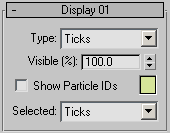
Kullanıcı arayüzü, Parçacık Görünümü iletişim kutusunun sağ tarafındaki parametreler panelinde görünür.
- Tip
-
Parçacıkların görüntü alanlarında nasıl görüneceğini seçin. İki boyutlu parçacık işaretleyicileri yalnızca konumu gösterir. Geometri, parçacıkların üç boyutlu olarak nasıl görüntüleneceğini gösterir; Çizgiler, hareket hızını ve yönünü gösterir; ve Sınır Kutuları, ölçeği ve yönü yansıtır.
Aşağıdaki listede, her seçeneğin açıklamasından önce, her parçacık gösterimi için kullanılan boyut sayısı belirtilmiştir:
- Hiçbir parçacık görüntüleme alanlarında görünmez.
- Noktalar (0D) Her parçacık tek bir piksel olarak görünür.
- Tikler (2D) Her parçacık bir + işareti olarak görünür.
- Daireler (2D) Her parçacık küçük bir daire olarak görünür.
- Çizgiler (1B) Her parçacık, bir piksel kalınlığında bir çizgi olarak görünür. Çizginin uzunluğu parçacığın hızını, yönü ise hareket yönünü gösterir. Hız operatörleriyle deneme yaparken hızlı ve doğru geri bildirim almak için bu seçeneği kullanın.
İpucu: OpenGL görüntü sürücüsüyle birlikte Çizgiler görüntü türünü kullanırken, yavaş hareket eden parçacıklar görüntü alanlarında düzgün görünmeyebilir. Bu gibi durumlarda, tüm parçacıkları görmek için aynı olaya ikinci bir Görüntü operatörü ekleyin ve Türünü Noktalar olarak ayarlayın.
- Sınır Kutuları (3B) Her parçacık bir sınır kutusu olarak görünür. Bu seçeneği, hesaplama hızında küçük bir maliyetle, nihai animasyonun iyi bir temsilini elde etmek için kullanın.
- Geometri (3B) Her parçacık gerçek geometrisiyle görünür. En iyi animasyon temsilini elde etmek için bu seçeneği kullanın, ancak bu işlem hızı açısından en büyük maliyeti gerektirir.
- Elmaslar (2D) Her parçacık bir elmas gibi görünür.
- Kutular (2B) Her parçacık küçük bir kare olarak görünür.
- Yıldız işaretleri (2D) Her parçacık bir yıldız işareti (*) olarak görünür.
- Üçgenler (2B) Her parçacık küçük bir üçgen olarak görünür.
- Görünür %
-
Görünüm pencerelerinde görünen parçacıkların yüzdesini belirtir. Bu seçenek, görünür parçacık sayısını azaltarak görünüm pencerelerinin yeniden çizimini hızlandırmanıza olanak tanır.
- Parçacık Kimliklerini Göster
-
Etkinleştirildiğinde, her parçacığın benzersiz indeks numarası görüntüleme alanlarında görünür. Parçacıklar, doğdukları sıraya göre numaralandırılır; ilk doğan parçacık 1’dir.
- [renk örneği]
-
Geometri dışındaki seçenekler kullanılarak görüntülenen parçacıkların yanı sıra parçacık kimlikleri için de rengi gösterir. Particle Flow, sisteme eklenen her Görüntüleme operatörü için rastgele farklı bir renk seçer. Tür seçeneklerine ek olarak, farklı renkler kullanmak, farklı olaylardaki parçacıkları ayırt etmeye yardımcı olur.
Rengi değiştirmek için renk örneğine tıklayın ve Renk Seçici iletişim kutusunu kullanarak yeni bir renk seçin. Ayrıca, olaydaki Görüntüleme operatöründe bulunan küçük, dairesel renk örneğine tıklayarak operatör açılır menüsünü açmadan da rengi değiştirebilirsiniz.
Bir sistemde global bir Görüntüleme operatörü (yani, PF Kaynak olayında yer alan) varsa ve bir görünüm penceresinde Kaynak simgesini seçerseniz, Değiştirme panelindeki renk örneğinden global Görüntüleme operatörünün rengini değiştirebilirsiniz. Ancak, Parçacık Görünümünde global Görüntüleme operatörünün rengini değiştirmek, Değiştirme panelindeki renk örneğinin rengini değiştirmez.
Not: Bir Parçacık Akışı kaynak simgesi seçildiğinde, geometri olarak gösterilenler dışındaki seçili olmayan tüm parçacıklar görünüm pencerelerinde beyaz renkte gösterilir. Atanan tüm parçacık renklerini görmek için parçacık sisteminin seçimini kaldırın. - Seçildi
-
Seçilen parçacıkların görüntüleme alanlarında nasıl görüneceğini seçin . Seçenekler, yukarıdaki Tür seçeneğiyle aynıdır.


