
Bu modeless iletişim kutusu, Görüntü paneli üzerindeki işlevlerin çoğunu içerir. Sahnenizde çalışırken Görüntü penceresini açık tutabilirsiniz; bu sayede Görüntü panelini kullanmadan görünüm alanı görüntü ayarlarını daha kolay yapabilirsiniz.
Arayüz #
Ekran penceresinde iki panel bulunur: Gizle/Dondur ve Nesne Düzeyi.
Paneli gizle/dondur #
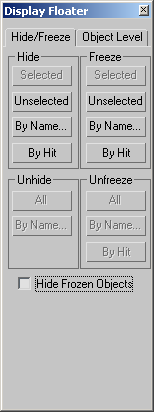
Grubu gizle #
- Seçildi
- Seçili nesneleri gizler.
- Seçilmemiş
- Seçili olanlar dışındaki tüm görünür nesneleri gizler. Bu özelliği, üzerinde çalıştığınız nesne dışındaki tüm nesneleri gizlemek için kullanın.
- İsimle
- Nesneleri isimlerine göre gizleyeceğinizi seçmenizi sağlar.
- Hit tarafından
- Görünüm alanında tıkladığınız herhangi bir nesnenin gizlenmesine neden olur. CtrlBir nesne seçerken tuşuna basılı tutarsanız, o nesne ve tüm alt nesneleri gizlenir. Tıklayarak Gizle modundan çıkmak için sağ tıklayın, tuşuna basın Escveya farklı bir işlev seçin. Sahnedeki tüm nesneleri gizlerseniz bu mod otomatik olarak kapatılır.
Grubu gizle #
- Tüm
- Gizlenmiş tüm nesnelerin gizliliğini kaldırır. Gizliliği kaldırma düğmeleri yalnızca bir veya daha fazla nesneyi özellikle gizlediğinizde kullanılabilir. Kategoriye göre gizlenmiş nesnelerin gizliliğini kaldırmazlar.
- İsimle
- Listeden seçtiğiniz nesnelerin gizliliğini kaldırabileceğiniz bir iletişim kutusu görüntüler.
Not: Gizli bir katmandaki nesneleri tekrar görünür hale getiremezsiniz. Gizli bir katmandaki bir nesneyi seçerseniz, nesnenin bulunduğu katmanı görünür hale getirmeniz istenir.
Dondurma grubu #
- Seçildi
- Seçili nesneleri dondurarak görüntü alanında hareket etmelerini engeller.
- Seçilmemiş
- Seçili olanlar dışındaki tüm görünür nesneleri dondurur. Bu özelliği, üzerinde çalıştığınız nesne dışındaki tüm nesneleri hızlıca dondurmak için kullanabilirsiniz.
- İsimle
- Nesneleri isimlerine göre dondurarak dondurmak istediğinizi seçmenizi sağlar.
- Hit tarafından
- Görünüm alanında tıkladığınız herhangi bir nesnenin donmasına neden olur. CtrlBir nesne seçerken tuşunu basılı tutarsanız, o nesne ve tüm alt nesneleri dondurulur. Vuruşla Dondurma modundan çıkmak için sağ tıklayın, tuşuna basın Escveya farklı bir işlev seçin. Sahnedeki tüm nesneleri dondurursanız bu mod otomatik olarak kapatılır.
Grubu dondurmayı kaldır #
- Tüm
- Donmuş tüm nesneleri çözer.
- İsimle
- Listeden seçtiğiniz nesnelerin dondurmasını kaldırabileceğiniz bir iletişim kutusu görüntüler.
- Hit tarafından
- CtrlGörünüm alanında tıkladığınız herhangi bir nesnenin dondurulmuş halinin kaldırılmasını sağlar. Bir nesneyi seçerken tuşu basılı tutarsanız , o nesne ve tüm alt öğeleri dondurulmuş halden kaldırılır.
Not: Dondurulmuş bir katmandaki nesnelerin dondurma işlemini kaldıramazsınız. Dondurulmuş bir katmandaki bir nesneyi seçerseniz, nesnenin bulunduğu katmanın dondurma işlemini kaldırmanız istenir.
- Dondurulmuş Nesneleri Gizle
- Dondurulmuş nesnelerin görüntülenmesini açar ve kapatır. Nesneleri gizlemek için dondurmayı kaldırmanız gerekmez; dondurulmuş nesneleri tek adımda gizlemek veya göstermek için bunun yerine Dondurulmuş Nesneleri Gizle seçeneğini kullanabilirsiniz.
Nesne Düzeyi paneli #
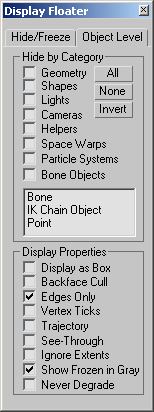
Kategori grubuna göre gizle #
Nesnelerin kategorilerine göre (nesneler, kameralar, ışıklar vb.) görüntülenmesini açıp kapatır. O kategoriye ait nesneleri gizlemek için onay kutularını seçin. Onay kutularının ayarlarını değiştirmek için Tümü, Hiçbiri ve Tersine Çevir düğmelerini kullanın.
Görüntüleme Özellikleri grubu #
Seçili nesnelerin görünümünü değiştiren kontroller sağlar.
- Kutu olarak görüntüle
- 3 boyutlu nesneler, 2 boyutlu şekiller ve parçacık sistemleri de dahil olmak üzere seçili nesnelerin sınırlayıcı kutular olarak görüntülenmesini açıp kapatır. Minimum geometrik karmaşıklık üretir.
Uyarlanabilir bozulma devreye girdiğinde parçacık sistemleri sınırlayıcı kutular şeklinde görünür. Parçacık sistemleri doğal olarak dünya uzayında var olduklarından, sınırlayıcı kutuları her zaman dünya düzlemlerine paraleldir.
- Arka Yüzey Kesimi
- Görünüm alanından uzağa bakan normal vektörlere sahip yüzeylerin görüntülenmesini açıp kapatır. Seçildiğinde, tel kafes üzerinden arka yüzeyleri görebilirsiniz.
- Sadece Kenarlar
- Gizli kenarların ve çokgen köşegenlerinin görüntülenmesini açıp kapatır. Açık olduğunda, yalnızca dış kenarlar görünür. Kapalı olduğunda, tüm ağ geometrisi görünür. Tel kafes görünüm modu ve Kenarlı Yüzler açık olan diğer modlar için geçerlidir.
- Tepe Noktası İşaretleri
- Seçilen geometrideki köşe noktalarını işaretler halinde gösterir.
Geçerli seçimde hiçbir işaretleme yoksa, onay kutusu boştur. Geçerli seçimdeki bazı köşelerde işaretleme varsa, onay kutusunda gri bir X bulunur. Geçerli seçimdeki tüm köşelerde işaretleme varsa, onay kutusunda siyah bir X bulunur.
- Yörünge
- Seçili nesnenin yörünge görüntüsünü açıp kapatarak , 3ds Max’te nerede olursanız olun yörüngesini görüntüleyebilirsiniz .
- Şeffaf
- Etkinleştirildiğinde, nesneyi veya seçimi görünüm pencerelerinde yarı saydam hale getirir. Bu ayarın render işlemi üzerinde hiçbir etkisi yoktur: yalnızca kalabalık bir sahnede bir nesnenin arkasında veya içinde ne olduğunu görmenizi ve özellikle de yarı saydam nesnenin arkasındaki veya içindeki nesnelerin konumunu ayarlamanızı sağlar. Kemikleri olan bir karakter gibi bir nesnenin içine bakmanız gerektiğinde bunu kullanın. Varsayılan değer = kapalı.
Şeffaf nesnelerin rengini, Özelleştir menüsünün Renkler panelini kullanarak özelleştirebilirsiniz.
 Kullanıcı Arayüzünü Özelleştir iletişim kutusunda , Öğeler listesinden Geometri’yi ve ardından Şeffaf’ı seçin.
Klavye kısayolu (varsayılan): Alt+X
- Kapsamları Yok Say
- Bir nesnenin yakınlaştırma kapsamı işleminden hariç tutulmasına olanak tanır. Yakınlaştırma kapsamı işlemi yaparken kullanmak istemediğiniz ışıklar veya diğer uzak nesneleriniz olduğunda bunu seçin.
- Gri Dondurulmuş’u Göster
- Etkinleştirildiğinde, nesne dondurulduğunda görünüm pencerelerinde gri renge dönüşür. Etkinleştirilmediğinde, görünüm pencereleri nesneyi dondurulduğunda bile normal rengi veya dokusuyla görüntüler. Varsayılan değer = açık.
- Asla Bozma
-
Açık olduğunda, nesne uyarlanabilir bozulmaya maruz kalmaz.


