
Eklenti Yöneticisi, eklentileri yönetmenizi sağlar. Eklenti Yöneticisi, 3ds Max eklenti dizinlerinde bulunan tüm eklentilerin bir listesini sunar; bu liste eklenti açıklaması, türü (nesne, yardımcı, değiştirici vb.), durumu (yüklenmiş veya ertelenmiş), boyutu ve yolunu içerir. Eklenti Yöneticisi, diskte nerede bulunduğuna bakılmaksızın herhangi bir eklentiyi yükleme seçeneği sunar. Yalnızca bir sahnede kullanılan eklentileri listeleyen Dosya Özellikleri iletişim kutusunun aksine, Eklenti Yöneticisi tüm yüklü eklentileri listeler ve bunları yönetmenize olanak tanır.
Arayüz #
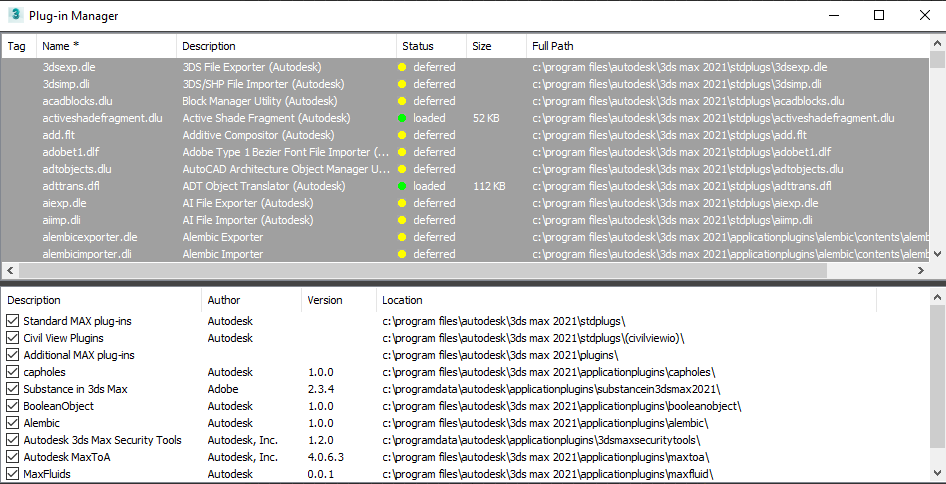
Eklenti Yöneticisi’ni başlattığınızda, (diyalog penceresinin alt kısmında listelenen konumdan) yüklenen tüm eklentileri tarar ve listeler. Eklenti Yöneticisi’nin komut dosyası eklentilerini veya .NET eklentilerini listelemediğini, yalnızca C++ eklentilerini listelediğini unutmayın. Bilgiler, aşağıda açıklandığı gibi sütunlara ayrılmıştır .
- Etiket
-
Sağ tıklama menüsünü kullanın ve seçili eklentilere onay işareti eklemek için “Seçilileri Etiketle” seçeneğini seçin. Eklentileri etiketlemek, bunlar üzerinde sağ tıklama menüsü işlemlerini gerçekleştirmenizi sağlar. Böylece birden fazla eklentiyi etiketleyebilir ve hepsinde tek bir işlem gerçekleştirebilirsiniz.
- İsim
-
Eklentinin dosya adı.
- Tanım
-
Eklentinin açıklaması.
- Durum
-
Eklentinin yüklü (yeşil) veya ertelenmiş (sarı) olup olmadığını gösterir. Ertelenmiş bir eklenti henüz belleğe yüklenmemiştir, ancak gerektiğinde yüklenmeye hazırdır.
- Boyut
-
Eklentinin dosya boyutu.
- Tam Yol
-
Eklenti dosyasının diskteki konumu.
Eklenti Dizinleri ve Eklenti Paketleri #
3ds Max eklentileri çeşitli yerlerden yükler.
Eklenti Yöneticisi , plugin.ini , Plugin.UserSettings.ini dosyalarında listelenen eklenti dizinlerini ve varsayılan eklenti paket yollarını ( Autodesk Uygulama Mağazası eklentilerinin yüklendiği konum) kullanır. Ayrıca 3ds Max tarafından yüklenen eklenti paketlerinin dizinlerini de görüntüler.
Eklenti Yöneticisi’nde yolları yapılandıramazsınız, ancak bu yollardan bazılarını Kullanıcı Yollarını Yapılandır iletişim kutusunun 3. Parti Eklentiler Yol Yapılandırması sekmesinden yapılandırabilirsiniz . Bir dizindeki tüm eklentileri, ilgili onay kutusunu işaretleyerek görüntüleyebilir veya gizleyebilirsiniz.
- Tanım
-
Dizin açıklamasını gösterir.
- Yazar
- Dizindeki tüm eklentilerin veya paketlerin ortak bir yazarı varsa, bu eklenti paketinin yazarını (Autodesk veya üçüncü taraf sağlayıcı) gösterir.
- Sürüm
- Dizin tek bir eklenti veya paket içeriyorsa, bu eklenti paketinin sürümünü gösterir. Dizin birden fazla öğe içeriyorsa bu alan boş bırakılır.
- Konum
-
Eklenti dizininin yolu.
Sağ Tıklama Menüsü #
Eklenti Yöneticisi’nin sağ tıklama menüsü, eklentiler listesinde ve listenin altındaki boş alanda çalışır. Eklenti dizinleri listesinde çalışmaz. Komutlar, listelenen eklentiler için iki olası duruma uygulanır: seçili (yani vurgulanmış) ve etiketlenmiş (eklenti adının solunda bir onay işareti görünür).
- Seçilen Eklentiler
-
Eklentileri yüklemek için, bir veya daha fazla eklentiyi seçin, bu öğeyi seçin ve ardından Yükle’yi seçin.
- Seçimi Temizle
-
Listedeki tüm öğelerin vurgulanmasını kaldırır.
- Etiketli Eklentiler
-
Etiketlenmiş eklentileri yüklemek için bu öğeyi seçin ve ardından Yükle’yi seçin.
- Seçilen Etiket
-
Vurgulanan tüm eklentileri etiketler.
- Etiketleri Temizle
-
Tüm etiketleri temizler.
- Yeni Eklenti Yükle
-
Sabit sürücüden bir eklenti yükler. Eklentiyi bulmak için dosya iletişim kutusunu kullanın ve ardından Aç’ı tıklayın.
- Görünümü Yenile
-
Eklenti listesini yeniler.


