
İki veya daha fazla nesneye farklı malzemeler atandığında, Ekle Seçenekleri iletişim kutusu açılır. Bu iletişim kutusu, iki nesnedeki alt malzemeleri ve malzeme kimliklerini birleştirmenin üç farklı yöntemini sunar.
- Malzeme atanmış düzenlenebilir bir ağ, çokgen veya yama nesnesi seçin. >
 Değiştirme paneli > Ekle düğmesi > Farklı bir malzeme atanmış bir nesne seçin.
Arayüz #
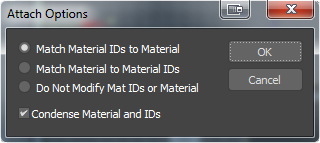
- Malzeme Kimliklerini Malzemeyle Eşleştir
-
Ekli nesnelerdeki malzeme kimliklerinin sayısı, bu nesnelere atanmış alt malzeme sayısından fazla olmayacak şekilde değiştirilir. Örneğin, yalnızca iki alt malzeme atanmış bir kutunuz varsa ve bunu başka bir nesneye eklerseniz, kutunun oluşturulduğu sırada atanmış altı malzeme kimliği yerine yalnızca iki malzeme kimliği olacaktır.
- Malzemeyi Malzeme Kimlikleriyle Eşleştirin
-
Ekli nesnelerdeki orijinal kimlik atamasını, sonuçta oluşan çoklu/alt nesne malzemesindeki alt malzeme sayısını ayarlayarak korur. Örneğin, her ikisine de tek malzeme atanmış ancak varsayılan 6 malzeme kimliğine sahip iki kutu eklerseniz, sonuç 12 alt malzemeye sahip bir çoklu/alt nesne malzemesi olur (altısı bir kutunun malzemesinin örneklerini, altısı da diğer kutunun malzemesinin örneklerini içerir). Geometrinizdeki orijinal malzeme kimliği atamalarını korumak önemli olduğunda bu seçeneği kullanın.
Not: Örneklenmiş alt materyalleri benzersiz kılmak için, Parça Görünümü’nde parçalarını vurgulayın ve Benzersiz Yap düğmesi işlevini uygulayın. Ayrıca, Kompakt Materyal Düzenleyicisindeki Benzersiz Yap aracıyla bunları tek tek de benzersiz hale getirebilirsiniz. - Malzeme Kimliklerini veya Malzemeyi Değiştirmeyin
-
Oluşan alt nesne malzemesindeki alt malzeme sayısının ayarlanmasını engeller. Bir nesnedeki malzeme kimliklerinin sayısı, çoklu/alt nesne malzemesindeki alt malzeme sayısından fazla ise, ekleme işleminden sonra oluşan yüzey malzemesi atamasının farklı olabileceğini unutmayın.
- Yoğunlaştırılmış Malzemeler ve Kimlikler
-
“Malzeme Kimliklerini Malzemeyle Eşleştir” seçeneğini etkiler. Bu seçenek açık olduğunda, ekleme işleminden kaynaklanan çoklu/alt nesne malzemesinden yinelenen alt malzemeler veya nesnelerde kullanılmayan alt malzemeler kaldırılır. Varsayılan değer = açık.
İpuçları #
- Çoğu durumda, ilk seçeneği (Malzeme Kimliklerini Malzemeyle Eşleştir) kullanın ve Malzeme ve Kimlikleri Yoğunlaştır seçeneğini açık bırakın. Bu, nesnelerin görünümünü korur ve en az sayıda ek alt malzeme veya kimlik oluşmasını sağlar.
- Orijinal malzeme kimliği atamalarını korumanız gerektiğinde ikinci seçeneği (Malzemeyi Malzeme Kimlikleriyle Eşleştir) kullanın.
- Önceki bir projeyle uyumluluk sağlamak için 3ds Max sürüm 1 eklentisini tekrarlamanız gerekmedikçe üçüncü seçeneği kullanmaktan kaçının .
- Atanmamış ve ileride atama için saklamak istediğiniz bir alt malzemeniz yoksa, “Malzemeleri ve Kimlikleri Yoğunlaştır” seçeneğini açık bırakın.
- Düzenle menüsünü gerçekleştir
 Kullanmadan önce tutun.
Köşe Renkleri veya Eşlemeyle İlgili Sorunların Giderilmesi #
- Eklemek DefaultAttachMappingClear = 1.ini dosyasına.
- MaxScript’te aşağıdaki çağrıyı çalıştırın: meshINI.SetAttachDefaultClearMapChannel on/off


