
Bu konuda açıklanan paneller, ağları alt bölümlere ayırma, üçgenlemeyi değiştirme, nesneleri ve alt nesneleri hizalama, alt nesneleri gizleme ve gösterme ve yumuşatma gibi özellikleri ayarlama araçları sağlar. Bu paneller yalnızca şeridin Modelleme sekmesinde mevcuttur.
Bu konuda ele alınan paneller şunlardır:
Alt Bölüm Paneli #
Alt Bölme paneli, yumuşatma, yer değiştirme ve mozaikleme için ağ çözünürlüğünü parametrik olarak artırmaya yönelik araçlar sağlar. Bu panel, nesne düzeyinde ve tüm alt nesne düzeylerinde kullanılabilir.
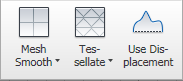
 MeshSmooth
- Mevcut ayarları kullanarak nesneyi yumuşatır. Bu komut, NURMS alt bölümleme ile MeshSmooth değiştiricisine benzer bir alt bölümleme işlevselliği kullanır , ancak NURMS alt bölümlemeden farklı olarak, yumuşatmayı kontrol ağının seçilen alanına anında uygular.
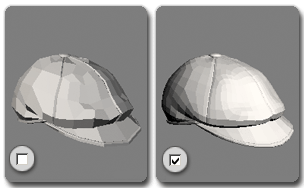
NURMS alt bölümleme yöntemiyle düşük poligonlu bir nesnenin düzleştirilmesi
- MeshSmooth Ayarları (MeshSmooth açılır menüsünde)
- MeshSmooth kutusunu açar ve bu kutu , yumuşatma işleminin nasıl uygulanacağını belirlemenizi sağlar.
İpucu:Shift MeshSmooth düğmesine + tıklayarak MeshSmooth klasörünü hızlıca açın .
 Mozaiklemek
-
Nesnedeki tüm çokgenleri, mozaikleme ayarlarına göre alt bölümlere ayırır .
Mozaikleme, modelleme sırasında yerel ağ yoğunluğunu artırmak için kullanışlıdır. Herhangi bir çokgen seçimini alt bölümlere ayırabilirsiniz. İki mozaikleme yöntemi mevcuttur: Kenar ve Yüzey.
- Mozaikleme Ayarları (Mozaikleme açılır menüsünde)
- Tessellate caddy’sini açar ve bu sayede mesh’in nasıl alt bölümlere ayrılacağını belirleyebilirsiniz.
İpucu:Shift Tessellate düğmesine + tıklayarak Tessellate klasörünü hızlıca açın .
 Yer Değiştirme Kullanın
-
Ağ yapısının yer değiştirme için nasıl alt bölümlere ayrılacağını ayarlamak üzere parametreler içeren Yer Değiştirme panelini açar. Ayrıntılar için bkz. Alt Bölümleme Yer Değiştirme Açılır Menüsü (Polimesh) .
Üçgenleme (Tris) Paneli #
Bazı yapılandırmalarda “Tris” olarak da etiketlenen Üçgenleme paneli, Köşe hariç tüm alt nesne seviyelerinde görünür ve çokgenlerin işleme amacıyla üçgenlere nasıl bölündüğünü değiştirme araçları sağlar. Yeniden Üçgenleme aracı yalnızca Çokgen ve Eleman seviyelerinde mevcuttur.
 Düzenlemek
- Bu özellik, iç kenarlar veya köşegenler çizerek çokgenlerin üçgenlere nasıl bölüneceğini değiştirmenize olanak tanır.
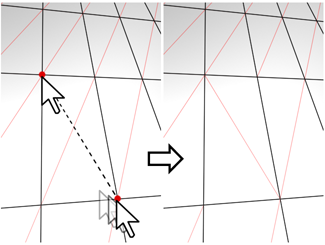
Üçgenleme Düzenleme modunda, görünüm alanında mevcut üçgenlemeyi görebilir ve aynı çokgen üzerindeki iki köşeye tıklayarak değiştirebilirsiniz.
Üçgenlemeyi manuel olarak düzenlemek için bu düğmeyi açın. Gizli kenarlar görünür. Bir çokgen köşesine tıklayın. İmlece bağlı bir lastik bant çizgisi belirir. Çokgen için yeni bir üçgenleme oluşturmak üzere bitişik olmayan bir köşeye tıklayın.
İpucu: Üçgenlemeyi daha kolay düzenlemek için bunun yerine Döndür komutunu kullanın (aşağıya bakınız).  Dönüş
Dönüş- Köşegenlere tıklayarak çokgenlerin üçgenlere nasıl bölündüğünü değiştirmenizi sağlar. Döndürme özelliğini etkinleştirdiğinizde, köşegenler tel kafes ve kenarlı yüzler görünümlerinde kesik çizgiler olarak görünür hale gelir. Döndürme modunda, konumunu değiştirmek için bir köşegene tıklayın. Döndürme modundan çıkmak için görünüm alanında sağ tıklayın veya Döndürme düğmesine tekrar tıklayın.
Her bir diyagonalin aynı anda yalnızca iki kullanılabilir konumu vardır, bu nedenle bir diyagonale art arda iki kez tıklamak onu orijinal konumuna geri döndürür. Ancak yakındaki bir diyagonalin konumunu değiştirmek, bir diyagonal için farklı bir alternatif konumun kullanılabilir hale gelmesini sağlayabilir.
Geliştirilmiş Kesme aracıyla Döndürme özelliğini nasıl kullanacağınız hakkında daha fazla bilgi için bu prosedüre bakın .
 Yeniden üçgenleme
- 3ds Max’in seçili çokgen veya çokgenler üzerinde otomatik olarak en iyi üçgenleme işlemini yapmasına izin verin .
Not: 3ds Max 2023.2’de yeniden üçgenleme algoritması iyileştirilmiştir. Önceki bir 3ds Max sürümünde oluşturulmuş bir sahneyi 2023.2’ye yüklerken şu komutu kullanabilirsiniz: $.enableEnhancedRetrangulation = trueBu yeni işlevselliği temel Editable Poly nesnesinde etkinleştirmek için .
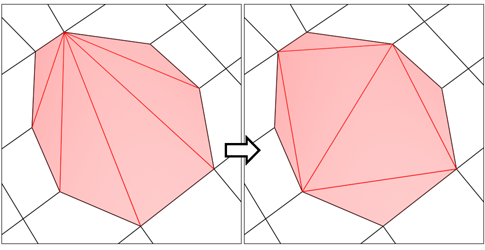
Retriangulate, seçilen çokgenlerin üçgenlere nasıl bölüneceğini optimize etmeyi amaçlar.
Paneli Hizala #
Hizalama paneli, nesneleri ve alt nesne seçimlerini görünüm veya ızgara ile hizalamak veya basitçe bir ağı düzleştirmek için araçlar sağlar. Nesne düzeyinde ve tüm alt nesne düzeylerinde kullanılabilir.
 Düzlemsel hale getirin
- Seçilen tüm alt nesnelerin aynı düzlemde olmasını sağlar. Düzlemin normali, seçimin ortalama yüzey normalidir.
Nesne düzeyinde, nesnedeki tüm köşelerin aynı düzlemde olmasını sağlar.
İpucu: Make Planar’ın bir uygulama alanı, bir nesnenin düz bir yüzeyini oluşturmaktır. Normalde, bitişik bir seçim kümesi kullanırsınız. Seçim, nesnenin çeşitli kısımlarındaki köşeleri içeriyorsa, köşeler yine de düzlemsel hale getirilir, ancak geometrinin geri kalanında bozulma etkileri oluşur.  Görüntülemek için
- Nesnedeki tüm köşe noktalarını etkin görüntüleme alanının düzlemine hizalar. Alt nesne seviyelerinde, bu işlev yalnızca seçili köşe noktalarını veya seçili alt nesnelere ait olan köşe noktalarını etkiler.
Ortografik görüntüleme pencerelerinde, ana ızgara etkin olduğunda, görünüme hizalama, yapım ızgarasına hizalama ile aynı etkiye sahiptir. Perspektif bir görüntüleme penceresine (kamera ve ışık görünümleri dahil) hizalama, köşeleri kameranın görüş düzlemine paralel bir düzleme yeniden yönlendirir. Bu düzlem, köşelerin ortalama konumuna en yakın olan görüş yönüne diktir.
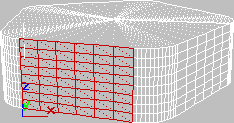
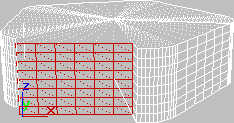
Yukarıda: Perspektif görünümde seçili çokgenler
Aşağıda: Ön görünüme hizalanmış aynı çokgenler.
 Izgaraya
- Seçili nesnedeki tüm köşe noktalarını geçerli görünümün yapım düzlemiyle hizalar ve bu düzleme taşır. Veya alt nesne seviyelerinde, yalnızca seçili alt nesneleri etkiler.
Bu komut, seçili köşeleri geçerli yapım düzlemine hizalar. Ana ızgara etkin olduğunda, geçerli yapım düzlemi etkin görünüm penceresi tarafından belirlenir. Örneğin, Ön görünüm penceresi etkinse, Izgara Hizalama XZ düzlemini kullanır. Kamera görünüm penceresi gibi bir perspektif görünüm penceresi etkinse, Izgara Hizalama ana ızgarayı kullanır. Bir ızgara nesnesi kullanıldığında, geçerli düzlem etkin ızgara nesnesidir.
- X/Y/Z
- Seçilen tüm alt nesneleri düzlemsel hale getirir ve düzlemi, nesnenin yerel koordinat sistemindeki karşılık gelen düzlemle hizalar. Kullanılan düzlem, düğme ekseninin dik olduğu düzlemdir; örneğin, X düğmesine tıklamak nesneyi yerel YZ ekseniyle hizalar.
Nesne düzeyinde, nesnedeki tüm köşeleri düzlemsel hale getirir.
Görünürlük Paneli #
Alt nesne seçimlerini gizlemek ve göstermek için Görünürlük panelini kullanın. Karmaşık geometrilerle çalışırken, doğrudan modellemediğiniz kısımları gizlemek işinizi hızlandırmanıza yardımcı olabilir. Kenar ve Sınır dışındaki tüm alt nesne seviyelerinde kullanılabilir.
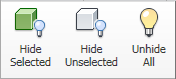
 Seçilenleri Gizle
- Seçilen alt nesneleri gizler.
 Seçilmeyenleri Gizle
-
Seçilmemiş alt nesneleri gizler.
 Tümünü Göster
- Gizlenmiş alt nesneleri görünür hale getirir.
Özellikler Paneli #
Özellikler panelini kullanarak ağ yumuşatma, köşe renkleri ve malzeme kimliklerini ayarlayabilirsiniz. Bu panel nesne düzeyinde ve tüm alt nesne düzeylerinde kullanılabilir; komutların kullanılabilirliği düzeye bağlıdır.
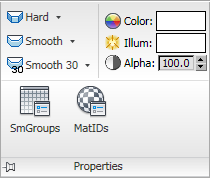
 Zor
Zor-
Modelin tamamında yumuşatma özelliğini devre dışı bırakır.
Modeldeki tüm çokgenleri yumuşatma gruplarından kaldırarak, düzgün ve çokgen bir görünüm elde edilmesini sağlar.
 Özenle Seçilmiş
-
Seçili çokgenler için yumuşatma özelliğini kapatır. Çokgen ve Eleman alt nesne düzeylerindeki Sert açılır listesinden kullanılabilir.
Modeldeki seçili çokgenleri yumuşatma gruplarından çıkararak bu çokgenlere düzgün, çokgenli bir görünüm kazandırır.
 Düz
Düz-
Nesnenin tamamına yumuşatma işlemi uygulanmasını sağlar.
Otomatik Yumuşatma değerini 180.0 olarak ayarlar ve modeldeki tüm çokgenlere uygular.
 Pürüzsüz Seçili
-
Seçilen çokgenler için yumuşatma özelliğini etkinleştirir. Çokgen ve Eleman alt nesne düzeylerindeki Yumuşatma açılır listesinden kullanılabilir.
Otomatik Yumuşatma değerini 180.0 olarak ayarlar ve seçili çokgenlere uygular.
 Pürüzsüz 30
-
Nesnenin tamamına orta düzeyde yumuşatma sağlar.
Otomatik Yumuşatma değerini 30.0 olarak ayarlar ve modeldeki tüm çokgenlere uygular, gerektiği gibi yumuşatma grupları atar.
 Pürüzsüz 30 Seçildi
-
Seçilen çokgenler için orta düzeyde yumuşatma sağlar. Çokgen ve Eleman alt nesne düzeylerinde bulunan “Smooth 30” açılır menüsünden erişilebilir.
Otomatik Yumuşatma değerini 30.0 olarak ayarlar ve seçili çokgenlere uygular.
 Renk
Renk-
Seçili köşeler veya çokgenler için köşe rengini ayarlamak üzere renk örneğine tıklayın.
Köşe rengi hakkında daha fazla bilgi için Köşe Renklerini Atama Yardımcı Programına bakın .
 Bugün
Bugün-
Seçili köşeler veya çokgenler için aydınlatma rengini ayarlamak üzere renk örneğine tıklayın.
Köşe aydınlatması hakkında daha fazla bilgi için Köşe Renklerini Atama Yardımcı Programına bakın .
 Alfa
Alfa-
Seçilen köşelere veya çokgenlere bir alfa (şeffaflık) değeri atayın.
Döndürme simgesindeki değer bir yüzdedir; sıfır tamamen şeffaf, 100 ise tamamen opaktır.
Köşe alfa değerleri hakkında daha fazla bilgi için Köşe Renklerini Atama Yardımcı Programına bakın .
 Düzeltme Grupları
-
Yumuşatma gruplarıyla çalışmak için bir iletişim kutusu açar. Ayrıntılar için bkz. Çokgen: Yumuşatma Grupları açılır menüsü .

-
Malzeme kimliklerini ayarlamak ve kimliğe ve alt malzeme adına göre seçim yapmak için Malzeme Kimlikleri iletişim kutusunu açar. Ayrıntılar için bkz. Çokgen: Malzeme Kimlikleri açılır menüsü .


