
Boyama araçları ve fırça ayarlarının bulunduğu ana arayüzün yanı sıra, Görünüm Alanı Tuvali iletişim kutusu, ek ayarlar, araçlar ve seçenekler içeren bir dizi açılır menü de içerir. Bu konu bu menüleri kapsamaktadır.
Fırça Görüntüleri Açılır Menü #
Fırça Görüntüleri ayarlarını, düz renkler yerine bitmap görüntüler ve maskelerle boyama yapmak için kullanın. Fırça rengi ve maskeleme için önceden ayarlanmış ve özel görüntüler atayabilirsiniz. Örneğin, bir maske kullanarak fırça ana hatlarını varsayılan daire yerine kare yapabilirsiniz. Ayrıca fırça dönüşünün vuruş yönünü takip etmesini sağlayabilir veya rastgele dönüş kullanabilirsiniz.
Ayrıca, fırça görüntüsünün bariz bir şekilde tekrarlanmasını önlemek için Döndürme (aşağıya bakınız) ayarını Rastgele olarak belirleyin.
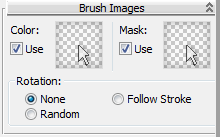
- Renk
-
Kullanım etkinleştirildiğinde, Görünüm Alanı Tuvali belirtilen fırça görüntüsüyle boyanır.
Fırça görüntüsünü ayarlamak için küçük resme tıklayın; bu işlem Görünüm Alanı Tuval Fırça Görüntüleri iletişim kutusunu açar .
- Maske
-
Kullanım etkinleştirildiğinde, Görünüm Alanı Tuvali, fırçayı maskelemek için belirtilen fırça görüntüsünü kullanır; yani, fırça görüntüsünün farklı kısımlarını gizler ve gösterir. Başka bir deyişle, maske görüntüsü, maske görüntüsündeki her pikselin parlaklığına bağlı olarak opaklığı ayarlar. Beyaz alanlar tamamen opaktır (altta yatan fırça görüntüsünün tam rengi uygulanır); siyah alanlar tamamen şeffaftır (boya uygulanmaz) ve gri alanlar ara opaklıklar kullanır.
Maske görüntüsünü ayarlamak için küçük resme tıklayın; bu işlem Görünüm Alanı Tuval Fırça Görüntüleri iletişim kutusunu açar .
- Dönme
-
Fırça açısını ayarlar. Aşağıdakilerden birini seçin:
- Hiçbiri. Fırça görüntüsü her zaman düz yöndedir.
- Fırça Darbesini Takip Et: Yazılım, fırça görüntüsünün üst kısmı darbe yönüne göre öne bakacak şekilde açısını ayarlar. Bu seçeneği kullanırken yönü görmek için fırçayı sürükleyin.
- Her bir fırça darbesi görüntüsü, rastgele seçilmiş farklı bir açı kullanılarak boyanmıştır .
Fırça Görüntü Ayarları Açılır Menüsü #
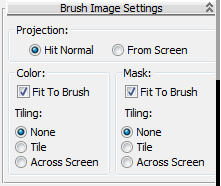
- Projeksiyon
-
Görünüm Tuvali’nin fırça görüntüsünü nasıl yansıtacağını seçin:
- Vuruş Normali: Fırça görüntüsü, fare konumundaki geometrinin normali boyunca geometri üzerine yansıtılır.
- Ekrandan: Fırça görüntüsü ekrana hizalanır ve ardından geometri üzerine yansıtılır.
- Renk/Maske: Fırçaya Uygun
-
Açık olduğunda, fırça görüntüsü fırçanın mevcut boyutuna uyacak şekilde ölçeklendirilir. Kapalı olduğunda, fırça yarıçapını fırça görüntüsünden daha küçük yapmak görüntüyü kırpar.
- Renk/Maske Döşemesi
-
Fırça görüntüsü için bir döşeme seçeneği belirleyin (renk veya maske):
- Fırça görüntüsünün dışındaki alanlar şeffaftır .
- Fırça görüntüsü döşeme yöntemiyle yerleştirilmiştir.
- Ekran Boyunca: Fırça görüntüsü ekran boyunca döşenir, böylece ekrandaki aynı yerde her zaman dokunun aynı kısmı bulunur. Bu şekilde aynı yere iki kez boyama aynı sonucu verir.
Bu seçenekten en iyi sonuçları almak için, Yansıtma ayarını Ekrandan olarak belirleyin (önceki bölüme bakın).
Seçeneklerin Dağıtımı #
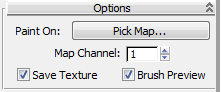
- Boya Üzerine
-
Nesnenin malzemesinden boyamak istediğiniz harita türünü seçin. Mevcut harita türlerinin listesini açmak için düğmeye tıklayın:
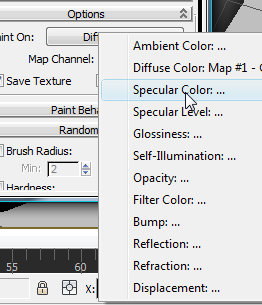
Listeden bir harita türü seçin. Örneğin, nesnenin rengini Standart bir malzeme ile boyamak için Dağılım Rengi haritasını seçin.
Harita türüne bir bitmap görüntü dosyası atanmamışsa, harita türünü seçmek Doku Oluştur iletişim kutusunu açar . Aksi takdirde Görünüm Alanı Tuvali mevcut bitmap üzerine çizim yapar.
Not: Atanan harita türü bir bitmap değilse, bitmap oluşturmak için haritanın bir bileşenini (genellikle bir renk) seçmeniz istenir. Viewport Canvas’ın çalışması için bir bitmap dosyası gereklidir. - Harita Kanalı
-
Haritanın atanacağı kanal.
- Dokuyu Kaydet
-
Açık olduğunda, aktif boyama aracından çıkıldığında mevcut bitmap doku dosyası güncellenir. Kapalı olduğunda, yapılan tüm değişiklikler otomatik olarak atılır. Deneme yaparken, boyamanızın kaydedilmemesi için bu anahtarı kapatın.
- Fırça Önizlemesi
-
Etkinleştirildiğinde, fırça görüntüsü fare imlecinin bulunduğu dairesel “fırça” içinde görünür.
Boya Davranışı Uygulaması #
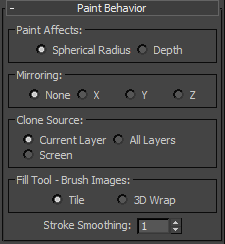
- Boya Etkileri
-
Fırçanın küresel mi yoksa silindirik bir hacmi mi etkileyeceğini seçin:
- Küresel Yarıçap Boyama, yalnızca sahnedeki fırçanın küresel yarıçapı içindeki piksellere uygulanır .
- Derinlik Boyası, fırçanın “altındaki” tüm piksellere, görüntüleme düzlemine dik olarak uygulanır. Aslında, boya nesnenin tamamına uygulanır.
- Yansıtma
-
Resim yaparken, resmin bir eksen boyunca nasıl veya ne şekilde yansıtılacağına karar verin:
- Hiçbir resim aynalanmamıştır.
- X/Y/Z ekseni boyunca boyama, belirtilen eksene göre aynalanır.
- Klon Kaynağı
-
Klonlama fırçasını kullanırken , boyanın nereden klonlanacağını seçin:
- Geçerli Katman Boyası, yalnızca seçili nesne üzerindeki geçerli boya katmanından kopyalanabilir.
- Tüm Katmanlar Boyama özelliği, seçilen nesne üzerindeki tüm boyama katmanlarından (yani, birleşik görüntüden) kopyalama yapabilir.
- Ekranın herhangi bir bölümü, diğer uygulamaların pencereleri de dahil olmak üzere kopyalanabilir.
- Dolgu Aracı – Fırça Görüntüleri
-
Dolgu fırçasını kullanarak bir fırça görüntüsünün davranışını seçin:
- Fırça görüntüsü, aktif katman boyunca döşenir .
- 3B Sarma: Fırça görüntüsü, dikiş izlerini ortadan kaldırmaya çalışacak şekilde nesnenin etrafına sarılır.
- Vuruş Yumuşatma
- Fırça pozisyonlarının ortalamasını alarak fırça darbelerini düzeltir. Olası değerler 1, 2 ve 3’tür. Değer ne kadar yüksek olursa, fırça darbeleri o kadar pürüzsüz olur, ancak bu durum boyama hızını yavaşlatır.
Rastgele Dağıtım #
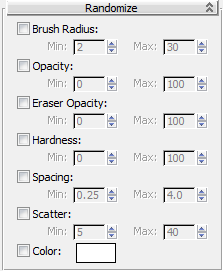
- Fırça Yarıçapı
-
Etkinleştirildiğinde, fırça yarıçapı, fırça her uygulandığında (sürekli vuruşlar dahil) minimum ve maksimum değerler arasında rastgele değiştirilir. Fırça Ayarları
 Yarıçap değeri kullanılmaz; ancak uygulanan aralık, bu değere göre belirlenir (aralık ayarı rastgeleleştirilmemişse).
 - Opaklık
-
Etkinleştirildiğinde, fırça opaklığı, fırça her uygulandığında (sürekli vuruşlar dahil) minimum ve maksimum değerler arasında rastgele değiştirilir.
- Silgi Opaklığı
-
Etkinleştirildiğinde, silgi opaklığı, fırça her uygulandığında (sürekli vuruşlar dahil) minimum ve maksimum değerler arasında rastgele değiştirilir.
- Sertlik
-
Etkinleştirildiğinde, fırça sertliği, fırça her uygulandığında (sürekli fırça darbeleri de dahil olmak üzere) minimum ve maksimum değerler arasında rastgele değiştirilir.
- Aralık
-
Etkinleştirildiğinde, fırça aralığı , fırça her uygulandığında (sürekli vuruşlar dahil) minimum ve maksimum değerler arasında rastgele değiştirilir.
- Dağılım
-
Etkinleştirildiğinde, fırçanın Dağılım değeri, fırça her uygulandığında (sürekli vuruşlar dahil) Minimum ve Maksimum değerler arasında rastgele değiştirilir.
- Renk
-
Etkinleştirildiğinde, fırça her uygulandığında (sürekli fırça darbeleri dahil) Renk onay kutusunun yanındaki renk örneğine göre fırçadaki her pikselin değerini rastgele değiştirir. Bu, fırça darbelerine benekli bir görünüm kazandırır. Bu renk, standart Renk ayarını geçersiz kılar.
Renk fırçası görseli kullanılırken boyama işlemini etkilemez .
Tablet Basıncı Dağıtımı #
Grafik tablet (diğer adıyla kalem tablet) ile resim yaparken, çizim sırasında tablet üzerindeki kalem basıncını değiştirerek aşağıdaki ayarları değiştirebilirsiniz.
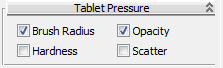
- Fırça Yarıçapı
-
Kalem basıncına bağlı olarak yarıçapı değiştirir .
- Opaklık
-
Kalem basıncına bağlı olarak saydamlığı değiştirir .
- Sertlik
-
Kalem basıncına bağlı olarak sertliği değiştirir .
- Dağılım
-
Kalem basıncına bağlı olarak dağılım değerini değiştirir .
Ayarları Yükleme/Kaydetme Dağıtımı #
Bu ayarları kullanarak mevcut Görünüm Alanı Boyama ayarlarını diskteki bir metin dosyasına kaydedebilir ve daha sonra yeniden yükleyebilirsiniz. Ayrıca mevcut ayarları varsayılan olarak ayarlayarak Görünüm Alanı Tuvali’nin her zaman bu ayarlarla başlamasını sağlayabilirsiniz.
Kaydedilen ayarlar arasında Görünüm Tuvali’nin konumları (boyutu da dahil), Katmanlar ve 2B Boyama iletişim kutularının konumları, Görünüm Tuvali açılır menülerinin açık veya kapalı olup olmadığı ve tüm sayısal ve diğer değerler yer alır.
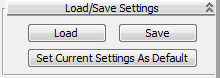
- Yük
-
Kaydedilmiş ayarları yüklemek için bir iletişim kutusu açar.
- Kaydetmek
-
Geçerli ayarları kaydetmek için bir iletişim kutusu açar.
- Geçerli Ayarları Varsayılan Olarak Kaydet
-
Geçerli ayarları , Viewport Canvas başlatıldığında otomatik olarak yüklenen Default.txt dosyasına kaydeder .


