
Bu iletişim kutusu, iki eğriyi birleştirme yöntemini seçmenize olanak tanır.
 Paneli değiştir > Bir NURBS eğrisi alt nesnesi seçin. > Ortak Eğri açılır menüsü > Birleştir düğmesi > Görünüm alanında iki eğriyi birleştirin.
Arayüz #
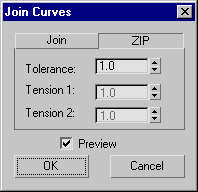
ZIP sekmesi #
Bu sekme, zip algoritmasını seçmenizi sağlar. Birleştirme, iki orijinal eğrinin CV kafeslerini bir araya getirir. Birleştirme, orijinal eğrilerin şeklini değiştirebilir, ancak genellikle birleştirmeye göre daha iyi bir sonuç verir.
Varsayılan olarak, ZIP sekmesi etkindir.
Her iki eğri de kırpılmamış nokta eğrisi ise, birleştirme işleminin sonucu bir nokta eğrisidir. Diğer tüm durumlarda sonuç bir CV eğrisidir.
- Tolerans
-
3ds Max birimlerinde bir mesafe . İki orijinal eğrinin uçları bu mesafeden daha yakınsa, birleştirme işlemi, yeni birleştirilmiş eğride çakışan noktalar veya kontrol noktaları oluşturmaktan kaçınmak için noktalardan veya kontrol noktalarından birini siler.
- Gerilim 1
-
(Engelli.)
- Gerilim 2
-
(Engelli.)
Katıl sekmesi #
Bu sekme birleştirme algoritmasını seçer. Birleştirme işlemi önce iki orijinal eğri arasında bir karışım eğrisi oluşturur ve ardından üçünü de tek bir eğri haline getirir. Birleştirme işlemi iki orijinal eğrinin şeklini değiştirmez.
Her iki eğri de nokta eğrisi ise, sonuç bir nokta eğrisidir. Eğrilerden biri veya her ikisi de CV eğrisi ise, sonuç bir CV eğrisidir.
- Tolerans
-
3ds Max birimlerinde bir mesafe . Birleştirdiğiniz eğriler arasındaki boşluk bu değerden büyükse, birleştirme işlemi önce bir karışım eğrisi oluşturularak ve ardından üç parça birleştirilerek yapılır. Boşluk bu değerden küçükse veya eğriler üst üste biniyorsa veya çakışıyorsa, 3ds Max karışımı oluşturmaz.
Üç eğriyi birleştirip tek bir eğri haline getirmek daha iyi bir tekniktir. Sonuç, ana eğrilerle iyi bir uyum sağlar. Birleştirme adımı olmadan, elde edilen eğri, düzgünlüğü korumak için ana eğrilerden sapabilir. (Sapma miktarı, iki giriş eğrisinin birleşme noktasında teğetten ne kadar uzak olduğuna bağlıdır.)
Boşluk çok küçük olduğunda bir sorun ortaya çıkar. Bu durumda, 3ds Max karışımı oluşturur ancak yeterli alan olmadığı için ortaya çıkan eğride bir döngü oluşur. Bu döngüyü önlemek için Tolerans değerini boşluk mesafesinden daha yüksek bir değere ayarlayın.
Tolerans değerini 0.0 olarak ayarlarsanız, 3ds Max Tolerans için kullanılacak bir değer seçer.
- Gerilim 1
-
Seçtiğiniz ilk eğrinin sonundaki yeni eğrinin gerilimini ayarlar.
- Gerilim 2
-
Seçtiğiniz ikinci eğrinin sonundaki yeni eğrinin gerilimini ayarlar.
- Önizleme
-
Etkinleştirildiğinde, zip veya birleştirme işleminin etkisi görüntüleme alanlarında önizlenir. Varsayılan değer = açık.


