
Bu konu, nokta ve CV eğrileri için ortak olan kontrolleri açıklamaktadır. “Eğri Ortak” etiketli bir açılır menü, NURBS modelleri için eğri alt nesne kontrollerini içermektedir.
 Paneli değiştir > Değiştirici yığınını görüntüle >
  NURBS nesnesinin hiyerarşisini genişlet > Eğri alt nesne düzeyi > Eğri alt nesnelerini seç.
Prosedürler #
Eğrileri dönüştürmek için:
- Eğri alt nesnesi düzeyinde,
 bir veya daha fazla eğri seçin.
Alt nesne seçim araçları, diğer alt nesne türleri için kullanılanlarla aynıdır. Klavye Kısayolu Geçersiz Kılma seçeneği açıkken H tuşuna da basabilirsiniz. Bkz. Alt Nesne Seçimi .
Bu konunun ilerleyen bölümlerinde “Arayüz” başlığı altında açıklanan Seçim grup kutusu, eğrileri seçmek için ek seçenekler sunar.
- (Seç ve Taşı) veya başka bir dönüştürme aracını etkinleştirin
 ve ardından seçimi dönüştürmek için görünüm alanında sürükleyin.
Eğrileri etkileşimli olarak dönüştürdükçe modelin şekli değişir.
İpucu: Seçim Kümesini Kilitle düğmesi, NURBS eğrisi alt nesnelerini dönüştürürken kullanışlıdır. Bir görünüm penceresinde seçim yapabilir, Seçim Kümesini Kilitle’ye tıklayabilir (veya Ctrl+Shift+N tuşlarına basabilirsiniz ) ve ardından seçimi farklı bir görünüm penceresinde dönüştürebilirsiniz.
Eğri alt nesnelerini Shift+Clone ile kopyalamak için:
- ShiftEğri seçimini dönüştürürken basılı tutun .
Alt Nesne Klonlama Seçenekleri iletişim kutusu görüntülenir. Bu iletişim kutusu, eğrileri klonlamanın çeşitli yollarını sunar; bunlardan bazıları performansı artırmak için ilişkisel bağımlılıkları azaltır.
Klavyeyi kullanarak eğri alt nesnelerini seçmek için:
Eğri alt nesnelerini tuş ve ok tuşlarını kullanarak seçebilirsiniz Ctrl. Ok tuşları, alt nesneler arasında oluşturulma sırasına göre gezinir. Bunu yapmak için şu adımları izleyin:
 (Klavye Kısayolu Geçersiz Kılma Düğmesini) Açın .
- (Eğri) alt nesne düzeyinde
 , eğrileri tek tek seçmek için seçim kontrollerini ayarlayın.
 - Eğrileri seçmek için tıklayın veya sürükleyin.
- Ctrl tuşunu basılı tutun ve ok tuşlarını kullanarak mevcut modeldeki eğriler arasında hareket edin.
Eğri alt nesnesi düzeyinde, sol ok ve sağ ok tuşları, oluşturulma sırasına göre tek tek eğriler arasında ileri ve geri hareket etmeyi sağlar. Yukarı ok ve aşağı ok tuşları ise sol ve sağ ok tuşlarına eşdeğerdir.
Klavye kısayolunu (Klavye Kısayolu Geçersiz Kılma Seçeneği açıkken) kullanarak da bir iletişim kutusu görüntüleyebilir ve eğrileri adlarına göre seçebilirsiniz. Ctrl+H, yalnızca fare imlecinin hemen altında bulunan eğrilerin adlarını görüntüler.
Bir eğriyi silmek için:
- Eğriyi seçin ve ardından Sil’e tıklayın.
Klavye kısayolu: Delete
CV eğrisini nokta eğrisine dönüştürmek için:
- Eğri alt nesnesini seçin ve ardından “Uygun Hale Getir”e tıklayın.
“Nokta Eğrisi Oluştur” iletişim kutusu görüntülenir. Bu iletişim kutusu, yeni nokta eğrisinin kaç noktaya sahip olması gerektiğini sorar.
- Puan sayısını değiştirin ve ardından Tamam’a tıklayın.
Nokta sayısını azaltmak, eğrinin şeklini değiştirebilir.
Seçilen eğri zaten bir nokta eğrisi ise, “Uygun Hale Getir” seçeneğini kullanarak nokta sayısını değiştirebilirsiniz.
Eğri üzerindeki ilk tepe noktasını seçmek için:
- Eğri alt nesnesini seçin, “Önce Oluştur” seçeneğini açın ve ardından eğri üzerinde bir konuma tıklayın.
Eğer eğri kapalıysa ve tıkladığınız yerde bir köşe noktası varsa, bu köşe noktası ilk köşe noktası olur. Eğer eğri kapalıysa ve tıkladığınız yerde bir köşe noktası yoksa, tıkladığınız konumda yeni bir köşe noktası oluşturulur. Bu yeni ilk köşe noktası olur ve eğrinin noktaları veya kontrol noktaları (CV’ler) eğriliği koruyacak şekilde uyarlanır.
Eğer eğri açıksa, üzerine tıklamanın hiçbir etkisi olmaz.
Eğer eğri açık ise, ilk köşe noktası uç noktalardan biri olmalıdır (varsayılan olarak, oluşturduğunuz ilk köşe noktasıdır). “İlkini Oluştur” düğmesinin hiçbir etkisi yoktur, ancak eğrinin yönünü değiştirmek için “Ters Çevir” seçeneğini kullanabilirsiniz.
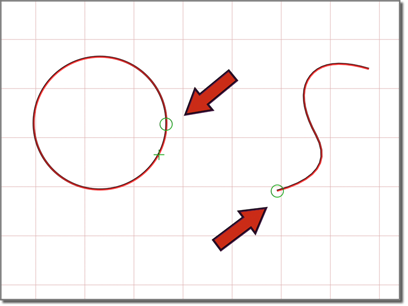
Küçük daire ilk köşeyi göstermektedir.
Bir yüzey üzerinde yer alan bir eğriyi, yüzey üzerinde nokta eğrisine dönüştürmek:
- Eğri alt nesnesini seçin ve ardından COS Oluştur’a tıklayın.
COS oluşturma işlemi, eğri zaten bir yüzey üzerinde yer almadığı sürece (örneğin, bir U izo eğrisi olmadığı sürece) kullanılamaz.
- 3ds Max, Yüzey Üzerindeki Eğriyi Dönüştür iletişim kutusunu açar .
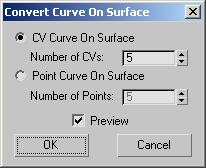
CV eğrisi oluşturmak için Yüzey Üzerinde CV Eğrisi’ni veya nokta eğrisi oluşturmak için Yüzey Üzerinde Nokta Eğrisi’ni seçin. CV Sayısı veya Nokta Sayısı değerleri, yüzey üzerindeki yeni eğrinin karmaşıklığını ve doğruluğunu belirtmenizi sağlar. Önizleme açıksa, yeni eğri görünüm pencerelerinde önizlenir. Bu, sayıyı seçmenize yardımcı olabilir.
Bir eğriyi tersine çevirmek:
- Bir eğri alt nesnesi seçin ve ardından Tersine Çevir’e tıklayın.
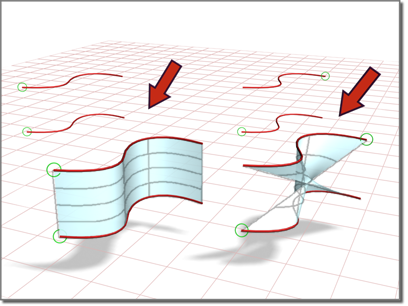
Bir eğrinin tersine çevrilmesi, ona bağlı olan karışım yüzeyini etkiler.
İki eğriyi birleştirmek için:
- İki eğri alt nesnesi içeren bir NURBS nesnesinde, Birleştirme (Join) özelliğini etkinleştirin.
- Bağlamak istediğiniz eğrinin ucuna yakın bir noktaya tıklayın. Diğer eğrinin ucuna yakın bir yere sürükleyin ve ardından fareyi bırakın.
“Eğrileri Birleştir” iletişim kutusu görüntülenir. Bu iletişim kutusu, eğrileri birleştirmek için çeşitli yöntemler sunar. Hangi yöntemi seçerseniz seçin, iki orijinal eğri tek bir eğriyle değiştirilir.
- Eğriler arasındaki boşluk küçükse (yaklaşık 30 birimden az), Tolerans değerini boşluk mesafesinden daha büyük bir değere ayarlamak için Eğriyi Birleştir iletişim kutusunu kullanın.
Bir eğriyi kırmak:
- Freni açın ve ardından bir viraja tıklayın.
Eğri, iki bağımsız eğri alt nesnesine ayrılır. Tıkladığınız konumda iki çakışan (ancak bağımsız) nokta veya kontrol noktası oluşturulur: her biri orijinal eğrinin bir bölümünün bitiş noktasıdır.
Eğer eğri kapalı bir eğri ise, Break komutu, tıkladığınız konumda yeni başlangıç ve bitiş noktalarına sahip tek bir eğri nesnesi oluşturur. Yeni başlangıç ve bitiş noktaları çakışık ancak birbirinden bağımsızdır.
Bir eğriyi kapatmak için:
- Eğriyi seçin ve ardından Kapat’a tıklayın.
3ds Max, eğrinin uç noktaları arasına bir segment ekleyerek eğriyi kapatır. Yeni segmentin eğriliği, önceki uç segmentlerin eğriliğiyle birleşir.
Bir eğriyi kapatmak, nokta veya kontrol noktası eklemez . Eğri, orijinal nokta veya kontrol noktası sayısını korur ve segment sayısını bir artırır.
Arayüz #
Curve Common’ın piyasaya sürülmesi #
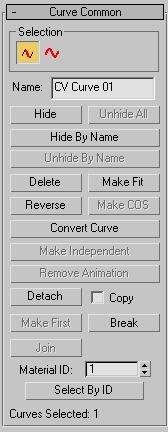
Bu açılır menüdeki kontroller tüm eğri tipleri için geçerlidir. Eğri tipine bağlı olarak, o eğri tipine özgü kontrolleri içeren ek bir açılır menü görüntülenir.
Seçim grubu #
Eğri alt nesneleri için seçim düğmeleri, tek tek eğrileri veya uzayda birbirine bağlı eğrileri seçmenize olanak tanır.
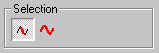
Eğri alt nesne seçim kontrolleri
- Tek Eğri
-
Bir eğriye tıklamak veya onu dönüştürmek yalnızca tek bir bağımsız eğri alt nesnesini seçer.
 Tüm Bağlantılı Eğriler
-
Bir eğriye tıklamak veya onu dönüştürmek, NURBS nesnesi içinde bağlı olan tüm eğri alt nesnelerini seçer. Bağlı olabilmeleri için iki eğrinin birleşmiş noktalara sahip olması veya bir eğrinin diğerinin bağlı bir bağımlısı (birleştirme, yuvarlatma veya pah) olması gerekir.
- İsim
-
Şu anda seçili olan eğrinin adını gösterir. Birden fazla eğri seçtiyseniz devre dışı bırakılır.
Varsayılan olarak, ad, eğri tipinin adından (“CV Eğrisi” veya “Nokta Eğrisi”) ve ardından bir sıra numarasından oluşur. Bu alanı kullanarak eğriye istediğiniz bir adı verebilirsiniz.
- Saklamak
-
Seçili eğrileri gizlemek için tıklayın.
- Tümünü Göster
-
Gizlenmiş tüm eğrileri göstermek için tıklayın.
- İsimle Gizle
-
Adlarına göre eğrileri listeleyen bir Alt Nesneleri Seç iletişim kutusu görüntülemek için tıklayın. Gizlemek istediğiniz eğrileri seçin, ardından Gizle’ye tıklayın.
- İsimle Gizliliği Kaldır
-
Gizli eğriler olmadığı sürece devre dışıdır. Eğrileri adlarına göre listeleyen bir Alt Nesneleri Seç iletişim kutusu görüntülemek için tıklayın. Görünür hale getirmek istediğiniz eğrileri seçin, ardından Gizliliği Kaldır’a tıklayın.
- Silmek
-
Seçilen eğri alt nesnelerini siler.
- Uygun Hale Getir
-
Bir CV eğrisini nokta eğrisine dönüştürür. Bu işlem , nokta sayısını ayarlamanıza olanak tanıyan Nokta Eğrisi Oluştur iletişim kutusunu görüntüler.
Noktasal bir eğri için, bu düğme eğrideki nokta sayısını değiştirmenizi sağlar.
- Tersi
-
Bir eğrideki kontrol noktalarının veya noktaların sırasını tersine çevirir, böylece ilk köşe sonuncu, sonuncu da ilk olur.
NURBS eğrisini spline gibi kullandığınızda, ilk nokta veya kontrol noktası (CV) önemlidir: bir loft yolu veya şekli, bir yol kısıtlama yolu veya bir hareket yörüngesi olarak . Bu amaçlar için, eğrinin ilk tepe noktası önemlidir. Eğri kapalı bir eğri ise, eğrinin ilk tepe noktasını ayarlamak için “İlkini Oluştur” (Make First) seçeneğini kullanabilirsiniz.
Eğrinin yönü, bu eğriye dayalı yüzeylerdeki normal doğrultuların başlangıç yönünü de belirler.
- COS’u üretin
-
Bu düğme yalnızca aşağıdaki eğri türleri için etkinleştirilmiştir:
- U izo eğrileri
- V izo eğrileri
- Normal projeksiyon eğrileri
- Vektör izdüşümlü eğriler
- Yüzey-yüzey kesişim eğrileri
- Yüzey kenar eğrileri
- yüzeylerdeki CV eğrileri
- Yüzeyler üzerindeki nokta eğrileri
Bu, seçilen eğriyi yüzey üzerinde bir kontrol eğrisi veya nokta eğrisine dönüştüren bir Yüzey Üzerinde Eğri Oluştur iletişim kutusu görüntüler. Dönüştürüldükten sonra, Yüzey Üzerindeki Eğriyi Düzenle iletişim kutusu da dahil olmak üzere yüzey üzerindeki eğri kontrollerini kullanarak yeni yüzey üzerindeki eğriyi düzenleyebilirsiniz .
Eğer eğri zaten bir yüzey üzerindeki eğri ise, bu düğme onu bir noktadan yüzey üzerindeki bir kontrol eğrisine veya tam tersine dönüştürmenizi sağlar.
Yeni Yüzey Üzerindeki Eğri özelliği, orijinal eğrinin kesimini korur.
- Dönüştürme Eğrisi
-
Dönüştürme Eğrisi iletişim kutusunu görüntülemek için tıklayın . Bu iletişim kutusu, bir CV eğrisini nokta eğrisine veya bir nokta eğrisini CV eğrisine dönüştürmenin daha genel bir yolunu sunar. Ayrıca, bir dizi diğer eğri parametresini ayarlamanıza da olanak tanır.
- Bağımsız Olun
-
Eğri bağımsız ise devre dışı bırakılır. Eğri bağımlı ise, bu düğmeye tıklayarak onu bağımsız hale getirebilirsiniz.
Uyarı: Bir eğriyi bağımsız hale getirdiğinizde, ona bağlı olan tüm nesnelerin animasyon kontrollerini kaybedersiniz. Bir yüzeyi kırpan bir eğriyi bağımsız hale getirirseniz, yüzeyin kırpılmasını kaybedersiniz. - Animasyonu Kaldır
-
Seçili eğrilerden animasyon denetleyicilerini kaldırır.
- Detaylar
-
Seçilen eğri alt nesnesini NURBS modelinden ayırarak yeni bir üst düzey NURBS eğri nesnesi haline getirir. Yeni eğriye isim vermenizi sağlayan Ayırma iletişim kutusu görüntülenir. Yeni nesne artık orijinal NURBS modelinin bir parçası değildir.
Seçili eğrinin bir kopyası olan yeni bir üst düzey NURBS eğrisi oluşturmak için, Ayır düğmesine tıklamadan önce Kopyala seçeneğini etkinleştirin.
- Kopyala
-
Etkinleştirildiğinde, “Ayır” seçeneğine tıklamak, seçilen eğriyi NURBS modelinden ayırmak yerine bir kopyasını oluşturur. Varsayılan değer kapalıdır.
- Önce Yap
-
Kapalı bir eğri için, eğrinin ilk tepe noktası olacak bir konum seçmenize olanak tanır.
NURBS eğrisini spline gibi kullandığınızda, ilk nokta veya kontrol noktası (CV) önemlidir: bir loft yolu veya şekli, bir yol kısıtlama yolu veya bir hareket yörüngesi olarak . Bu amaçlar için, eğrinin ilk tepe noktası önemlidir. Eğri kapalı bir eğri ise, eğrinin ilk tepe noktasını ayarlamak için “İlkini Oluştur” (Make First) seçeneğini kullanabilirsiniz.
- Kırmak
-
Tek bir eğriyi iki ayrı eğriye böler. Eğriyi bölmek istediğiniz konumu seçmek için görünüm alanında tıklayın.
Uyarı: Bir eğri alt nesnesini kırdığınızda, eğri üzerindeki tüm noktalar veya kontrol noktaları için animasyon denetleyicilerini kaybedersiniz. - Katılmak
-
İki eğri alt nesnesini birleştirir. Görünüm penceresinde eğrileri birleştirdikten sonra, Eğrileri Birleştir iletişim kutusu görüntülenir. Bu iletişim kutusu, iki eğriyi birleştirme yöntemini seçmenizi sağlar.
Uyarı: İki eğri alt nesnesini birleştirdiğinizde, her iki eğrideki tüm noktalar veya kontrol noktaları için animasyon denetleyicilerini kaybedersiniz. - Malzeme Kimliği
-
Eğriye bir malzeme kimliği değeri atamanızı sağlar. Eğri işlenebilir ise, malzeme kimlikleri, Çoklu/Alt Nesne malzemesi kullanarak eğriye bir malzeme atamanıza olanak tanır. Ayrıca, Kimliğe Göre Seç düğmesi, bir malzeme kimliği numarası belirterek bir veya birden fazla eğri seçmenizi sağlar. 1 ile 100 arasında olabilir. Varsayılan=1.
- Kimliğe göre seç
-
Malzeme Kimliğine Göre Seç iletişim kutusunu görüntüler .
CV Eğrisi yayılımı #
Bu ek açılır menü, bir CV eğrisi seçildiğinde görüntülenir.
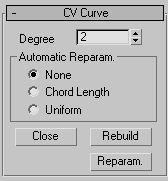
- Derece
-
Eğrinin derecesini belirler. Derece değeri ne kadar yüksekse, süreklilik o kadar fazladır. Derece ne kadar düşükse, eğri segmentleri o kadar süreksiz hale gelir. Derece, birden küçük veya eğrideki kontrol değişkeni sayısının izin verdiği sayıdan büyük olamaz. 3. derece eğriler, sürekli eğrileri temsil etmek için yeterlidir ve kararlı ve iyi davranışlıdır. Varsayılan değer = 3.
Dereceyi 3’ten büyük ayarlamak önerilmez çünkü daha yüksek dereceli eğrilerin hesaplanması daha yavaş ve sayısal olarak daha az kararlıdır. Daha yüksek dereceli eğriler, öncelikle diğer yüzey modelleme programları kullanılarak oluşturulan modellerle uyumlu olmak için desteklenmektedir.
Bir CV eğrisindeki CV sayısı, eğrinin derecesinden en az bir fazla olmalıdır.
Otomatik Yeniden Parametrelendirme grubu #
Bu gruptaki radyo düğmeleri, otomatik yeniden parametrelendirmeyi belirtmenizi sağlar. Bunlar, Yeniden Parametrelendirme iletişim kutusundaki kontrollere benzer ; ancak “Yok” seçeneği hariç tüm seçenekler, 3ds Max’e eğriyi otomatik olarak yeniden parametrelendirmesini söyler; yani, CV’leri hareket ettirerek, incelterek vb. düzenlediğiniz her seferinde.
- Hiçbiri. Otomatik olarak yeniden parametrelendirme yapmayın.
- Kiriş Uzunluğu, yeniden parametrelendirme için kiriş uzunluğu algoritmasını seçer.
Kiriş uzunluğu yeniden parametrelendirmesi, her eğri parçasının uzunluğunun kareköküne dayalı olarak (parametre uzayında) düğümleri oluşturur.
Kiriş uzunluğu yeniden parametrelendirmesi genellikle en iyi seçenektir.
- Düğümleri düzgün aralıklarla yerleştirir .
Tekdüze düğüm vektörünün avantajı, düzenleme yapıldığında eğrinin veya yüzeyin yalnızca yerel olarak değişmesidir. Kiriş uzunluğu parametrelemesinde ise herhangi bir kontrol vektörünü hareket ettirmek potansiyel olarak tüm eğriyi değiştirebilir.
- Kapalı
-
Eğriyi kapatır. Eğri zaten kapalıysa devre dışı bırakılır.
- Yeniden İnşa Et
-
CV Eğrisini Yeniden Oluştur iletişim kutusunu görüntüler ; bu iletişim kutusu , eğrinin nasıl yeniden oluşturulacağını belirtmenizi sağlar. Eğrinin yeniden oluşturulması, görünümünü değiştirebilir.
- Tamir ediyoruz.
-
“Eğriyi Yeniden Parametrelendir” iletişim kutusunu görüntüler . Bir eğriyi yeniden parametrelendirmek, kontrol noktası konumları ile eğrinin şekli arasında daha iyi bir ilişki sağlamak için eğrinin parametre alanını değiştirir.
İpucu: Eğriye kontrol noktaları ekledikten sonra, iyileştirme veya ekleme yoluyla yeniden parametrelendirme yapmak iyi bir fikirdir.
Nokta Eğrisi yayılımı #
Bu ek açılır menü, bir nokta eğrisi seçildiğinde görünür.
- Kapalı
-
Eğriyi kapatır. Eğri zaten kapalıysa devre dışı bırakılır.


