
Menü Düzenleyici, 3ds Max menülerini ve dörtlü menülerini özelleştirmenizi sağlar.
Menü Düzenleyici, şu anda yüklü olan menü ve dörtlü menü yapılandırmalarını görüntüler ve menü öğeleri ekleyerek veya kaldırarak bunları özelleştirmenize olanak tanır. Özelleştirilmiş yapılandırmalar .mnx dosyalarında (menüler için) ve .qmnx dosyalarında (dörtlü menüler için) saklanır. Bu dosyalar kopyalanabilir ve özelleştirmelerinizi korumak için 3ds Max’in sonraki sürümlerinde kullanılabilir.
Bu iletişim kutusunda şunları yapabilirsiniz:
- Menü ve dörtlü menü yapılandırmalarını yükleyin veya kaydedin.
- Şu anda etkin olan menü ve dörtlü menü yapılandırmasında menü eylemlerinin nerede kullanıldığını görün ve belirli bir menü veya dörtlü menü öğesiyle ilişkili eylemi bulun.
- Menü eylemlerini tanımlayan makro komut dosyalarını düzenleyin.
- Menüleri, dörtlü menüleri, menü ayırıcılarını ve menü öğelerini oluşturun, yeniden adlandırın, taşıyın veya silin.
- Alt menüleri düzleştirin (alt menü öğelerini menü düzeyine taşıyın).
- Geliştirici Modunda , bir eklentide kullanılmak üzere yeni üst düzey menüler ve dörtlü menüler oluşturabilir ve bu yapılandırmalar için çeviri dosyaları oluşturabilirsiniz.
Prosedürler #
Yeni bir menü öğesi eklemek için:
- Menü öğeleri, Eylem Öğelerine dayanmaktadır. Oluşturmak istediğiniz menü öğesi için eylemi, iletişim kutusunun sol tarafındaki Eylem listesinde bulun. Belirli bir öğeyi bulmak için Grup listesini ve Arama kutusunu kullanabilirsiniz.
- Menüyü Düzenle açılır menüsünden hedef menü konumunu seçin ve ardından öğeyi, iletişim kutusunun sağ tarafındaki listede menüde görünmesini istediğiniz konuma sürükleyin.
Menü veya menü öğesini silmek için:
- Silmek istediğiniz menüye veya menü öğesine sağ tıklayın ve sil seçeneğini belirleyin. Sağ tıklama menüsü ayrıca bir menüyü veya menü öğesini yeniden adlandırmanıza da olanak tanır.
Bir eylemle ilişkili menüyü bulmak için:
- İşlem üzerine sağ tıklayın. İşlemi kullanan menü öğesine giden yolu gösteren bir menü açılır penceresi görünür. İşlem birden fazla menüde kullanılıyorsa, tüm menü açılır pencereleri görünür.
- Görüntülemek istediğiniz menü kademesini seçin. İçerdiği menü ve menü öğesi, iletişim kutusunun sağ tarafındaki menü listesinde görünür.
Bir menü öğesiyle ilişkili komut dosyasını düzenlemek için:
- Düzenlemek istediğiniz menü öğesine veya işleme sağ tıklayın.
- Makro Komut Dosyasını Düzenle’yi seçin.
Komut Dosyası Düzenleyici açılır ve öğeyi tanımlayan komut dosyası görüntülenir.
Arayüz #
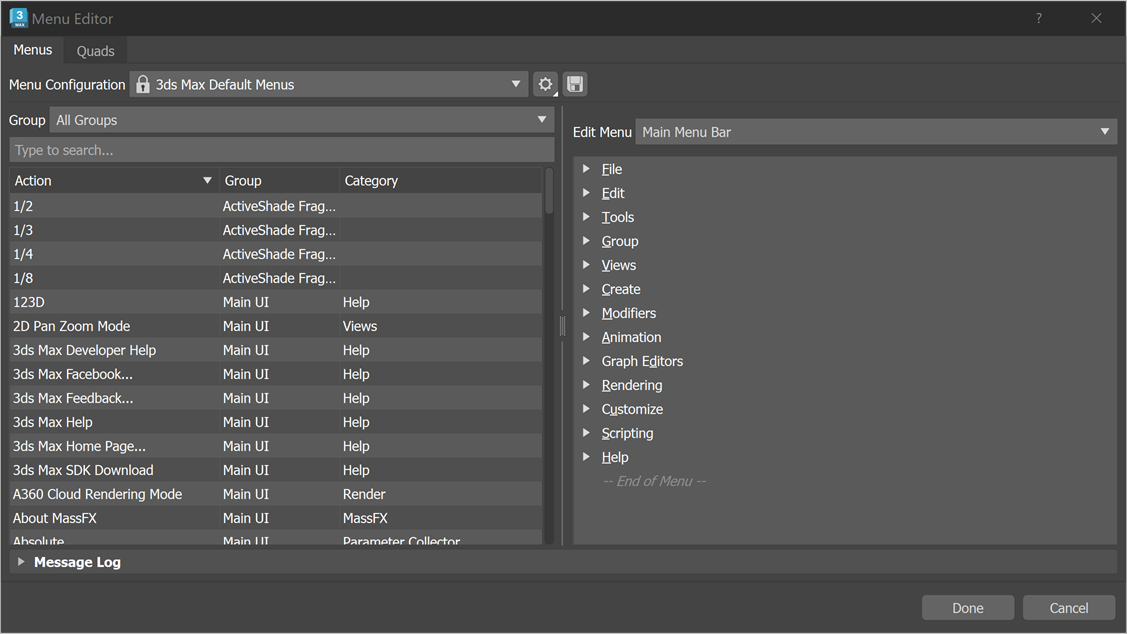
Menü Sekmesi
- Menü Yapılandırması
- Düzenlemek istediğiniz menü yapılandırmasını seçmenizi sağlar.
- Grup
- Eylem öğeleri, ilgili özellik alanlarıyla ilişkili gruplar halinde düzenlenmiştir. Bu açılır menü, hangi eylem öğesi grubuna bakacağınızı belirtmenizi sağlar.
- Arama Alanı
- İşlem öğeleri listesini anahtar kelimeye göre filtrelemenizi sağlar.
- Eylem Listesi
- İşlem öğelerini adlarına göre, atanmış oldukları grup ve kategorileriyle birlikte listeler. Bu listeden öğelere sağ tıklayarak menü ağacında nerede kullanıldıklarını görebilir ve altta yatan makro komut dosyalarını düzenleyebilirsiniz. Ayrıca, yeni bir menü öğesi oluşturmak için bu listeden öğeleri sağdaki menü yapısına sürükleyebilirsiniz.
- Menüyü Düzenle
- Düzenlemek istediğiniz menüyü seçmenizi sağlar.
- Menü Ağacı
- Menüyü Düzenle listesinden seçilen menüdeki alt menülerin ve menü öğelerinin ağaç görünümünü sağlar.
Dörtlüler Sekmesi
- Dörtlü Konfigürasyon
- Dörtlü menü yapılandırmasını seçmenize ve düzenlemenize olanak tanır.
- Grup
- Eylem öğeleri, ilgili özellik alanlarıyla ilişkili gruplar halinde düzenlenmiştir. Bu açılır menü, hangi eylem öğesi grubuna bakacağınızı belirtmenizi sağlar.
- Arama Alanı
- İşlem öğeleri listesini anahtar kelimeye göre filtrelemenizi sağlar.
- Eylem Listesi
- İşlem öğelerini adlarına göre, atanmış oldukları grup ve kategorileriyle birlikte listeler. Bu listeden öğelere sağ tıklayarak menü ağacında nerede kullanıldıklarını görebilir ve altta yatan makro komut dosyalarını düzenleyebilirsiniz. Ayrıca, yeni bir dörtlü menü öğesi oluşturmak için bu listeden öğeleri sağdaki menü yapısına sürükleyebilirsiniz.
- Dörtlü Düzenleme
- Seçili dörtlü menüyü düzenlemenizi sağlar. Bu listede yeni dörtlü menü öğeleri ekleyebilir, mevcut öğeleri yeniden adlandırabilir, sıralayabilir ve silebilirsiniz. Ayrıca alt menüler ve ayırıcılar da oluşturabilirsiniz. Mevcut bir öğeye sağ tıklayarak, ilgili eylemi eylem öğesi listesinde görüntüleyebilirsiniz.
Geliştirici Modu #
Menü Düzenleyici, ayarlar simgesini seçerek erişebileceğiniz bir Geliştirici Modu içerir:
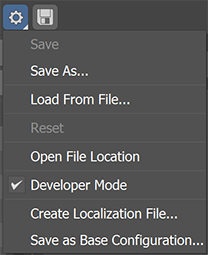
Bu mod, eklentileri için menü özelleştirme dosyaları oluşturmak isteyen geliştiriciler içindir. Geliştirici Modunda, kendi menülerini sunan veya mevcut menüleri değiştiren/ekleyen eklentiler geliştirmek için yararlı ek işlevlere erişebilirsiniz.
Geliştirici Moduna geçtiğinizde, yalnızca temel menü yapılandırması ve seçilen ön ayar veya boş bir ön ayar yüklenir; eklenti ve kullanıcı tanımlı menüler yüklenmez. Bu, menü yapısını basitleştirir ve geliştiricinin çalışması için temiz bir yapılandırma sağlar. Bir geliştirici olarak, mevcut menülere (örneğin, ana menü çubuğuna) menü öğeleri ekleyebilir veya iletişim kutunuzda veya sağ tıklama bağlam menünüzde menü çubuğu olarak kullanılmak üzere yeni üst düzey menüler oluşturabilirsiniz.
Geliştirici Modu, üst düzey menüler oluşturmanıza, yeniden adlandırmanıza ve silmenize olanak tanır. Üst düzey menüler daha sonra bir eklentide menü çubuğu veya sağ tıklama bağlam menüsü olarak kullanılabilir.
Özelleştirmeler .mnx veya .qmnx dönüştürme dosyası olarak kaydedilir (“Farklı Kaydet…”). “Temel Yapılandırma Olarak Kaydet” seçeneği yalnızca dahili kullanım içindir.
Geliştirici Modunda, Dörtlü Menüler için, yalnızca o bağlamdaki dörtlü menüleri görüntülemek üzere ek bir Dörtlü Menü Bağlamı seçeneği elde edersiniz. Bu, belirli bir bağlam için dörtlü menüleri eklemenize/yeniden adlandırmanıza/silmenize ve daha da önemlisi, kendi eklentinizde kullanmak üzere yeni bir dörtlü menü bağlamı oluşturmanıza olanak tanır. Geliştirici modu dışında, dörtlü menüler tüm bağlamlar için listelenir.
Geliştirici modu ayrıca yerelleştirme iş akışına erişim sağlar. Bu, MAXScript dize kaynaklarını yerelleştirme için mevcut sürece çok benzeyen, kaynak kimliğine dayalı bir iş akışıdır (Daha fazla bilgi için MAXScript yardımındaki “Kaynak Dizesi Değiştirme” konusuna bakın).
Bir yapılandırmayı yerelleştirmek için “Yerelleştirme dosyası oluştur” seçeneğini belirleyin ve hedef bir .mnx veya .qmnx dosyası seçin. Bu, menü/dörtlüdeki her öğe için kaynak kimliğini ve görüntü metnini içeren yapılandırma dosyası için bir iskelet kaynak dosyası oluşturur. Bu dosya daha sonra kopyalanır ve her hedef dil için çevrilir. Çevrildikten sonra, .res dosyası eklentinin hedef dil alt dizinine yerleştirilir (örneğin, Fransızca için, .mnx/.qmnx dosyasını içeren dizinin altındaki fr-FR adlı bir dizine).


