


Çokgen Kenar Düzenleme alt nesnesi düzeyinde, tekli ve çoklu kenarları seçebilir ve standart yöntemler kullanarak bunları dönüştürebilirsiniz. Bu konu, Geometri Düzenleme ve Kenar Düzenleme açılır menülerini kapsar; diğer kontroller için Çokgen Düzenleme Değiştirici bölümüne bakın .
Prosedürler #
Seçilen sınırda yüzeyi kapatan bir çokgen oluşturmak için:
- Sınır alt nesnesi düzeyinde, herhangi bir açık kenarı seçin.
Bu işlem, sınır seçimini oluşturan sürekli açık kenarların tüm kapalı döngüsünü seçer.
- Kapağı tıklayın.
Arayüz #
Çokgen Düzenleme Modu’nun kullanıma sunulması #
Düzenleme Çokgeni Modu ayarları hakkında bilgi için Düzenleme Çokgeni Modu Açılır Menüsüne bakın .
Seçim uygulaması #
Seçim açılır menüsü ayarları hakkında bilgi için Seçim Açılır Menüsü (Çokgen Düzenleme Değiştirici) bölümüne bakın .
Kenarlıkları Düzenle özelliği kullanıma sunuldu. #
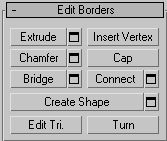
Bu güncelleme, kenarlıkların düzenlenmesine özel komutları içermektedir.
- Ekstrüde
- Bu özellik, görünüm alanında doğrudan manipülasyon yoluyla bir kenarı manuel olarak uzatmanıza olanak tanır. Bu düğmeye tıklayın ve ardından uzatmak istediğiniz herhangi bir kenarı dikey olarak sürükleyin.
Bir kenarı uzatmak, onu normal boyunca hareket ettirir ve uzatmanın kenarlarını oluşturan yeni çokgenler yaratır, böylece kenarı nesneye bağlar. Uzatma, kenarın yakınındaki geometriye bağlı olarak değişen sayıda ek kenar oluşturabilir. Uzatmanın uzunluğunu artırdıkça, taban, uzatılmış kenarın uç noktalarına bitişik köşelerin boyutuna kadar büyür.
Aşağıda kenar ekstrüzyonunun önemli yönleri yer almaktadır:
- Fare imleci seçili bir kenarlığın üzerine geldiğinde, imleç “Ekstrüzyon” imlecine dönüşür.
- Ekstrüzyonun kapsamını belirtmek için dikey olarak sürükleyin, taban boyutunu ayarlamak için ise yatay olarak sürükleyin.
- Birden fazla kenarlık seçiliyken, herhangi birini sürüklemek, seçili tüm kenarları eşit şekilde uzatır.
- Ekstrüzyon düğmesi etkinken, diğer kenarları da sürükleyerek sırayla ekstrüzyon yapabilirsiniz. İşlemi sonlandırmak için tekrar Ekstrüzyon düğmesine tıklayın veya etkin görünüm alanında sağ tıklayın.
 Ekstrüzyon Ayarları , etkileşimli manipülasyon yoluyla ekstrüzyon yapmanızı sağlayan Ekstrüzyon Kenarları kutusunu açar .
Manuel ekstrüzyon işleminden sonra bu düğmeye tıklarsanız, aynı ekstrüzyon mevcut seçime önizleme olarak uygulanır ve ekstrüzyon yüksekliği son manuel ekstrüzyon miktarına ayarlanmış olarak açılır.
- Köşe Ekle
- Kenar çizgilerini manuel olarak alt bölümlere ayırmanıza olanak tanır.
Köşe Ekle özelliğini açtıktan sonra, o konuma bir köşe eklemek için bir kenar üzerine tıklayın. Komut etkin olduğu sürece kenar kısımlarını alt bölümlere ayırmaya devam edebilirsiniz.
Köşe eklemeyi durdurmak için görünüm alanında sağ tıklayın veya kapatmak için Köşe Ekle seçeneğine tekrar tıklayın.
- Pah
- Bu düğmeye tıklayın ve ardından etkin nesneye bir kenarlık çizin. Kenarlığın önceden seçilmesi gerekmez.
Birden fazla seçili kenarı pahlarsanız, hepsi aynı şekilde pahlanır. Seçili olmayan bir kenarı sürüklerseniz, önce seçili kenarların seçimi kaldırılır.
Kenar pahı, esasen kenar kenarlarını “çerçeveleyerek”, kenar kenarlarına paralel yeni bir kenar kümesi ve köşelerde yeni diyagonal kenarlar oluşturur. Bu yeni kenarlar, orijinal kenarlardan tam olarak <pah miktarı> uzaklıktadır. Yeni pah yüzeyleri, komşu yüzeylerden birinin (rastgele seçilen) malzeme kimliği ve tüm komşu yumuşatma gruplarının kesişimi olan bir yumuşatma grubu kullanılarak oluşturulur.
Alternatif olarak, pahlanmış kenarların etrafında açık alan oluşturabilir, esasen açık kenarları kesip çıkarabilirsiniz; ayrıntılar için bkz . Pah .
- Pah Kırma Ayarları , kenarları etkileşimli manipülasyon yoluyla pahlamanıza ve Açık seçeneğini açıp kapatmanıza olanak tanıyan Pah Kırma Kenarları kutusunu açar .
Manuel pah kırma işleminden sonra bu düğmeye tıklarsanız, aynı pah kırma işlemi mevcut seçime önizleme olarak uygulanır ve iletişim kutusu, Pah Kırma Miktarı son manuel pah kırma miktarına ayarlanmış şekilde açılır.
- Şapka
- Tüm kenar döngüsünü tek bir çokgenle kapatır.
Kenarlığı seçin ve ardından “Kapak” seçeneğine tıklayın .
Not: Oluşturulan yeni yüzler yeni bir yumuşatma grubuna atanarak görsel olarak çekici bir sonuç elde edilir.
 - Köprü
- Bir nesne üzerindeki kenar çiftlerini çokgen “köprüler” ile birbirine bağlar. Köprü özelliğini Doğrudan Manipülasyon modunda (yani Köprü Ayarları iletişim kutusunu açmadan) kullanmanın iki yolu vardır:
- Nesne üzerindeki çift sayıda kenarı seçin ve ardından Köprü Oluştur’a tıklayın. Bu işlem, mevcut Köprü ayarlarını kullanarak seçili her kenar çifti arasında anında bir köprü oluşturur ve ardından Köprü Oluştur düğmesini devre dışı bırakır.
- Eğer uygun bir seçim yoksa (yani iki veya daha fazla seçili kenar yoksa), Köprü düğmesine tıklamak düğmeyi etkinleştirir ve sizi Köprü moduna geçirir. Önce bir kenarlığa tıklayın ve ardından fareyi hareket ettirin; bir lastik bant çizgisi fare imlecini tıklanan kenara bağlar. İki kenarı birleştirmek için farklı bir kenarlığın ikinci bir kenarına tıklayın. Bu, mevcut Köprü ayarlarını kullanarak köprüyü hemen oluşturur; Köprü düğmesi, daha fazla kenarlık çiftini birleştirmek için etkin kalır. Köprü modundan çıkmak için etkin görünüm alanına sağ tıklayın veya Köprü düğmesine tıklayın.
Köprü işlemi sonucunda oluşan yeni çokgenler otomatik olarak seçilir; bunu Çokgen alt nesne düzeyine erişerek görebilirsiniz.
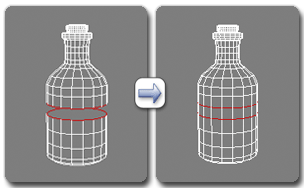
Sınır seviyesinde Köprü Kullanımı.
Not: Köprü her zaman sınır çiftleri arasında düz bir çizgi bağlantısı oluşturur. Köprü bağlantısının bir konturu takip etmesini sağlamak için, köprüyü oluşturduktan sonra uygun modelleme araçlarını uygulayın . Örneğin, iki sınırı köprüleyin ve ardından Bükme aracını kullanın .- Köprü Ayarları , kenar çiftlerini etkileşimli manipülasyon yoluyla birbirine bağlamanıza olanak tanıyan Köprü aracını açar .
- Bağlamak
- Seçilen kenar çiftleri arasında yeni kenarlar oluşturur. Kenarlar orta noktalarından bağlanır.
Yalnızca aynı çokgen üzerindeki kenarları birbirine bağlayabilirsiniz.
Bağla seçeneği, yeni kenarların birbirini kesmesine izin vermez. Bu nedenle, örneğin, dört kenarlı bir çokgenin dört kenarını da seçip ardından Bağla’ya tıklarsanız, yalnızca komşu kenarlar bağlanır ve sonuç olarak elmas deseni oluşur.
- Bağlantı Ayarları, bağlantıyı önizlemenizi ve işlem tarafından oluşturulan kenar segmentlerinin sayısını belirtmenizi sağlar. Yeni kenar etrafındaki ağ çözünürlüğünü artırmak için, Bağlantı Kenar Segmentleri ayarını artırın.
- Şekil Oluştur
-
Bir veya daha fazla kenar seçtikten sonra, seçilen kenarlardan bir veya daha fazla eğri şekli oluşturmak için bu düğmeye tıklayın; bu işlem, Şekil Ayarları Oluştur iletişim kutusundaki mevcut ayarları kullanarak yapılır (aşağıya bakınız).
Yeni şeklin pivot noktası, Edit Poly nesnesinin pivot noktasıyla aynı konuma yerleştirilir.
- Şekil Ayarları Oluştur
-
Şekil Oluşturma işlevini önizlemenizi, şekle isim vermenizi ve pürüzsüz veya doğrusal olarak ayarlamanızı sağlar.
- Üçgenlemeyi Düzenle
- Bu özellik, iç kenarlar veya köşegenler çizerek çokgenlerin üçgenlere nasıl bölüneceğini değiştirmenize olanak tanır.
Üçgenlemeyi manuel olarak düzenlemek için bu düğmeyi açın. Gizli kenarlar görünür. Bir çokgen köşesine tıklayın. İmlece bağlı bir lastik bant çizgisi belirir. Çokgen için yeni bir üçgenleme oluşturmak üzere bitişik olmayan bir köşeye tıklayın.
İpucu: Üçgenlemeyi daha kolay düzenlemek için bunun yerine Döndür komutunu kullanın (aşağıya bakınız). - Dönüş
- Köşegenlere tıklayarak çokgenlerin üçgenlere nasıl bölündüğünü değiştirmenizi sağlar. Döndürme özelliğini etkinleştirdiğinizde, köşegenler tel kafes ve kenarlı yüzler görünümlerinde kesik çizgiler olarak görünür hale gelir. Döndürme modunda, konumunu değiştirmek için bir köşegene tıklayın. Döndürme modundan çıkmak için görünüm alanında sağ tıklayın veya Döndürme düğmesine tekrar tıklayın.
Her bir diyagonalin aynı anda yalnızca iki kullanılabilir konumu vardır, bu nedenle bir diyagonale art arda iki kez tıklamak onu orijinal konumuna geri döndürür. Ancak yakındaki bir diyagonalin konumunu değiştirmek, bir diyagonal için farklı bir alternatif konumun kullanılabilir hale gelmesini sağlayabilir.
Geliştirilmiş Kesme aracıyla Döndürme özelliğini nasıl kullanacağınız hakkında daha fazla bilgi için bu prosedüre bakın .
Geometri Düzenleme özelliği kullanıma sunuldu. #
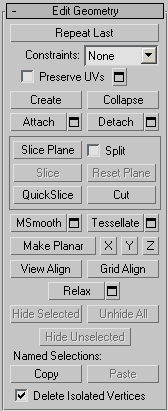
Bu kontrollerin ayrıntılı açıklamaları için bkz. Geometri Düzenleme Açılır Menüsü (Polimesh ve Çokgeni Düzenle) .
Boya Deformasyonu lansmanı #
Boya Deformasyonu, yükseltilmiş ve girintili alanları doğrudan nesne yüzeylerine çizmenizi sağlar. Daha fazla bilgi için Boya Deformasyonu Açılır Menüsü (Polymesh) bölümüne bakın .


