
İçe Aktarma Seçenekleri iletişim kutusunun Geometri paneli, 3ds Max’in AutoCAD temel öğelerini nasıl türettiğini ve 3ds Max’in AutoCAD çizimine bağlanırken veya yeniden yüklerken sahne malzeme tanımlarını kullanıp kullanmadığını kontrol eder. Ayrıca geometri çevirisi ve DWG veya DXF dosyasına belirli öğelerin dahil edilip edilmemesi seçeneklerini de sunar.
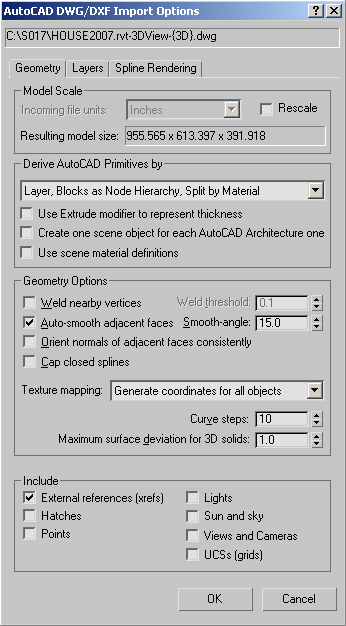
Model Ölçeği grubu #
- Gelen dosya birimleri
- Bu açılır liste, gelen dosyadaki temel birimleri belirtmenizi sağlar. Yalnızca Yeniden Ölçeklendirme açık olduğunda kullanılabilir.
- Ölçeklendirmeyi yeniden ölçeklendirin
- Gelen geometrinin, kullanılan en yaygın birim türüne karşılık gelen bir faktörle yeniden ölçeklendirilmesine olanak tanır. İçe aktarıcı, içe aktarılan DWG dosyasının birimlerini algılamaya çalışır, bu birimleri 3ds Max sistem birimleriyle karşılaştırır ve ardından uygun dönüştürme faktörünü sağlar.
Örneğin, bir çizim dosyası milimetre cinsinden oluşturulmuşsa ve 3ds Max’in Sistem Birimleri inç olarak ayarlanmışsa, AutoCAD DWG/DXF İçe Aktarma Seçenekleri iletişim kutusunda Yeniden Ölçeklendirme otomatik olarak açılır ve Gelen Dosya Birimleri milimetre olarak ayarlanır.
Ölçek farklılığı olduğunda, 3ds Max’in AutoCAD’e kıyasla hassasiyet sınırlamalarını hesaba katmak için gelen çizimi daha gerçekçi birimlere yeniden ölçeklendirmek genellikle tavsiye edilir. Örneğin, AutoCAD’de milimetre cinsinden tasarlanmış bir havaalanını içe aktarıyorsanız, Gelen Dosya Birimleri’ni Fit veya Metre olarak ayarlayın.
Not: Çizimde birimler belirtilmemişse, açılır liste boş olur. Bu durumda, Yeniden Ölçeklendirme açıkken içe aktarma işlemini gerçekleştirmek için Tamam’ı tıklarsanız, Gelen Dosya Birimleri için bir değer seçmeniz istenir ve ardından AutoCAD DWG/DXF İçe Aktarma Seçenekleri iletişim kutusuna geri dönersiniz. - Ortaya çıkan model boyutu
- Gelen geometri, sınırlayıcı kutu boyutunu belirlemek için değerlendirilir. Bu alan, üç faktöre bağlı olarak sahnenin sınırlarını gösterir:
- Gelen dosya birimleri
- 3ds Max’te sistem birimleri
- 3ds Max’te görüntüleme birimleri
Not: 3ds Max boyutu belirleyemezse , alanda “(Çizim Kapsamları Bilinmiyor)” ifadesi görünür.
Gruplara Göre AutoCAD Temel Şekillerini Türetme #
Bu grup kutusu, DWG veya DXF dosyasındaki geometrinin 3ds Max formatına çevrilmesi için seçenekler içerir.
- [türetme yöntemi]
- Bu açılır listeden içe aktarılan AutoCAD temel öğelerini türetme yöntemini seçin. Seçenekler aşağıdaki gibidir:
- Katman, Bloklar Düğüm Hiyerarşisi Olarak: AutoCAD çizimindeki belirli bir katmandaki bloklarda olmayan tüm nesneler, 3ds Max’e aktarıldığında tek bir Düzenlenebilir Ağ veya Düzenlenebilir Eğri nesnesinde birleştirilir. Her içe aktarılan nesnenin adı, AutoCAD nesnesinin katmanına bağlıdır. İçe aktarılan nesne adı “Katman:” önekiyle başlar ve ardından katman adı gelir. Örneğin, Duvarlar katmanında bulunan tüm AutoCAD nesneleri, 3ds Max’e aktarıldıktan sonra Layer:Walls adlı Düzenlenebilir Ağ’ın bir parçası haline gelir .
Her blok, hiyerarşik bir yapı olarak ayrı ayrı içe aktarılır; bloğun kendisi ana nesne, onu oluşturan parçalar ise alt nesnelerdir. Bloğun alt nesneleri katmanlara göre birleştirilir.
- Katman, Bloklar Düğüm Hiyerarşisi Olarak, Malzemeye Göre Bölme Bu seçenek, Katman, Bloklar Düğüm Hiyerarşisi Olarak seçeneğiyle aynı şekilde çalışır, ancak aşağıdaki ek işlevlere sahiptir: blok olmayan nesnelerin katmana göre, ardından malzemeye göre birleştirilmesi ve ACIS katı ve çokgen ağ geometrisine atanmış birden fazla malzeme desteği.
- Bloksuz katman kombinasyonu
Örneğin, A katmanında altı nesne bulunan bir AutoCAD dosyasını ele alalım: üçü Tuğla malzemeden, üçü ise Taş malzemeden yapılmıştır. Bu seçeneği kullanarak, bu dosya iki nesne veya düğüm şeklinde içe aktarılır; biri Tuğla malzemeyi, diğeri ise Taş malzemeyi içerir.
Her blok, hiyerarşik bir yapı olarak ayrı ayrı içe aktarılır; bloğun kendisi ana nesne, onu oluşturan parçalar ise alt nesnelerdir. Bloğun alt nesneleri katmanlara göre birleştirilir.
- Çoklu malzeme desteği
İçe aktarıldığında, ACIS katı cisimleri ve çokgen ağ geometrisi birden fazla malzemeyi destekleyebilir. Çokgen ağ geometrisi için, her yüz başına bir malzeme desteklenir. Bir ACIS katı cismi için, eğer katı cisimle ilişkili birden fazla malzeme varsa, kullanılan malzemeleri içeren çoklu/alt nesne malzemesi oluşturulur. Eğer katı cisimle ilişkili yalnızca bir malzeme varsa, bunun yerine standart/mimari bir malzeme atanır.
Not: ACIS katı cisimleri için çoklu malzeme desteği, Revit Architecture 2008 veya AutoCAD Architecture (eski adıyla Architectural Desktop veya ADT) 2007 ve sonraki sürümlerinden içe aktarılan veya dosya bağlantısı verilen DWG dosyaları için geçerlidir.Not: Bu türetme yöntemi, AutoCAD 2007 (ve sonraki) sürümlerindeki dosyalarla kullanılmak üzere tasarlanmıştır. Bu yöntemin AutoCAD’in önceki sürümleriyle oluşturulmuş DWG dosyalarıyla kullanılması veri kaybına neden olabilir. - Varlık, Bloklar Düğüm Hiyerarşisi Olarak: Blok içinde olmayan her içe aktarılan nesne, katmanlara bakılmaksızın 3ds Max sahnesinde ayrı bir nesne olarak temsil edilir. Düğümler daha sonra çizim katmanlarına karşılık gelen sahne katmanlarına yerleştirilir. Her blok, kendisi ana nesne ve bileşen parçaları alt nesneler olmak üzere, hiyerarşik olarak ayrı ayrı içe aktarılır. Bloğun alt nesneleri katmana göre birleştirilir.
Bu seçeneğin bir avantajı, örneklenmiş animasyon denetleyicilerini blok alt bileşenlerine uygulayabilmeniz ve böylece tek bir üyeyi dönüştürerek tüm üyeleri aynı anda dönüştürebilmenizdir. Örneğin, etrafında altı sandalye bulunan bir konferans masası içeren bir sahnede, tek bir sandalyeyi hareket ettirerek tüm sandalyeleri aynı anda hareket ettirebilirsiniz.
Bir diğer avantaj ise tüm geometrinin örneklendirilmiş olmasıdır; bu nedenle UV’ler, normaller ve diğer değişiklikler yalnızca bir kez düzenlenmelidir.
Bu seçenekle, gerekirse nesne başına birden fazla malzeme desteklenir. Nesne bir ACIS katı cisim ise ve birden fazla malzeme ile ilişkilendirilmişse, Malzeme Düzenleyicisinde düzenlenebilen malzemeleri içeren çoklu/alt nesne malzemesi oluşturulur. Katı cisim yalnızca bir malzeme ile ilişkilendirilmişse, bunun yerine standart/mimari bir malzeme atanır. Nesne bir Polimesh ise, yüz başına bir malzeme desteklenir.
Not: ACIS katı cisimleri için çoklu malzeme desteği, Revit Architecture 2008 veya AutoCAD Architecture (eski adıyla Architectural Desktop veya ADT) 2007 ve sonraki sürümlerden içe aktarılan veya bağlantı verilen DWG dosyaları için geçerlidir.Not: Bu türetme yöntemi ayarı, dinamik bloklar içeren çizimleri içe aktarırken güvenilir olmayan malzeme yayılımına neden olabilir. Malzemeler bazı blok örneklerine yayılırken diğerlerine yayılmayabilir.Uyarı: Bu seçenek, sahnenizde çok sayıda nesne oluşturma potansiyeline sahiptir. - 3ds Max’te içe aktarılan nesneler, katmanlarına göre birleştirilir . İlgili uygulamanın her katmanındaki nesneler, bloklar hariç olmak üzere, tek bir nesne halinde birleştirilir; blokların her biri ayrı bir VIZBlock olarak temsil edilir (hiyerarşi değil). Aynı bloğun birden fazla eklenmesi, sahnede örnekler kullanılarak temsil edilir. Malzeme atamaları kaybolur ancak malzeme kimlikleri korunur.
- AutoCAD’den içe aktarılan nesneler , 3ds Max’te renklerine göre birleştirilir . Aynı renkteki tüm nesneler tek bir nesne halinde birleştirilir; ancak bloklar, her biri ayrı bir VIZBlock (hiyerarşi değil) olarak temsil edilir. Aynı bloğun birden fazla eklenmesi, sahnede örnekler kullanılarak temsil edilir. Malzeme atamaları kaybolur ancak malzeme kimlikleri korunur.
Not: Bloklar farklı renkte nesneler içerebilir. Ancak, sıralama yapılırken 3ds Max yalnızca bloğun kendi rengini dikkate alır. Ayrıca, bir malzeme uygulanmadığı sürece 3ds Max nesneleri yalnızca tek bir renk gösterebilir.
- Renk ve Malzeme İçe Aktarılan AutoCAD nesneleri, 3ds Max’te malzeme renklerine göre birleştirilir . Aynı malzeme rengine sahip tüm nesneler tek bir nesne halinde birleştirilir; bloklar ise her biri ayrı bir VIZBlock olarak temsil edilir (hiyerarşi değil). Aynı bloğun birden fazla eklenmesi, sahnede örnekler kullanılarak temsil edilir. Malzeme atamaları kaybolmaz ve malzeme kimlikleri korunur.
- Bu özellik, AutoCAD nesneleri ile 3ds Max nesneleri arasında bire bir eşleşme sağlar . İçe aktarılan dosyadaki her bir nesne veya blok için, içe aktarıcı sahnede bağımsız bir nesne veya VIZBlock oluşturur. Malzeme atamaları kaybolur ancak malzeme kimlikleri korunur.
Uyarı: Bu seçenek, sahnenizde çok sayıda nesne oluşturma potansiyeline sahiptir.Not: Revit’ten dışa aktarılan çizimlerle çalışırken bu ayarı kullanmamanız önerilir.
- Tek Nesne: İçe aktarılan tüm nesneler tek bir VIZBlock’ta birleştirilir. Malzeme atamaları kaybolur ancak malzeme kimlikleri korunur.
- Katman, Bloklar Düğüm Hiyerarşisi Olarak: AutoCAD çizimindeki belirli bir katmandaki bloklarda olmayan tüm nesneler, 3ds Max’e aktarıldığında tek bir Düzenlenebilir Ağ veya Düzenlenebilir Eğri nesnesinde birleştirilir. Her içe aktarılan nesnenin adı, AutoCAD nesnesinin katmanına bağlıdır. İçe aktarılan nesne adı “Katman:” önekiyle başlar ve ardından katman adı gelir. Örneğin, Duvarlar katmanında bulunan tüm AutoCAD nesneleri, 3ds Max’e aktarıldıktan sonra Layer:Walls adlı Düzenlenebilir Ağ’ın bir parçası haline gelir .
- Kalınlığı belirtmek için Extrude değiştiricisini kullanın.
- Etkinleştirildiğinde, kalınlığa sahip nesneler kalınlık değerini temsil etmek üzere bir Ekstrüzyon değiştirici alır. Daha sonra bu değiştiricinin parametrelerine erişebilir ve yükseklik segmentlerini, kaplama seçeneklerini ve yükseklik değerini değiştirebilirsiniz. Katman, Bloklar Düğüm Hiyerarşisi seçeneğiyle kullanılamaz.
Kapalıyken, kalınlığa sahip nesneler (ve kapalı uçlu nesneler) doğrudan ağ nesnelerine dönüştürülür.
- Her ADT nesnesi için bir sahne nesnesi oluşturun.
- AutoCAD Architecture (eski adıyla Architectural Desktop veya ADT) nesneleri, bileşenlerine ayrılmak yerine tek bir nesne olarak içe aktarılır. Bu, bir ADT kapı nesnesini içe aktardığınızda, kapının üç ayrı nesne (çerçeve, basamak, kapı) yerine tek bir nesne olarak temsil edildiği anlamına gelir. Bu ayarı açmak, içe aktarmayı hızlandırır ve sahne boyutunu küçültür.
Not: Bu değişiklik, dikkate almanız gereken çeşitli modelleme sorunlarını beraberinde getiriyor:
- ADT’den gelen malzeme atamaları, içe aktarma işlemi sırasında çevrilmez.
- Bu nesnelere malzeme atamak istiyorsanız, Çoklu/Alt Nesne malzemelerini kullanın. Atanan malzeme kimlikleri, ADT’de belirtilen renk indeksleriyle eşleşir (kırmızı=1, beyaz=7, vb.).
- Seçtiğiniz Doku Eşleme seçeneğine bağlı olarak, UVW koordinatları doğru şekilde çevrilir.
- Sahne malzemesi tanımlarını kullanın.
- Etkinleştirildiğinde, 3ds Max mevcut sahnede, gelen DWG dosyasındaki malzeme adıyla tam olarak aynı ada sahip, halihazırda kullanılan herhangi bir malzeme olup olmadığını kontrol eder. Eşleşme bulunursa, içe aktarıcı çizimin malzemesini çevirmez, bunun yerine sahnede tanımlanan malzemeyi kullanır.
Kapalıyken, Dosya Bağlantı Yöneticisi her zaman DWG dosyasında bulunan malzeme tanımlarını kullanır ve malzemenin hangi nesnelere uygulandığına bakılmaksızın aynı ada sahip sahne malzemelerinin üzerine yazar. DWG dosyasında saklanan tüm malzeme tanımları yeniden yüklenir (seçici yeniden yükleme kullanıldığında bile). Autodesk VIZ’de bağlantılı bir malzemede değişiklik yapıp yeniden yüklerseniz, bu değişiklikler kaybolur (anahtar kapalıysa).
Geometri Seçenekleri grubu #
- Yakındaki köşeleri kaynaklayın
- Dönüştürülen nesnelerin çakışan köşelerinin, Kaynak Eşiği ayarına göre kaynaklanıp kaynaklanmayacağını belirler. Kaynaklama, dikişler boyunca düzleştirme yapar ve çakışan köşelere sahip nesnelerin normallerini birleştirir.
- Kaynak eşiği
- Köşelerin çakışıp çakışmadığını belirleyen mesafeyi ayarlar. İki köşe arasındaki mesafe Kaynak Eşiği’nden küçük veya ona eşitse, köşeler birbirine kaynaklanır.
- Bitişik yüzeyleri otomatik olarak yumuşat
- Yumuşatma Açısı değerine göre yumuşatma grupları atar. Yumuşatma grupları, bir nesnenin yüzeylerinin pürüzsüz bir yüzey olarak mı işleneceğini yoksa kenarlarında bir dikiş mi göstereceğini, yani çokgen bir görünüm mü oluşturacağını belirler.
- Pürüzsüz açı
- İki bitişik yüzey arasında yumuşatma işleminin gerçekleşip gerçekleşmeyeceğini kontrol eder. İki yüzey normali arasındaki açı, yumuşatma açısından küçük veya ona eşitse, yüzeyler yumuşatılır.
- Komşu yüzeylerin normallerini tutarlı bir şekilde yönlendirin.
- Her nesnenin yüzey normallerini analiz eder ve yönlerini tutarlı hale getirmek için normalleri ters çevirir. İçe aktarılan geometri düzgün bir şekilde kaynaklanmamışsa veya 3ds Max nesnenin merkezini belirleyemezse, normaller yanlış yönde olabilir. Normalleri ters çevirmek için Edit Mesh veya Normal değiştiricilerini kullanın.
Bu seçenek kapalı olduğunda, 3ds Max normal vektörlerini çizim dosyasındaki yüzey köşe sırasına göre hesaplar. Katı nesneler için yüzey normal vektörleri zaten birleştirilmiştir. Katı nesneler içeren çizimleri içe aktarırken bu seçeneğin kapalı olduğundan emin olun.
AutoCAD Architecture dosyalarıyla çalışırken bu seçeneğin kapalı olduğundan da emin olmalısınız.
AutoCAD katı cisimlerinin normal vektörleri, bu içe aktarma seçeneğinin ayarından bağımsız olarak asla birleştirilemez. Katı cisimler yüzeyleri ve normal vektörleri doğru şekilde oluşturur.
- Kapalı dişli kapakları
- Tüm kapalı nesnelere bir Ekstrüzyon değiştirici uygular ve değiştiricinin Başlangıç ve Bitiş Noktalarını Kapat seçeneklerini etkinleştirir. Kalınlığı olmayan kapalı bir nesne için Ekstrüzyon değiştirici Miktar değeri 0 olarak ayarlanır. Kapatma, kalınlığı olan kapalı nesnelerin katı, kalınlığı olmayan kapalı nesnelerin ise düz görünmesini sağlar. Kapalı Nesneleri Kapat seçeneği kapatıldığında, kalınlığı olan kapalı nesneler için Ekstrüzyon değiştirici Başlangıç ve Bitiş Noktalarını Kapat seçenekleri de kapatılır. Kalınlığı olmayan kapalı nesnelere, Daire, İzleme ve Katı dışında hiçbir değiştirici uygulanmaz.
Not: Kalınlığı Temsil Etmek İçin Ekstrüzyon Değiştiricisini Kullan seçeneği kapalıysa, 3ds Max kapalı nesnelere Ekstrüzyon değiştiricisi uygulamaz .
- Doku eşleme
- Doku eşleme ayarları, doku eşlenmiş malzemeler için UVW koordinatları saklanmış birçok nesneye sahip modellerin yükleme süresini etkiler.
Not: Bu ayar yalnızca sahnede ağ (mesh) olarak saklanan geometri için geçerlidir. Oluşturulabilir olarak işaretlenmiş spline şekilleri, Spline Oluşturma panelinde UVW koordinatı oluşturma için ayrı kontrollere sahiptir.
- “Koordinat yok” seçeneği kullanıldığında, 3ds Max içe aktarılan ağ nesneleri için doku koordinatları oluşturmaz.
Çizimler içe aktarıldığında, nesneler UVW koordinat atamaları olmayan Düzenlenebilir Mesh nesneleri olarak sahneye eklenir. İçe aktarılan nesnelere malzeme atamadan önce, doku koordinatları eklemek için bir UVW Harita değiştirici uygulamanız gerekir. Ardından malzemeyi uyguladığınızda ve malzeme veya doku haritası Görünüm Penceresinde Haritayı Göster olarak ayarlanmışsa, görünüm penceresi Pürüzsüz + Vurgular olarak ayarlanmışsa doku haritası görüntülenir. UVW Harita değiştirici uygulanmazsa, nesne griye döner ve sahneyi işlediğinizde Eksik Harita Koordinatları iletişim kutusunu görürsünüz.
Bu seçenek daha hızlı yükleme hızı sağlar, ancak UVW koordinatı oluşturmaz.
- Tüm nesneler için koordinat oluştur: Bu seçenek, çizim içe aktarıldığında tüm nesnelerin UVW koordinatlarının oluşturulmasını zorunlu kılar.
Bu seçenek, DWG/DXF İçe Aktarıcıya UVW koordinatları oluşturmasını söyler, ancak koordinat oluşturma işlemi sırasında yükleme süresi uzar.
- “Koordinat yok” seçeneği kullanıldığında, 3ds Max içe aktarılan ağ nesneleri için doku koordinatları oluşturmaz.
- Eğri basamaklar
- Çizim içe aktarıldığında bir yayın veya eğrinin ne kadar düzgün görüneceğini ayarlar. Daha büyük sayılar daha düzgün eğrilerle sonuçlanır. Varsayılan değer = 10.
- 3 boyutlu katı cisimler için maksimum yüzey sapması
- 3ds Max yüzey ağı ile parametrik 3B katı yüzey arasındaki izin verilen maksimum mesafeyi belirtir . Küçük sayılar daha fazla yüzeye sahip daha doğru yüzeyler üretir. Büyük sayılar daha az yüzeye sahip daha az doğru yüzeyler üretir. Çoğu durumda, varsayılan değer yeterlidir. Varsayılan=1.0.
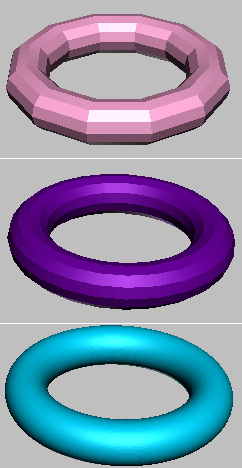
Farklı Yüzey Sapma ayarlarıyla içe aktarılan 3B katı cisim.
Üst: Yüzey Sapması=10.0
Merkez: Yüzey Sapması=1.0 (varsayılan)
Alt kısım: Yüzey Sapması=0.1
Grup dahil et #
Bu grup, içe aktarma işlemi sırasında çizim dosyasının belirli bölümlerinin dahil edilmesini açıp kapatmanıza olanak tanır.
- Harici Referanslar (xrefs)
- Çizim dosyasına ekli harici referansları içe aktarır.
- Işıklar
- AutoCAD 2007 öncesi çizim dosyalarından aydınlatma elemanlarını içe aktarır.
- Güneş ve Gökyüzü
- Güneş ve gölge konumlarını çizim dosyasından içe aktarır (yalnızca AutoCAD / AutoCAD Architecture 2008 ve Revit 2008).
- Kapaklar
- Çizim dosyasından tarama desenlerini içe aktarır.
Uyarı: Bu, tarama desenindeki her çizgiyi veya noktayı, taramayı tanımlayan VIZBlock’un ayrı bir bileşeni olarak depolar; bu, sahnenizde çok sayıda nesne oluşturabilir.
- Görüşler ve Kameralar
- Çizim dosyasından adlandırılmış görünümleri ve kameraları içe aktarır ve adlandırılmış görünümleri 3ds Max kameralarına dönüştürür.
Not: Ortografik görünümler, içe aktarılan DWG dosyalarında doğru şekilde çevrilmemektedir. Ancak, perspektif görünümlerde herhangi bir sorun yoktur.
- Puanlar
- Çizim dosyasından noktaları içe aktarır.
Not: İçe aktarılan nokta nesneleri, 3ds Max’te Nokta Yardımcısı nesneleri olarak temsil edilir .
- UCS’ler (ızgaralar)
- Çizim dosyasından kullanıcı koordinat sistemlerini (UCS) içe aktarır ve bunları 3ds Max ızgara nesnelerine dönüştürür.


