
DWF formatında yayın yaparken çeşitli seçenekleriniz vardır.
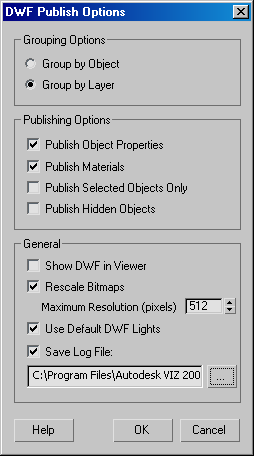
Gruplandırma Seçenekleri grubu #
- Nesneye Göre Gruplandır seçeneği etkinleştirildiğinde, nesneler Tasarım İncelemesi’ndeki Gezinti Bölmesinde nesne adına veya grup adına göre listelenir.
- Katmana Göre Gruplandır seçeneği etkinleştirildiğinde, nesneler Tasarım İncelemesi’nin Gezinti Bölmesinde ilgili katmanlarına göre gruplandırılır.
Yayın Seçenekleri grubu #
- Nesne Özelliklerini Yayınla
- Etkinleştirildiğinde, nesne özellik verileri dışa aktarılır ve Tasarım İncelemesi’nde görüntülenir; ayrıca Günlük Dosyasını Kaydet seçeneği etkinleştirilmişse günlük dosyasına da kaydedilir. Görüntülenen özellikler şunlardır: ad, katman adı, yüz sayısı, köşe sayısı ve nesnenin dondurulmuş veya gizli olup olmadığı.
- Yayınlanacak Malzemeler
- Tasarım İncelemesinde nesneleri atanmış malzemeleriyle birlikte dışa aktarır. Kapalıyken, nesneleri temel nesne renkleriyle dışa aktarır. Malzeme adları dışa aktarılmaz.
- Yalnızca Seçilen Nesneleri Yayınla
- Yalnızca dışa aktarma sırasında seçilen nesneleri dışa aktarır.
- Gizli Nesneleri Yayınla
- Gizli nesneler dışa aktarılır ve görüntüleyicide gösterilir. Kapalı olduğunda, gizli nesneler veya gizli katmanlardaki nesneler görünmez. Günlük Dosyasını Kaydet seçeneği etkinleştirilmişse, gizli nesneler günlük dosyasında listelenir.
Not: Dondurulmuş nesneler ve dondurulmuş katmanlar dışa aktarılır.
Genel grup #
- DWF’yi bir Görüntüleyicide Göster
- Autodesk Design Review etkinleştirildiğinde, dışa aktarılan DWF dosyası otomatik olarak açılır. Devre dışı bırakıldığında ise Design Review’ı çalıştırmanız ve dosyayı manuel olarak açmanız gerekir.
- Bit eşlemleri yeniden boyutlandır
- Etkinleştirildiğinde, bitmap dokular DWF dosyasında Maksimum Çözünürlük için ayarlanan piksel boyutuna otomatik olarak yeniden ölçeklendirilir. Büyük doku dosyaları kullanırken, DWF dosya boyutunu küçültmek için bu özelliği açın.
Not: Bu ayar, Materyalleri Yayınla seçeneği kapalıyken hiçbir etki göstermez.
- Maksimum Çözünürlük (piksel)
- Doku olarak kullanılan tüm bitmap görüntülerinin en uzun kenarının piksel cinsinden maksimum uzunluğunu ayarlar.
Not: DWF dosyasına aktarılan tüm bitmap görüntüler, küçük DWF dosyaları oluşturmak amacıyla JPG formatına sıkıştırılmıştır.
- Varsayılan DWF Işıklarını Kullanın
- Design Review’ın kendi varsayılan aydınlatmasını ekleyip eklemeyeceğini kontrol etmenizi sağlar. Kapalıyken, sahne görüntüleyicide ışıklar olmadan görüntülenir; bu da sahne nesnelerinin düz gölgelendirilmesine ve iki boyutlu görünmelerine neden olabilir. Sahne, Render to Texture ile dokulara önceden işlenmiş ışıklar içeriyorsa, Varsayılan DWF Işıklarını Kullan seçeneğini kapatın; aksi takdirde DWF ışıklarının kullanılması önerilir. Varsayılan=açık.
Not: Render to Texture özelliğini kullandıktan sonra tüm aydınlatmayı doku haritalarına entegre ederek bir sahneyi dışa aktarırken, “Use Default DWF Lights” seçeneği açıksa, sahne Tasarım İncelemesi’nde daha karanlık görünebilir ve yerleşik DWF ışıkları, sahnedeki nesnelerin etrafında dönerken sahne aydınlatmasının değişmesine neden olur. Bu seçenek kapalıyken, sahnede hareket ederken aydınlatma sabit kalacaktır.
- Günlük Dosyasını Kaydet
- Etkinleştirildiğinde, 3ds Max , dışa aktarılan nesneleri, katmanlarını, yüz ve köşe sayılarını ve ayrıca dışa aktarma tarihini ve saatini listeleyen .log uzantılı bir metin dosyası oluşturur. Seçilmeyen veya gizlenen nesneler de dışa aktarılmayanlar olarak listelenir. Günlük dosya adı veya dosya konumu değiştirilmediği sürece, her DWF dosyası oluşturulduğunda günlük dosyası üzerine yazılır. Varsayılan=açık.


