
Düzlem Açısı manipülatörü, bir kol veya joystick’e benziyor. Açı değerini başka bir nesnenin parametresine bağlayarak, bir sahne içinde görsel geri bildirimli özel bir kontrol oluşturabilirsiniz.
 Panel oluştur >
  (Yardımcılar) > Manipülatörler > Nesne Türü açılır menüsü > Düzlem Açısı düğmesi
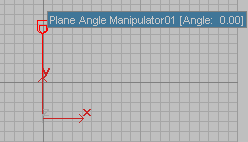
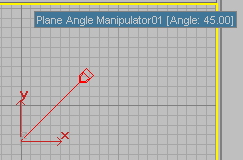
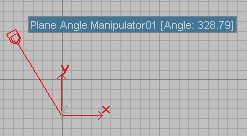
Farklı açılarda düzlem açı manipülatörü
Prosedürler #
Düzlem açı manipülatörü oluşturmak için:
- Oluştur panelinde (Yardımcılar) seçeneğini etkinleştirin ve açılır listeden Manipülatörler’i seçin.
- Uçak Açısı düğmesine tıklayın.
- Görünüm alanında sürükleyin ve ardından fareyi bırakın.
Düzlem açısı manipülatörü her zaman dikey olarak, sürüklediğiniz görüntüleme alanının Y ekseni boyunca oluşturulur.
Bir düzlem açı manipülatörünün açısını değiştirmek için:
 (Seç ve Yönet) özelliğini açın .
İpucu: Eğer hala Oluştur panelindeyseniz,
(Seç ve Yönet) özelliğini açın .
İpucu: Eğer hala Oluştur panelindeyseniz, manipülatörü kullanmadan önce (Nesne Seç) özelliğini açın. Aksi takdirde, yeni bir tane oluşturmak çok kolay olur.
- Görünüm penceresinde, fareyi manipülatörün üzerine getirin.
Fare imleci üzerine geldiğinde manipülatör kırmızıya döner ve manipüle edilebilir hale gelir. Ayrıca, manipülatörün adını ve mevcut değerini gösteren bir ipucu penceresi görünür.
- Düzlem açısı manipülatörünün kolunu sürükleyin.
Manipülatörü sürükledikçe Açı değeri değişir. Bu değer -100000,0 ile 100000,0 arasında olabilir.
Düzlem açısı manipülatörünü seçmek için:
- (Nesneyi Seç) öğesini açın .
 Ayrıca düzlem açı manipülatöründe (Seç ve Taşı),
  (Seç ve Döndür) ve
  ölçek seçeneklerini de kullanabilirsiniz .
  (Seç ve Yönet) özelliğini kapatın .
Seç ve Manipüle özelliğini kapatmazsanız, manipülatörün özelliklerini etkilemeden Açı değerini ayarlarsınız.
- Seçilen manipülatörün özelliklerini ayarlayın.
Bir düzlem açı manipülatörünü başka bir nesneyi kontrol edecek şekilde bağlamak:
 Düzlem açısı manipülatörünü seçin.
Not: Manipülatörü seçebilmeniz için(Seç ve Manipüle Et) seçeneğinin kapalı olması gerekir.
Düzlem açısı manipülatörünü seçin.
Not: Manipülatörü seçebilmeniz için(Seç ve Manipüle Et) seçeneğinin kapalı olması gerekir.- Animasyon Seçin
 Kablo ParametreleriKablo Parametreleri.
Ayrıca, manipülatöre sağ tıklayıp dörtlü menünün Dönüştürme (sağ alt) bölümünden Kablo Parametreleri’ni seçebilirsiniz.
Kontrol cihazının üzerinde bir açılır menü belirir.
- Açılan menüden Nesne (Düzlem Açı Manipülatörü) seçeneğini seçin.Açı.
- İşlem yapmak istediğiniz nesneye tıklayın.
Nesnenin üzerinde bir açılır menü belirir.
- Açılan menüden Nesne’yi, ardından da işlem yapmak istediğiniz parametrenin adını seçin.
3ds Max, Parametre Bağlantısı iletişim kutusunu açar .
- Parametre Bağlantısı iletişim kutusunda, üstteki iki liste arasında yer alan ve manipülatörden nesneye (veya her iki yöne) giden “kontrol yönü” okuna tıklayın ve ardından Bağlan’a tıklayın.
- Parametre Bağlantısı iletişim kutusunu kapatın.
Şimdi (Seç ve Manipüle Et) özelliğini açıp
manipülatörü kullandığınızda, nesne manipülatörün kontrolü altında güncellenir.
Arayüz #
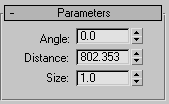
- Açı
-
Manipülatörün açısı, 0,0 ile 360,0 arasındadır (Açı ve Mesafe, manipülatörü oluşturduğunuz görünüm alanının Y ekseninde birbirine diktir, manipülatör nesnesini döndürmediğiniz sürece). Varsayılan değer = 0,0.
- Mesafe
-
Manipülatörün uzunluğu, 3ds Max birimleri cinsinden. Varsayılan değer = manipülatör oluşturulduğunda fare sürükleme mesafesi.
- Boyut
-
Manipülatörün tutamağının boyutu, 3ds Max birimleri cinsinden. Varsayılan=1.0.


