

Bu konuda açıklanan kontroller, yama nesnesini yama düzeyinde manipüle etmenizi sağlar. Yamaları taşımanın ve döndürmenin yanı sıra, taşıma işlemi sırasında tuşu basılı tutarak ayrı bir öğe oluşturabilirsiniz Shift. Bu, seçili yamaların ayrı bir öğesini oluşturur.
Doku Eşleme Yamaları: Eğri Uzayda İnterpolasyon #
Artık yamalar kavisli uzayda eşlenebilir; bu, yamalar için basitleştirilmiş doku eşlemesi anlamına gelir. Karmaşık bir yama nesnesi üzerindeki düzlemsel bir harita bozulmaz. Yama alt nesnesi düzeyinde, sağ tıklama dörtlü menüsünde (Araçlar 1 çeyreği) Doğrusal Eşleme adı verilen bir parametre bulunur. Doğrusal Eşlemeyi kapalı bırakırsanız, dokular kavisli uzayda enterpolasyon edilir ve tahmin edilebilir şekilde bir ağ nesnesinin doku eşlemesine çok benzer şekilde davranır.
Eski yöntemde, yama eşlemesi düğüm noktaları arasında enterpolasyon yoluyla yapılır. Bu, prosedürel haritalarla iyi çalışır ancak bitmap’lerle o kadar iyi çalışmaz, çünkü her yama UV uzayında doğrusaldır.
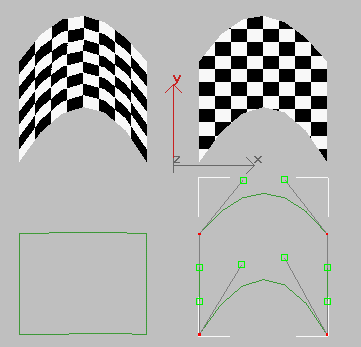
Karmaşık bir yama (sağda) artık bir bitmap’i deforme etmiyor.
En soldaki iki yama, doğrusal yama eşlemesini göstermektedir. Sol üstteki yama düzlemsel eşlemeye sahip bir yamadır ve sol alttaki yama ise UVW uzayındaki temsilini göstermektedir. Sağdaki yama, vektörlerin UVW uzay projeksiyonunda kullanıldığı kavisli bir projeksiyondur. Sağ alttaki yamanın UVW uzayını temsil ettiğine ve tutamaçların ve düğümlerin UVW uzayının şekline nasıl katkıda bulunduğuna dikkat edin.
Özetle, öngörülebilir düzlemsel haritalar için Doğrusal seçeneğini kapalı bırakın. Geriye dönük uyumluluk için doğrusal haritalama seçeneğini açık bırakın.
Arayüz #
Seçim uygulaması #
Bu paketteki kontroller hakkında bilgi için bkz. Seçim Paketi (Düzenlenebilir Yama) .
Yumuşak Seçim uygulamasının kullanıma sunulması #
Yumuşak Seçim özelliğinin ayarları hakkında bilgi için Yumuşak Seçim Özelliğinin Açılması bölümüne bakın .
Geometri yayılımı #
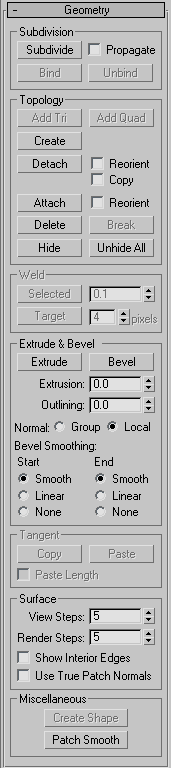
Bu kontrollerin ayrıntılı açıklamaları için Geometri Dağıtımı (Yama) bölümüne bakın .
Yüzey Özelliklerinin kullanıma sunulması #
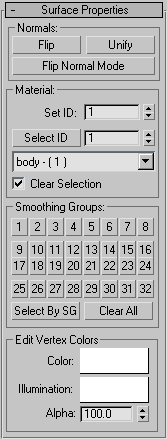
Bu kontroller, yama normalleri, malzeme kimlikleri, yumuşatma grupları ve köşe renkleri ile çalışmanıza olanak tanır.
Normal bireyler grubu #
- Çevir
-
Seçilen bölgelerin yüzey normallerinin yönünü tersine çevirir.
- Birleştir
-
Bir nesnenin normal vektörlerini, genellikle dışa doğru olmak üzere, aynı yöne bakacak şekilde ters çevirir. Bu, bir nesnenin yamalarını uygun yönlere ayarlamak ve böylece nesne yüzeyindeki görünür delikleri ortadan kaldırmak için kullanışlıdır.
- Normal Modu Çevir
-
Tıkladığınız herhangi bir yamanın normalini tersine çevirir. Çıkmak için bu düğmeye tekrar tıklayın veya 3ds Max arayüzünde herhangi bir yere sağ tıklayın.
İpucu: Normali Ters Çevir Modunu kullanmanın en iyi yolu, görünüm pencerenizi Pürüzsüz+Vurgu ve Kenarlı Yüzeyler açık olarak ayarlamaktır. Normali Ters Çevir Modunu varsayılan ayarlarla kullanırsanız, bir yamayı kendinizden uzağa çevirebilirsiniz, ancak geri çeviremezsiniz. En iyi sonuçlar için, Seçim açılır menüsünde Arka Yüzü Yoksay seçeneğini kapatın. Bu, herhangi bir yamaya tıklamanıza ve mevcut yönünden bağımsız olarak normalinin yönünü ters çevirmenize olanak tanır.
Malzeme grubu #
Bu kontroller , çoklu/alt nesne malzemelerini yamalarla birlikte kullanmanıza olanak tanır .
- Kimliği Ayarla
-
Çoklu/alt nesne malzemeleri ve diğer uygulamalarla kullanılmak üzere seçili yamalara belirli bir malzeme kimlik numarası atamanıza olanak tanır . Döndürme düğmesini kullanın veya numarayı klavyeden girin. Kullanılabilir toplam kimlik sayısı 65.535’tir.
- Kimlik seçin
-
Yandaki Kimlik alanında belirtilen Malzeme Kimliğine karşılık gelen yamaları veya öğeleri seçer. Bir Kimlik belirtmek için yazın veya döndürme çubuğunu kullanın, ardından Kimlik Seç düğmesine tıklayın.
- [İsimle Seç açılır listesi]
-
Bu açılır liste, bir nesneye Çoklu/Alt Nesne malzemesi atanmışsa alt malzemelerin adlarını gösterir. Açılır oka tıklayın ve listeden bir alt malzeme seçin. Bu malzemeye atanmış yamalar veya öğeler seçilir. Bir nesneye Çoklu/Alt Nesne malzemesi atanmamışsa, ad listesi kullanılamaz. Benzer şekilde, Düzenleme Yaması, Düzenleme Eğrisi veya Düzenleme Ağı değiştiricisi uygulanmış birden fazla nesne seçilirse, ad listesi etkin değildir.
Not: Alt malzeme adları, malzemenin Çoklu/Alt Nesne Temel Parametreleri açılır menüsündeki Ad sütununda belirtilen adlardır; bunlar varsayılan olarak oluşturulmaz ve malzeme adlarından ayrı olarak belirtilmelidir. - Seçimi Temizle
-
Açık olduğunda, yeni bir kimlik veya malzeme adı seçmek, önceden seçilmiş tüm yamaları veya öğeleri seçimden kaldırır. Kapalı olduğunda, seçimler kümülatiftir, bu nedenle yeni kimlik veya alt malzeme adı seçimleri, mevcut yama veya öğe seçim kümesine eklenir. Varsayılan=açık.
Düzeltme Grupları grubu #
Bu kontrolleri kullanarak seçili yamaları farklı yumuşatma gruplarına atayabilir ve yumuşatma grubuna göre yamaları seçebilirsiniz.
Yamaları bir veya daha fazla yumuşatma grubuna atamak için, yamaları seçin ve ardından atamak istediğiniz yumuşatma grubu(ları)nın numarasını(larını) tıklayın.
- SG (Yumuşatma Grubu) tarafından seçin
-
Geçerli yumuşatma gruplarını gösteren bir iletişim kutusu görüntüler. İlgili numaralı düğmeye tıklayarak bir grup seçin ve Tamam’a tıklayın.
- Tümünü Temizle
-
Seçilen yamalardan tüm yumuşatma grubu atamalarını kaldırır.
Köşe Renkleri grubunu düzenle #
Seçilen yama(lar) üzerindeki köşe noktalarının rengini, aydınlatma rengini (gölgeleme) ve alfa (şeffaflık) değerlerini atamak için bu kontrolleri kullanın.
- Renk
-
Seçili yama(lar) üzerindeki köşelerin rengini değiştirmek için renk örneğine tıklayın.
- Aydınlatma
-
Seçili yama(lar)daki köşe noktalarının aydınlatma rengini değiştirmek için renk örneğine tıklayın. Bu, köşe noktalarının renklerini değiştirmeden gölgelerin rengini değiştirmenizi sağlar.
- Alfa
-
Seçilen yama(lar) üzerindeki köşelere alfa (şeffaflık) değeri atamanıza olanak tanır.
Döndürme simgesindeki değer bir yüzdedir; sıfır tamamen şeffaf, 100 ise tamamen opaktır.


