

Vektör tutamaçlarını hareket ettirip döndürerek, tepe noktasına bağlı herhangi bir yamanın şeklini de etkileyebilirsiniz.
Prosedürler #
Köşeleri veya vektörleri dönüştürmek için:
- Yama (Köşe) seviyesinde, Seçim açılır menüsü ile
 Filtre grubuKöşe noktaları etkinleştirildiğinde, dönüştürmek istediğiniz yama nesnesindeki köşe noktalarını seçin.
Köşeler ve bunların vektörleri birlikte görünür.
- Filtrelerden birini kapatın, diğerini açık bırakın ve bir dönüştürme işlemi seçin.
Seçim kümesindeki bir köşe veya vektörün üzerine geldiğinizde bir dönüştürme imleci görünür. Alternatif olarak, filtreler arasında geçiş yaparak her iki bileşeni de dönüştürebilirsiniz.
Köşe tiplerini değiştirmek için:
- Yama tepe noktasına sağ tıklayın.
- Dörtlü menüdeki komutlardan birini seçin. Araçlar 1 (sol üst) bölümü, yama noktalarına özgü iki seçenek içerir:
- Eşdüzlemli: Bir yama kontrol noktasının özelliğini eşdüzlemli olarak ayarlarsanız, bu, o nokta için giden vektörün tutamacını kilitlemek gibidir. Eşdüzlemli bir köşeye bağlı bir tutamacı hareket ettirmek, zıt vektörlerin eşdüzlemli bir yüzey oluşturmak için konumlarını ayarlamasına neden olur. Bu seçenek varsayılan değerdir ve yamalar arasında yumuşak geçişler sağlar.
- Köşe: Bir yama kontrol noktasının özelliğini köşe olarak ayarlarsanız, giden vektörün tutamacını açar ve böylece yama yüzeyinde süreksiz bir kırılma oluşturabilirsiniz.
Köşe tipini Düzlemsel’den Köşe’ye değiştirmek için aşağıdakilerden birini yapın:
- ShiftEş düzlemli bir tepe noktasının tutamacını hareket ettirirken basılı tutun .
Bu, köşe tipini Köşe olarak değiştirir.
Eğer “Kilit Kolları” kapalıysa (varsayılan ayar), Shift+Hareket seçeneği kolu “kırarak” bağımsız olarak hareket etmesine olanak tanır.
Eğer “Kolları Kilitle” seçeneği açıksa, kollar aynı düzlemde kilitli kalır. Ancak, köşe noktası yine de “Köşe” konumuna geçer ve “Kolları Kilitle” seçeneğini kapatmak, kolları ayrı ayrı hareket ettirmenizi sağlar.
- Köşeye sağ tıklayın ve ardından dörtlü menüden Köşe seçeneğini seçin.
Bir köşeyi silmek için:
- Yama (Köşe) seviyesinde bir köşe seçin.
- Sil’e tıklayın.
Köşe noktası ve bu kontrol noktasını paylaşan tüm yamalar silinir.
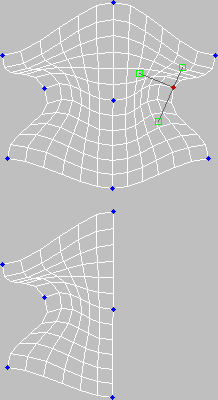
Köşeleri silme
Köşeleri birleştirmek için:
- Yama (Köşe) seviyesinde, farklı yamalar üzerinde iki geçerli köşe seçin.
- Kaynak Eşik Değerini, seçilen köşeler arasındaki mesafeye en az eşit bir değere ayarlayın.
- Seçilenleri tıklayın.
İki köşe birbirine yaklaşır ve birleşir.
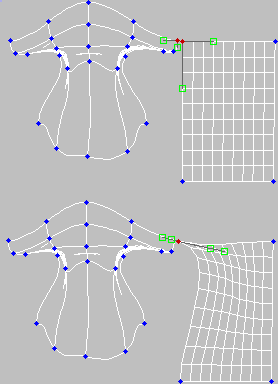
Kaynak köşeleri
İç köşeleri dönüştürmek için:
Programın varsayılan ayarlarını kullanarak, yalnızca bir alanın dış kenarındaki veya sınırındaki köşeleri ve vektörleri seçebilirsiniz. Bu varsayılan ayar Otomatik İç Mekan olarak bilinir.
Bazı durumlarda, iç köşeleri hareket ettirmek isteyebilirsiniz. Örneğin, bir parçayı alt bölümlere ayırmadan, parçanın eğriliğini ayarlamak isteyebilirsiniz.
- Yama düzeyinde , bir yamaya sağ tıklayıp kısayol menüsünden Manuel İç Mekan seçeneğini belirleyerek varsayılan ayarı yama bazında değiştirebilirsiniz. Bu, tek tek iç köşeleri seçmenize ve dönüştürmenize olanak tanır. Bu köşeler, görünüm pencerelerinde sarı kareler olarak görünür.
Uyarı: Bir yamayı varsayılan haline geri döndürürseniz, Manuel İç Mekan ayarları nedeniyle yapılan değişiklikler kaybolur.Not: Bazı nesneler, yama nesnelerine dönüştürüldüğünde otomatik olarak Manuel İç Mekan olarak ayarlanır. Bu gibi durumlarda, Köşe alt nesne düzeyine gittiğinizde tüm iç köşeleri görebilirsiniz.
Arayüz #
Seçim uygulaması #
Bu paketteki kontroller hakkında bilgi için bkz. Seçim Paketi (Düzenlenebilir Yama) .
Yumuşak Seçim uygulamasının kullanıma sunulması #
Yumuşak Seçim özelliğinin ayarları hakkında bilgi için Yumuşak Seçim Özelliğinin Açılması bölümüne bakın .
Geometri yayılımı #
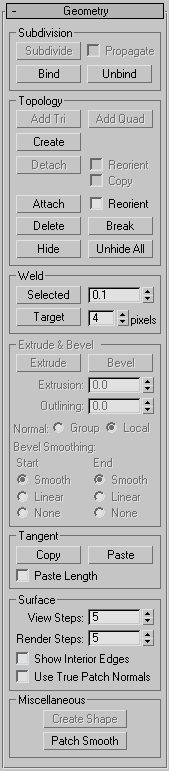
Bu kontrollerin ayrıntılı açıklamaları için Geometri Dağıtımı (Yama) bölümüne bakın .
Yüzey Özelliklerinin kullanıma sunulması #
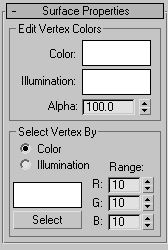
Köşe Renkleri grubunu düzenle #
Bu kontrolleri kullanarak seçili noktaların rengini, aydınlatma rengini (gölgeleme) ve alfa (şeffaflık) değerlerini atayabilirsiniz.
- Renk
-
Seçili noktaların rengini değiştirmek için renk örneğine tıklayın.
- Aydınlatma
-
Seçili noktaların aydınlatma rengini değiştirmek için renk örneğine tıklayın. Bu sayede nokta renklerini değiştirmeden gölgelerin rengini değiştirebilirsiniz.
- Alfa
-
Seçili noktalara alfa (şeffaflık) değeri atamanızı sağlar.
Döndürme simgesindeki değer bir yüzdedir; sıfır tamamen şeffaf, 100 ise tamamen opaktır.
Köşeyi gruba göre seçin #
- Renk ve Aydınlatma radyo düğmeleri
-
Bu düğmeler, köşe noktalarının köşe renk değerlerine göre mi yoksa köşe aydınlatma değerlerine göre mi seçileceğini belirler.
- Renk Örneği
-
Renk Seçiciyi görüntüler; burada eşleştirmek istediğiniz rengi belirtebilirsiniz.
- Seçme
-
Seçilen radyo düğmesine bağlı olarak, köşe rengi veya aydınlatma değerleri renk örneğiyle eşleşen veya RGB döndürücüleri tarafından belirtilen aralıkta olan tüm köşeleri seçer.
- Menzil
-
Renk eşleşmesi için bir aralık belirtir. Köşe rengi veya aydınlatmadaki üç RGB değerinin tümü, Köşe Rengine Göre Seç bölümündeki Renk örneğiyle belirtilen renkle eşleşmeli veya Aralık döndürme düğmelerindeki değerlerin artı veya eksi aralığında olmalıdır. Varsayılan değer = 10.


