


- Düzenlenebilir bir eğri veya Eğri Düzenleme nesnesi seçin. >
 Değiştirme paneli > Yığın görünümünde düzenlenebilir eğriyi genişletin > Alt nesne düzeyini segmentleyin
Prosedürler #
Segment özelliklerini değiştirmek için:
- Düzenlenebilir bir eğri parçasını seçin ve ardından sağ tıklayın.
- Dörtlü menünün Araçlar 1 (sol üst) bölümünden Çizgi veya Eğri’yi seçin.
Segment özelliklerindeki değişikliklerin etkisi, segment ucundaki köşe noktalarının türüne göre değişir.
- Köşe noktaları, segment özelliğinden bağımsız olarak her zaman doğru parçalarıyla sonuçlanır.
- Pürüzsüz köşeler hem çizgi hem de eğri segment özelliklerini destekleyebilir.
- Bezier ve Bezier Köşe noktaları, teğet tutamaçlarını yalnızca Eğri segmentlerine uygular. Teğet tutamaçları Doğru segmentleri tarafından göz ardı edilir.
Not:
 Bir köşe noktası Pürüzsüz, Bezier veya Bezier Köşesi olarak değiştirildiğinde, bitişik segmentleri otomatik olarak Eğri segmentlerine dönüştürülür. Bitişik segmentler zaten Eğri olarak tanımlanmışsa, değiştirilmezler.
 - Bir doğru parçasına ait teğet tutamacının ucunda bir X işareti bulunur. Tutamacını yine de dönüştürebilirsiniz, ancak doğru parçası bir eğri parçasına dönüştürülene kadar bunun bir etkisi olmaz.
İpucu: Eğer tutamaçları dönüştürmekte sorun yaşıyorsanız, eksen kısıtlamaları araç çubuğunu görüntüleyin ve dönüştürme eksenini oradan değiştirin.
Bir parçayı dışarı çıkarmak
- Taşıma, Döndürme veya Ölçeklendirme araçlarıyla uzatmak istediğiniz düzenlenebilir spline tepe noktasını veya noktalarını seçin.
- Shift + Sol Fare Tuşu sürükleme.
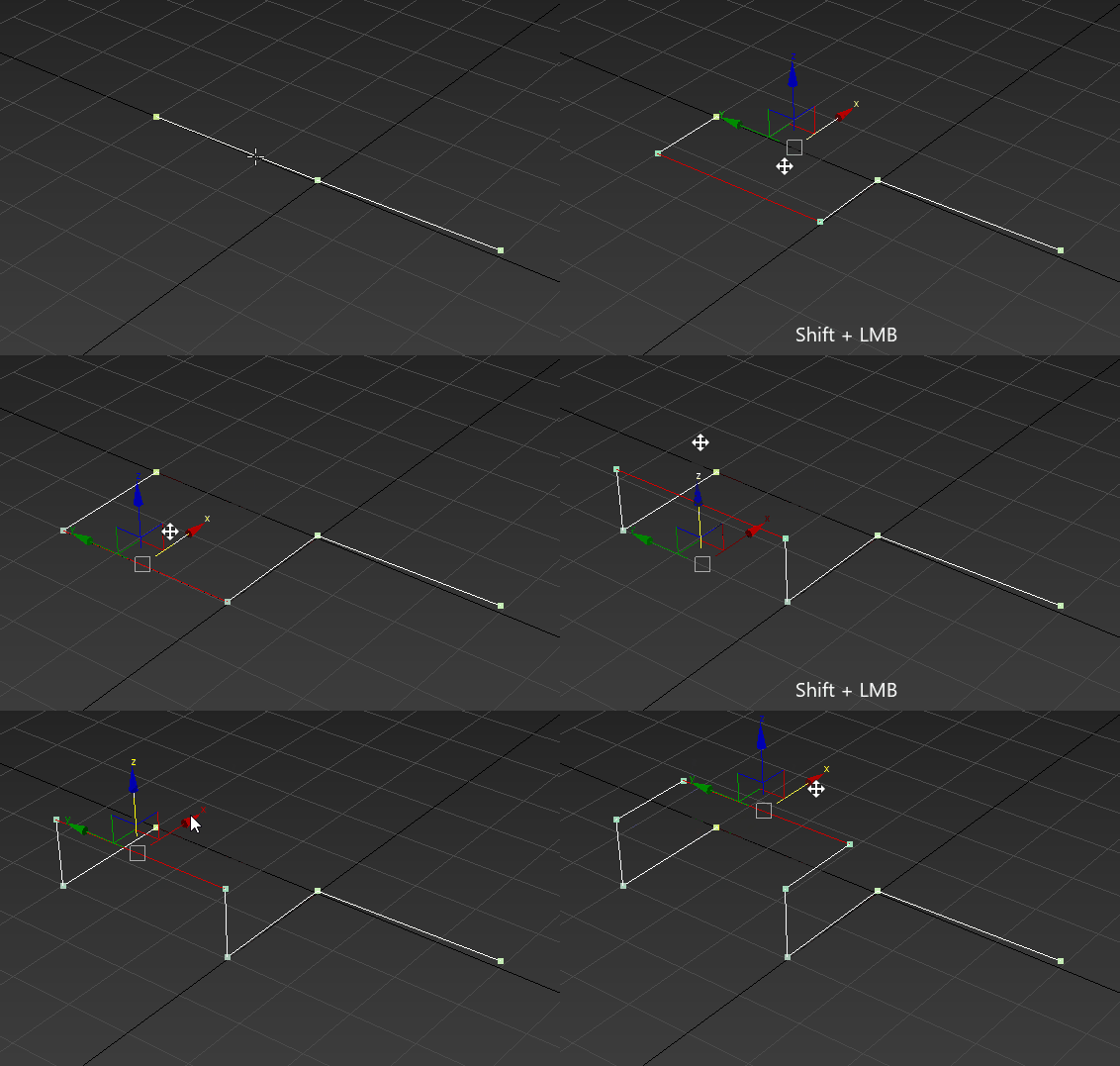
Bir segmenti klonlamak
- Taşıma, Döndürme veya Ölçeklendirme araçlarını kullanarak kopyalamak istediğiniz düzenlenebilir spline segmentini seçin.
- Ctrl + Shift + Sol Fare Tuşu sürükleme.
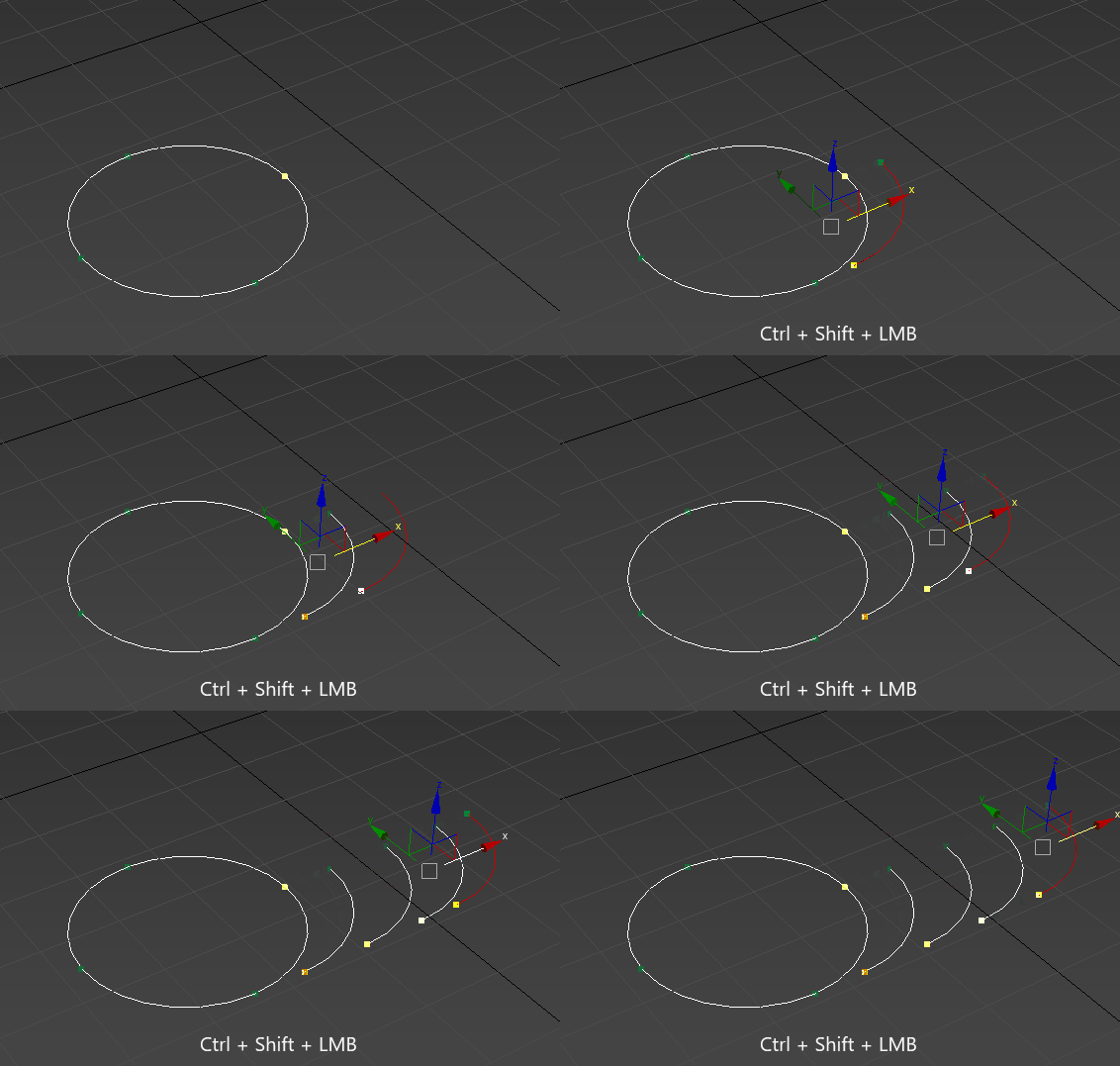
Arayüz #
Oluşturma, İnterpolasyon ve Seçim açılır menüleri #
Oluşturma, İnterpolasyon ve Seçim açılır menü ayarları hakkında bilgi için Düzenlenebilir Eğri bölümüne bakın .
Yumuşak Seçim uygulamasının kullanıma sunulması #
Yumuşak Seçim özelliğinin ayarları hakkında bilgi için Yumuşak Seçim Özelliği bölümüne bakın .
Geometri yayılımı #
Yeni Vertex Tip grubu #
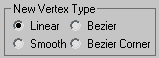
Bu gruptaki radyo düğmeleri, +Klonlama işlemiyle segmentleri veya eğrileri kopyaladığınızda oluşturulan yeni köşelerin teğetliğini belirlemenizi sağlar Shift. Daha sonra Bağlantı Kopyala’yı kullanırsanız, orijinal segmenti veya eğriyi yeni segmente veya eğriye bağlayan eğriler üzerindeki köşeler, bu grupta belirtilen türe sahip olacaktır.
Bu ayar, “Çizgi Oluştur” düğmesi, “İyileştir” vb. araçlar kullanılarak oluşturulan köşelerin teğetliğini etkilemez.
- Yeni köşeler doğrusal teğetlik gösterecektir.
- Yeni köşeler düzgün teğetlik gösterecektir.
Bu seçenek seçildiğinde, üst üste gelen yeni köşeler otomatik olarak birleştirilir.
- Bezier teğetliği, yeni köşelerin oluşacağı anlamına gelir.
- Bezier Köşesi Yeni köşeler Bezier köşesi teğetliğine sahip olacaktır.
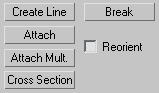
- Satır Oluştur
- Seçili eğriye daha fazla eğri ekler. Bu çizgiler ayrı eğri alt nesneleridir; bunları çizgi eğrisiyle aynı şekilde oluşturun . Çizgi oluşturma işleminden çıkmak için sağ tıklayın veya “Çizgi Oluştur” seçeneğini kapatmak için tıklayın.
- Kırmak
- Şekildeki herhangi bir segmentte bir kırılma noktası belirlemenizi sağlar (önceden bir segment seçmeniz gerekmez). Etkinleştirildiğinde, fare simgesi Kırılma simgesine dönüşür. Artık bir segment üzerindeki herhangi bir noktaya tıklayabilirsiniz. Tıklanan nokta iki çakışan köşe haline gelir ve segment iki parçaya bölünür.
- Eklemek
- Sahnedeki başka bir spline’ı seçili spline’a bağlar. Şu anda seçili olan spline nesnesine bağlamak istediğiniz nesneye tıklayın. Bağlayacağınız nesne de bir spline olmalıdır.
Daha ayrıntılı bilgi için eke bakınız .
- Yeniden yönlendirme
- Etkinleştirildiğinde, bağlı spline’ı, oluşturulma yerel koordinat sistemi seçilen spline’ın oluşturulma yerel koordinat sistemiyle hizalanacak şekilde yeniden yönlendirir.
- Çoklu bağlantı ekleyin.
- Bu düğmeye tıklayarak, sahnedeki diğer tüm şekillerin listesini içeren “Birden Fazla Ekle” iletişim kutusunu açın. Geçerli düzenlenebilir spline’a eklemek istediğiniz şekilleri seçin, ardından Tamam’a tıklayın.
- Enine kesit
- Kesit şekillerinden bir spline kafesi oluşturur. Kesit’e tıklayın, bir segment ve ardından başka bir alt nesne segmenti seçin; ilk şekli ikinciyle birleştiren spline’lar oluşturulur. Kafese eklemek için segmentlere tıklamaya devam edin. Kesit oluşturmak için tüm segmentler aynı nesnenin parçası olmalıdır. Bu işlevsellik Kesit değiştiricisine benzer, ancak burada kesitlerin sırasını belirleyebilirsiniz. Spline kafesinin teğetliği, Yeni Köşe Tipi grubunda Doğrusal, Bezier, Bezier Köşe veya Pürüzsüz seçilerek tanımlanabilir.
İpucu: Bu köşeleri taşımak istediğinizde, seçmeden önce Alan Seçimi’ni açın. Dönüştürdüğünüzde, köşeler bir arada kalacaktır.
[Grup iyileştirme] #
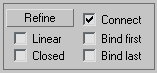
İyileştirme grubu, Yüzey değiştirici ile kullanılmak üzere spline ağları oluşturmak için yararlı bir dizi işlev içerir .
- İyileştir
-
Bu özellik, eğrinin eğrilik değerlerini değiştirmeden köşe noktaları eklemenizi sağlar. “İyileştir”e tıklayın ve ardından her tıklamada bir köşe noktası eklemek için istediğiniz sayıda eğri segmenti seçin (fare imleci uygun bir segmentin üzerine geldiğinde “bağla” sembolüne dönüşür). Köşe noktaları eklemeyi bitirmek için tekrar “İyileştir”e tıklayın veya görünüm alanında sağ tıklayın.
İyileştirme işlemi sırasında mevcut köşelere de tıklayabilirsiniz; bu durumda 3ds Max, köşeye İyileştirme mi yoksa Bağlama mı yapmak istediğinizi soran bir iletişim kutusu görüntüler . Bağlama’yı seçerseniz, 3ds Max yeni bir köşe oluşturmaz: sadece mevcut köşeye bağlanır.
İyileştirme işlemi, iyileştirilen segmentin uç noktalarındaki köşe tiplerine bağlı olarak farklı bir köşe tipi oluşturur.
- Eğer bitişik köşelerin her ikisi de Pürüzsüz (Smooth) tipteyse, İyileştirme (Refine) işlemi Pürüzsüz tipte bir köşe oluşturur.
- Eğer bitişik köşelerin her ikisi de Köşe tipindeyse, İyileştirme işlemi Köşe tipinde bir köşe oluşturur.
- Eğer bitişik köşelerden herhangi biri Köşe veya Bezier Köşesi ise, İyileştirme işlemi Bezier Köşesi türünde bir yapı oluşturur.
- Aksi takdirde, işlem Bezier tipi bir köşe noktası oluşturur.
- Bağlamak
- Etkinleştirildiğinde, yeni köşeleri birleştirerek yeni bir spline alt nesnesi oluşturur. Refine ile köşe eklemeyi bitirdiğinizde, Connect her yeni köşenin ayrı bir kopyasını oluşturur ve ardından tüm kopyaları yeni bir spline ile birleştirir.
Not: Connect özelliğinin çalışması için, “İyileştir” seçeneğine tıklamadan önce etkinleştirmeniz gerekmektedir.
Connect özelliğini açtıktan sonra ve iyileştirme işlemine başlamadan önce, bu seçeneklerden herhangi bir kombinasyonunu açın:
- Doğrusal seçeneği açık olduğunda, yeni spline’daki tüm segmentleri Köşe noktaları kullanarak doğrusal hale getirir. Doğrusal seçeneği kapalı olduğunda, yeni spline’ı oluşturmak için kullanılan köşeler Pürüzsüz tipindedir.
- Önce Bağla seçeneği , iyileştirme işleminde oluşturulan ilk tepe noktasının seçilen segmentin merkezine bağlanmasına neden olur.
- Kapalı seçeneği açık olduğunda, yeni eğrinin ilk ve son köşelerini birbirine bağlayarak kapalı bir eğri oluşturur. Kapalı seçeneği kapalı olduğunda, Bağla seçeneği her zaman açık bir eğri oluşturur.
- Son Noktayı Bağla seçeneği, iyileştirme işleminde oluşturulan son köşenin seçilen segmentin merkezine bağlanmasını sağlar.
Bağlantı Kopyala grubu #
- Bağlantı Kopyala
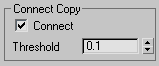
- Etkinleştirildiğinde, Shiftbir segmenti +klonlamak, yeni segmentin köşelerini orijinal segmentin köşelerine bağlayan ek eğriler içeren yeni bir eğri alt nesnesi oluşturur. Bu, ShiftDüzenlenebilir Mesh ve Düzenlenebilir Poly nesnelerindeki kenarları +klonlamaya benzer.
Not: Connect Copy’nin çalışması için, +Clone işleminden önce bu özelliği etkinleştirmeniz gerekir Shift.
- Eşik
- Bağlantı Kopyalama açıkken yumuşak seçim yönteminin kullanacağı mesafeyi belirler. Daha yüksek bir eşik değeri daha fazla eğri oluşturulmasına, daha düşük bir eşik değeri ise daha az eğri oluşturulmasına neden olur.
Uç Nokta Otomatik Kaynak Grubu #
- Otomatik Kaynak
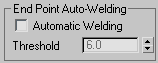
- Otomatik Kaynak özelliği açıldığında, aynı spline’ın başka bir uç noktasının eşik mesafesi içinde yerleştirilen veya taşınan bir uç nokta tepe noktası otomatik olarak kaynaklanır. Bu özellik, nesne ve tüm alt nesne seviyelerinde kullanılabilir.
- Eşik
- Eşik mesafesi ayar düğmesi, köşelerin otomatik olarak kaynaklanmadan önce birbirlerine ne kadar yakın olabileceğini kontrol eden bir yakınlık ayarıdır. Varsayılan değer = 6.0.

- Sokmak
- Bir veya daha fazla köşe noktası ekleyerek ek segmentler oluşturur. Bir segmentin herhangi bir yerine tıklayarak bir köşe noktası ekleyin ve fareyi eğriye bağlayın. Ardından isteğe bağlı olarak fareyi hareket ettirin ve yeni köşe noktasını yerleştirmek için tıklayın. Köşe noktaları eklemek için fareyi hareket ettirmeye ve tıklamaya devam edin. Tek bir tıklama köşe noktası eklerken, sürükleme Bezier (pürüzsüz) köşe noktası oluşturur.
İşlemi tamamlamak için sağ tıklayın ve fareyi bırakın. Bu noktada, hala Ekle modundasınız ve farklı bir segmente köşe noktaları eklemeye başlayabilirsiniz. Aksi takdirde, Ekle modundan çıkmak için tekrar sağ tıklayın veya Ekle’ye tıklayın.
- Saklamak
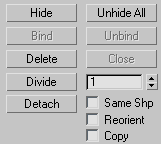
- Seçili bölümleri gizler. Bir veya daha fazla bölüm seçin ve ardından Gizle’ye tıklayın.
- Tümünü Göster
- Gizli alt nesneleri görüntüler.
- Silmek
- Geçerli şekildeki seçili tüm bölümleri siler.
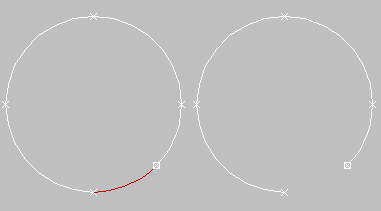
Seçilen ve silinen bölüm
- Bölmek
- Seçilen segmenti veya segmentleri, döndürme düğmesiyle belirtilen köşe sayısı kadar ekleyerek alt bölümlere ayırır. Bir veya daha fazla segment seçin, Bölme döndürme düğmesini (düğmenin sağında) ayarlayın ve ardından Böl’e tıklayın. Seçilen her segment, Bölme döndürme düğmesinde belirtilen köşe sayısına bölünür. Köşeler arasındaki mesafe, segmentin göreceli eğriliğine bağlıdır; daha fazla eğriliğe sahip alanlar daha fazla köşe alır.
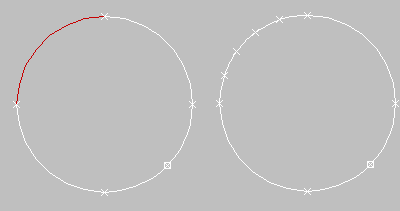
Seçilen ve bölünen segment
- Detaylar
- Çeşitli eğrilerdeki birden fazla segmenti seçmenize ve ardından bunları ayırarak (veya kopyalayarak) yeni bir şekil oluşturmanıza olanak tanır. Üç seçenek mevcuttur:
- Aynı Şekil (Same Shp) seçeneği açık olduğunda, Yeniden Yönlendirme devre dışı bırakılır ve Ayırma işlemi, ayrılan segmenti şeklin bir parçası olarak tutar (yeni bir şekil oluşturmak yerine). Kopyala seçeneği de açıksa, aynı konumda segmentin ayrılmış bir kopyası elde edersiniz.
- Yeniden Yönlendirme: Ayrılan segment, kaynak nesnenin oluşturulduğu Yerel koordinat sisteminin konumunu ve yönünü kopyalar. Yeni ayrılan nesne, Yerel koordinat sistemi mevcut aktif ızgaranın orijiniyle hizalanacak şekilde hareket ettirilir ve döndürülür.
- Kopyala seçeneği, ayrılmış parçayı taşımak yerine kopyalar.
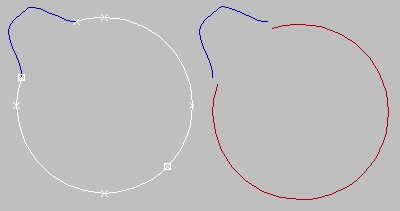
Orijinal ve ayrılmış kamalar
Görüntüleme grubu #
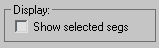
- Seçilen segmentleri göster
- Etkinleştirildiğinde, seçili tüm segmentler Vertex alt nesne düzeyinde kırmızı renkle vurgulanır. Devre dışı bırakıldığında (varsayılan), seçili segmentler yalnızca Segment alt nesne düzeyinde vurgulanır.
Bu özellik, karmaşık eğrileri birbirleriyle karşılaştırmak için kullanışlıdır.
Yüzey Özelliklerinin kullanıma sunulması #
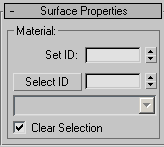
Malzeme grubu #
Spline segmentlerine farklı malzeme kimlikleri uygulayabilirsiniz (bkz. Malzeme Kimliği). Daha sonra bu spline’lara çoklu/alt nesne malzemesi atayabilirsiniz ; bu malzeme, spline işlenebilir olduğunda veya tornalama veya ekstrüzyon için kullanıldığında görünür. Loftlama, tornalama veya ekstrüzyon yaparken Malzeme Kimlikleri Oluştur ve Şekil Kimlikleri Kullan seçeneklerini etkinleştirdiğinizden emin olun.
- Kimliği Ayarla
- Çoklu/alt nesne malzemeleri ve diğer uygulamalarla kullanılmak üzere seçili bölümlere belirli bir malzeme kimlik numarası atamanıza olanak tanır. Döndürme çubuğunu kullanın veya numarayı klavyeden girin. Kullanılabilir toplam kimlik sayısı 65.535’tir.
- Kimlik seçin
- Yandaki Kimlik alanında belirtilen Malzeme Kimliğine karşılık gelen segmentleri veya eğrileri seçer. Bir Kimlik belirtmek için yazın veya döndürme çubuğunu kullanın, ardından Kimlik Seç düğmesine tıklayın.
- İsime Göre Seç
- Bu açılır liste, bir nesneye Çoklu/Alt Nesne malzemesi atanmışsa alt malzemelerin adlarını gösterir. Açılır oka tıklayın ve listeden bir malzeme seçin. Bu malzemeye atanmış segmentler veya eğriler seçilir. Bir şekle Çoklu/Alt Nesne malzemesi atanmamışsa, ad listesi kullanılamaz. Benzer şekilde, üzerlerine Düzenleme Eğrisi değiştiricisi uygulanmış birden fazla şekil seçilirse, ad listesi etkin olmaz.
- Seçimi Temizle
- Etkinleştirildiğinde, yeni bir kimlik veya malzeme adı seçmek, önceden seçilmiş tüm segmentlerin veya eğrilerin seçimini kaldırır. Etkinleştirilmediğinde, seçimler kümülatiftir, bu nedenle yeni kimlik veya malzeme adı seçimleri, önceki segment veya eğri seçim kümesine eklenir. Varsayılan = açık.


