
Düzenlenebilir spline nesnesi düzeyinde (yani, hiçbir alt nesne düzeyi aktif değilken) kullanılabilen işlevler, tüm alt nesne düzeylerinde de mevcuttur ve her düzeyde tamamen aynı şekilde çalışır.
Arayüz #
Oluşturma, İnterpolasyon ve Seçim açılır menüleri #
Oluşturma ve İnterpolasyon seçenekleri ile Seçim seçeneği ayarları hakkında bilgi için Düzenlenebilir Eğri konusuna bakın .
Geometri yayılımı #

Yeni Vertex Tip grubu #
Bu gruptaki radyo düğmeleri, +Klonlama işlemiyle segmentleri veya eğrileri kopyaladığınızda oluşturulan yeni köşelerin teğetliğini belirlemenizi sağlar Shift. Daha sonra Bağlantı Kopyala’yı kullanırsanız, orijinal segmenti veya eğriyi yeni segmente veya eğriye bağlayan eğriler üzerindeki köşeler, bu grupta belirtilen türe sahip olacaktır.
Bu ayar, “Çizgi Oluştur” düğmesi, “İyileştir” vb. araçlar kullanılarak oluşturulan köşelerin teğetliğini etkilemez.
- Yeni köşeler doğrusal teğetlik gösterecektir.
- Yeni köşeler düzgün teğetlik gösterecektir.
Bu seçenek seçildiğinde, üst üste gelen yeni köşeler otomatik olarak birleştirilir.
- Bezier teğetliği, yeni köşelerin oluşacağı anlamına gelir.
- Bezier Köşesi Yeni köşeler Bezier köşesi teğetliğine sahip olacaktır.
- Satır Oluştur
- Seçili eğriye daha fazla eğri ekler. Bu çizgiler ayrı eğri alt nesneleridir; bunları çizgi eğrisiyle aynı şekilde oluşturun . Çizgi oluşturma işleminden çıkmak için sağ tıklayın veya “Çizgi Oluştur” seçeneğini kapatmak için tıklayın.
- Kırmak
- Seçilen köşe veya köşelerde bir eğriyi böler. Bir veya daha fazla köşe seçin ve ardından bölmeyi oluşturmak için “Böl”e tıklayın. Artık her önceki köşe için üst üste bindirilmiş, bağlantısız iki köşe vardır; bu da bir zamanlar birleşik olan segment uçlarının birbirinden uzaklaştırılmasına olanak tanır.
- Eklemek
- Sahnedeki başka bir spline’ı seçili spline’a bağlamanıza olanak tanır. Şu anda seçili olan spline nesnesine bağlamak istediğiniz nesneye tıklayın. Bağlayacağınız nesne de bir spline olmalıdır.
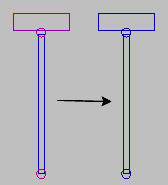
Bağlantısız eğriler (solda) ve bağlantılı eğriler (sağda)
Bir nesneyi birleştirdiğinizde, iki nesnenin malzemeleri aşağıdaki şekilde birleştirilir:
- Eğer eklenecek nesneye bir malzeme atanmamışsa, ekleneceği nesnenin malzemesini devralır.
- Benzer şekilde, eğer bağlandığınız nesnenin bir malzemesi yoksa, bağlandığınız nesnenin malzemesini devralır.
- Her iki nesnenin de malzemesi varsa, ortaya çıkan yeni malzeme, giriş malzemelerini kapsayan çoklu/alt nesne malzemesi olur . Nesnelerin malzemelerini ve malzeme kimliklerini birleştirmenin üç yöntemini sunan bir iletişim kutusu görünür. Daha fazla bilgi için bkz. Ekleme Seçenekleri İletişim Kutusu .
Ekli şekiller, ayrı ayrı şekiller olma özelliklerini kaybeder ve bunun sonucunda aşağıdaki durumlar ortaya çıkar:
- Eklenen şekil, oluşturulma parametrelerine erişimini tamamen kaybeder. Örneğin, bir daireyi bir kareye ekledikten sonra geri dönüp dairenin yarıçap parametresini değiştiremezsiniz.
- Ekli şeklin değiştirici yığını daraltıldı.
Ekli şekle uygulanan tüm düzenlemeler, değiştiriciler ve animasyonlar mevcut karede dondurulur.
- Yeniden yönlendirme
- Etkinleştirildiğinde, bağlı spline’ı, oluşturulma yerel koordinat sistemi seçilen spline’ın oluşturulma yerel koordinat sistemiyle hizalanacak şekilde döndürür.
- Çoklu bağlantı ekleyin.
- Bu düğmeye tıklayarak, sahnedeki diğer tüm şekillerin listesini içeren “Birden Fazla Ekle” iletişim kutusunu açın. Geçerli düzenlenebilir spline’a eklemek istediğiniz şekilleri seçin, ardından Tamam’a tıklayın.
- Enine kesit
- Kesit şekillerinden bir spline kafesi oluşturur. Kesit’e tıklayın, önce bir şekil, sonra ikinci bir şekil seçin; ilk şekil ile ikinci şekli birleştiren spline’lar oluşturulur. Kafese eklemek için şekillere tıklamaya devam edin. Bu işlevsellik Kesit değiştiricisine benzer, ancak burada kesitlerin sırasını belirleyebilirsiniz. Spline kafesinin teğetliği, Yeni Köşe Tipi grubunda Doğrusal, Bezier, Bezier Köşe veya Pürüzsüz seçeneklerinden birini seçerek tanımlanabilir.
Uç Nokta Otomatik Kaynak Grubu #
- Otomatik Kaynaklama Otomatik Kaynaklama etkinleştirildiğinde, aynı spline’ın başka bir uç noktasının eşik mesafesi içinde yerleştirilen veya taşınan bir uç nokta tepe noktası otomatik olarak kaynaklanır. Bu özellik, nesne ve tüm alt nesne seviyelerinde kullanılabilir.
- Eşik Değeri: Köşelerin birbirine ne kadar yakın olabileceğini ve bu yakınlıktan sonra otomatik olarak kaynaklanacağını kontrol eden bir yakınlık ayarı. Varsayılan değer = 6.0.
- Sokmak
-
Bir veya daha fazla köşe noktası ekleyerek ek segmentler oluşturur. Bir segmentin herhangi bir yerine tıklayarak bir köşe noktası ekleyin ve köşe noktasını fareye bağlayın. İsteğe bağlı olarak fareyi hareket ettirip ardından tıklayarak yeni köşe noktasını yerleştirebilirsiniz. Köşe noktaları eklemek için fareyi hareket ettirmeye ve tıklamaya devam edin. Tek bir tıklama köşe noktası eklerken, sürükleme Bezier (pürüzsüz) köşe noktası oluşturur.
İşlemi tamamlamak için sağ tıklayın ve fareyi bırakın. Bu noktada, hala Ekle modundasınız ve farklı bir segmente köşe noktaları eklemeye başlayabilirsiniz. Aksi takdirde, Ekle modundan çıkmak için tekrar sağ tıklayın veya Ekle’ye tıklayın.


