


- Düzenlenebilir bir eğri veya Eğri Düzenleme nesnesi seçin. >
 Değiştirme paneli > Yığın görünümünde düzenlenebilir eğriyi genişletin > Köşe alt nesne düzeyi
Köşe Bezier veya Bezier Köşe tipindeyse, tutamaçları hareket ettirip döndürerek, köşe noktasında birleşen tüm segmentlerin şekillerini etkileyebilirsiniz. Teğet kopyala/yapıştır özelliğini kullanarak tutamaçları köşeler arasında kopyalayıp yapıştırabilirsiniz. Dörtlü menüyü kullanarak tutamaçları sıfırlayabilir veya tipler arasında geçiş yapabilirsiniz. Teğet tipleri, bir köşe seçildiğinde dörtlü menüde her zaman mevcuttur; imlecinizin görünüm alanında doğrudan üzerlerinde olması gerekmez.
Prosedürler #
Köşe tipini ayarlamak için:
- Seçim içindeki herhangi bir köşeye sağ tıklayın.
- Kısayol menüsünden bir tür seçin. Bir şeklin her köşesi dört türden biri olabilir:
- Pürüzsüz: Ayarlanamayan ve düzgün, sürekli eğriler oluşturan köşeler. Pürüzsüz bir köşenin eğriliği, bitişik köşelerin aralığına bağlıdır.
- Köşe: Keskin köşeler oluşturan, ayarlanamayan köşe noktaları.
- Bezier: Kilitli sürekli teğet kolları ile ayarlanabilir tepe noktası, düzgün bir eğri oluşturur. Tepe noktasındaki eğrilik, teğet kollarının yönü ve büyüklüğü ile belirlenir.
- Bezier Köşesi: Keskin bir köşe oluşturan, süreksiz teğet kollarına sahip ayarlanabilir bir köşe noktası. Köşeden çıkan segmentin eğriliği, teğet kollarının yönü ve büyüklüğü ile belirlenir.
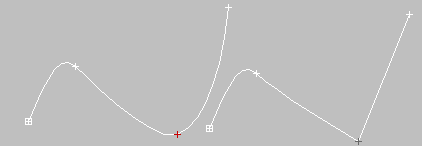
Düzgün tepe noktası (solda) ve Köşe tepe noktası (sağda)
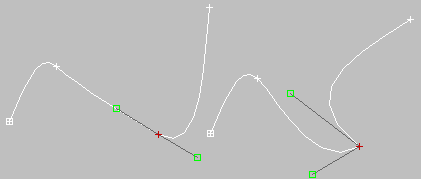
Köşe teğet tutamaçlarını kopyalayıp yapıştırmak için:
- (Vertex) özelliğini açın , ardından
 kopyalamak istediğiniz köşeyi seçin.
 - Geometri açılır menüsünde aşağı kaydırarak Teğet grubuna gelin ve Kopyala’ya tıklayın.
- İmlecinizi görünüm alanındaki köşelerin üzerine getirin. İmleç kopyalama imlecine dönüşür. Kopyalamak istediğiniz tutamaca tıklayın.
- Geometri açılır menüsünde aşağı kaydırarak Teğet grubuna gelin ve Yapıştır’a tıklayın.
- İmlecinizi görünüm alanındaki köşelerin üzerine getirin. İmleç yapıştırma imlecine dönüşür. Yapıştırmak istediğiniz tutamağa tıklayın.
Köşe noktalarının teğetliği görüntü alanında değişiyor.
Köşe tutamaçlarının teğetliğini sıfırlamak için:
Tutamaçları çok küçük ve köşe noktasıyla çakışacak şekilde yapmak kolaydır, bu da onları seçmeyi ve düzenlemeyi zorlaştırır. Tutamaçlarınızı yeniden çizmek için köşe tutamaçlarının teğetliğini sıfırlayın.
- Sorunlu olan köşeyi seçin.
- Sağ tıklayın ve “Teğetleri Sıfırla”yı seçin.
Yaptığınız tüm köşe noktası düzenlemeleri iptal edilir ve tutamaçlar sıfırlanır.
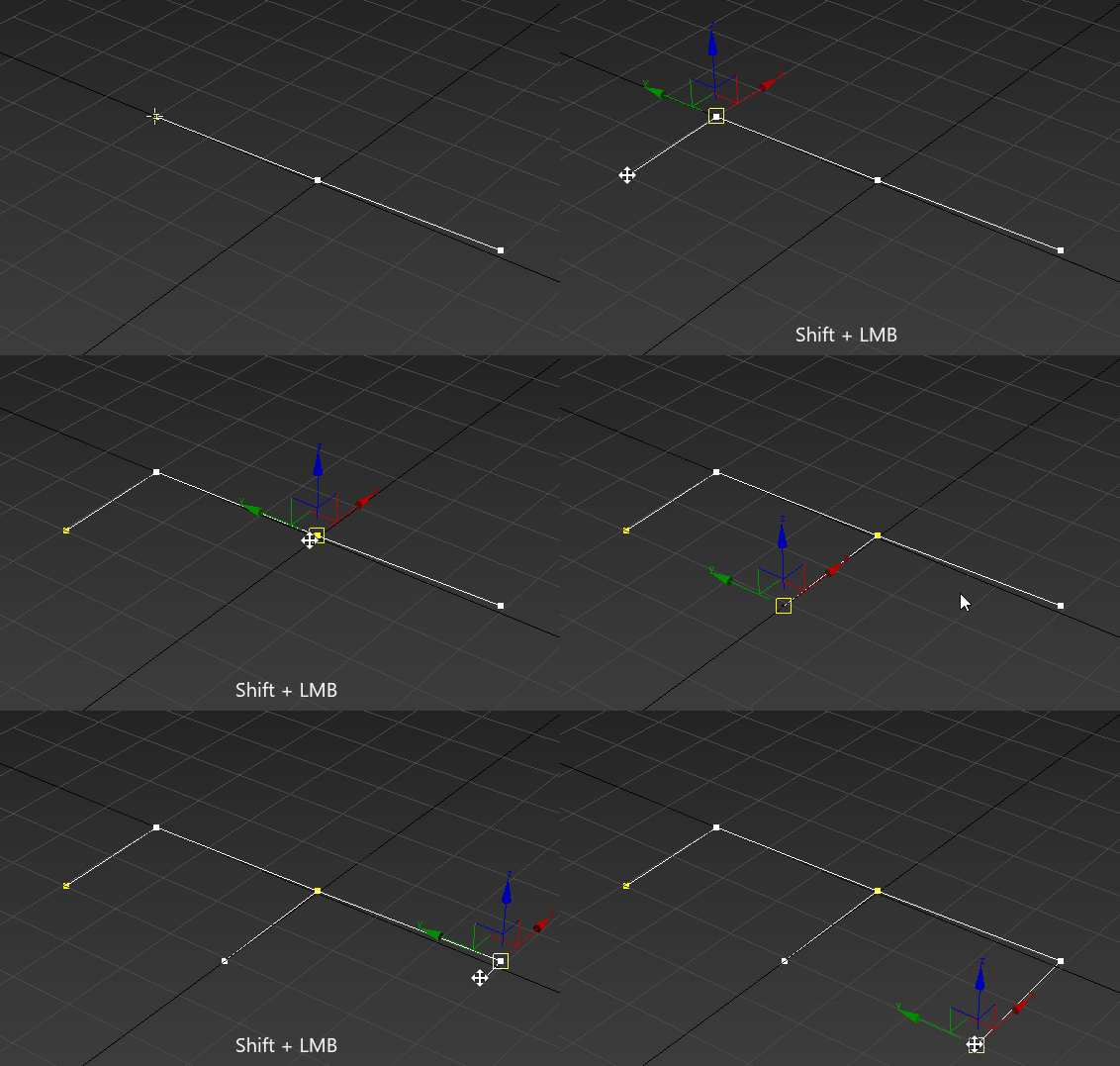
Bir köşeyi dışarı doğru uzatmak
- Taşıma, Döndürme veya Ölçeklendirme araçlarıyla genişletmek istediğiniz köşe noktasını veya noktalarını seçin.
- Shift + Sol Fare Tuşu sürükleme.
Arayüz #
Yumuşak Seçim uygulamasının kullanıma sunulması #
Yumuşak Seçim özelliğinin ayarları hakkında bilgi için Yumuşak Seçim Özelliği bölümüne bakın .
Geometri yayılımı #
Yeni Vertex Tip grubu #
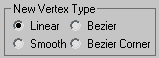
Bu gruptaki radyo düğmeleri, +Klonlama işlemiyle segmentleri veya eğrileri kopyaladığınızda oluşturulan yeni köşelerin teğetliğini belirlemenizi sağlar Shift. Daha sonra Bağlantı Kopyala’yı kullanırsanız, orijinal segmenti veya eğriyi yeni segmente veya eğriye bağlayan eğriler üzerindeki köşeler, bu grupta belirtilen türe sahip olacaktır.
Bu ayar, “Çizgi Oluştur” düğmesi, “İyileştir” vb. araçlar kullanılarak oluşturulan köşelerin teğetliğini etkilemez.
- Yeni köşeler doğrusal teğetlik gösterecektir.
- Yeni köşeler düzgün teğetlik gösterecektir.
Bu seçenek seçildiğinde, üst üste gelen yeni köşeler otomatik olarak birleştirilir.
- Bezier teğetliği, yeni köşelerin oluşacağı anlamına gelir.
- Bezier Köşesi Yeni köşeler Bezier köşesi teğetliğine sahip olacaktır.
 Bir spline üzerine yeni köşeler eklerken, yeni köşenin düğüm tipi, komşu köşelerin düğüm tiplerine bağlıdır:
- Eğer komşu iki köşe aynı düğüm tipindeyse, örneğin Köşe , yeni köşe Köşe tipini miras alır.
- Eğer komşu köşeler aynı düğüm tipinde değilse, örneğin biri Bezier diğeri Köşe ise, yeni köşe Bezier tipini miras alır.
Bu davranış, Edit Spline değiştiricisini ve Editable Spline’ın Refine , CrossInsert ve Divide işlemlerini, ayrıca Shape Booleans , Chamfer/Fillet değiştiricisini ve Boolean değiştiricisini etkiler.
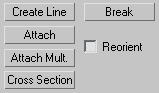
- Satır Oluştur
- Seçili nesneye daha fazla eğri ekler. Bu çizgiler ayrı eğri alt nesneleridir; bunları çizgi eğrisiyle aynı şekilde oluşturun . Çizgi oluşturmayı kapatmak için sağ tıklayın veya “Çizgi Oluştur” seçeneğini kapatın.
- Kırmak
- Seçilen köşe veya köşelerde bir eğriyi böler. Bir veya daha fazla köşe seçin ve ardından bölmeyi oluşturmak için “Böl”e tıklayın. Artık her önceki köşe için üst üste bindirilmiş, bağlantısız iki köşe vardır; bu da bir zamanlar birleşik olan segment uçlarının birbirinden uzaklaştırılmasına olanak tanır.
- Eklemek
- Sahnedeki başka bir spline’ı seçili spline’a bağlar. Şu anda seçili olan spline nesnesine bağlamak istediğiniz nesneye tıklayın. Bağladığınız nesne de bir spline olmalıdır.
Daha ayrıntılı bilgi için eke bakınız .
- Çoklu bağlantı ekleyin.
- Bu düğmeye tıklayarak, sahnedeki diğer tüm şekillerin listesini içeren “Birden Fazla Ekle” iletişim kutusunu açın. Geçerli düzenlenebilir spline’a eklemek istediğiniz şekilleri seçin, ardından Tamam’a tıklayın.
- Yeniden Yönlendirme Etkinleştirildiğinde, bağlı spline’ları, her bir spline’ın oluşturulma yerel koordinat sistemi, seçilen spline’ın oluşturulma yerel koordinat sistemiyle hizalanacak şekilde yeniden yönlendirir .
- Enine kesit
- Kesit şekillerinden bir spline kafesi oluşturur. Kesit’e tıklayın, önce bir şekil, sonra ikinci bir şekil seçin; ilk şekil ile ikinci şekli birleştiren spline’lar oluşturulur. Kafese eklemek için şekillere tıklamaya devam edin. Bu işlevsellik Kesit değiştiricisine benzer, ancak burada kesitlerin sırasını belirleyebilirsiniz. Spline kafesinin teğetliği, Yeni Köşe Tipi grubunda Doğrusal, Bezier, Bezier Köşe veya Pürüzsüz seçeneklerinden birini seçerek tanımlanabilir.
İpucu: Eğri kafesini düzenlerken, köşeleri seçmeden önce Alan Seçimi’ni kullanın. Bu, dönüştürme işlemi sırasında köşelerin konumlarının bir arada kalmasını sağlayacaktır.
[Grup iyileştirme] #
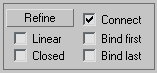
İyileştirme grubu, Yüzey değiştirici ile kullanılmak üzere spline ağları oluşturmak için yararlı bir dizi işlev içerir .
- İyileştir
- Bu özellik, eğrinin eğrilik değerlerini değiştirmeden köşe noktaları eklemenizi sağlar. “İyileştir”e tıklayın ve ardından her tıklamada bir köşe noktası eklemek için istediğiniz sayıda eğri segmenti seçin (fare imleci uygun bir segmentin üzerine geldiğinde “bağla” sembolüne dönüşür). Köşe noktaları eklemeyi bitirmek için tekrar “İyileştir”e tıklayın veya görünüm alanında sağ tıklayın.
İyileştirme işlemi sırasında mevcut köşelere de tıklayabilirsiniz; bu durumda 3ds Max, köşeye İyileştirme mi yoksa Yalnızca Bağlama mı yapmak istediğinizi soran bir iletişim kutusu görüntüler . Yalnızca Bağlama’yı seçerseniz, 3ds Max yeni bir köşe oluşturmaz: sadece mevcut köşeye bağlanır.
İyileştirme işlemi, iyileştirilen segmentin uç noktalarındaki köşe tiplerine bağlı olarak farklı bir köşe tipi oluşturur.
- Eğer bitişik köşelerin her ikisi de Pürüzsüz (Smooth) tipteyse, İyileştirme (Refine) işlemi Pürüzsüz tipte bir köşe oluşturur.
- Eğer bitişik köşelerin her ikisi de Köşe tipindeyse, İyileştirme işlemi Köşe tipinde bir köşe oluşturur.
- Eğer bitişik köşelerden herhangi biri Köşe veya Bezier Köşesi ise, İyileştirme işlemi Bezier Köşesi türünde bir yapı oluşturur.
- Aksi takdirde, işlem Bezier tipi bir köşe noktası oluşturur.
- Bağlamak
- Etkinleştirildiğinde, yeni köşeleri birleştirerek yeni bir spline alt nesnesi oluşturur. Refine ile köşe eklemeyi bitirdiğinizde, Connect her yeni köşenin ayrı bir kopyasını oluşturur ve ardından tüm kopyaları yeni bir spline ile birleştirir.
Not: Connect özelliğinin çalışması için, “İyileştir” seçeneğine tıklamadan önce etkinleştirmeniz gerekmektedir.
Connect özelliğini açtıktan sonra ve iyileştirme işlemine başlamadan önce, bu seçeneklerden herhangi bir kombinasyonunu açın:
- Doğrusal seçeneği açık olduğunda, yeni spline’daki tüm segmentler Köşe noktaları kullanılarak düz çizgiler haline getirilir. Doğrusal seçeneği kapalı olduğunda, yeni spline’ı oluşturmak için kullanılan köşeler Pürüzsüz tipindedir.
- Önce Bağla seçeneği , iyileştirme işleminde oluşturulan ilk tepe noktasının seçilen segmentin merkezine bağlanmasına neden olur.
- Kapalı seçeneği açık olduğunda, yeni eğrinin ilk ve son köşelerini birbirine bağlayarak kapalı bir eğri oluşturur. Kapalı seçeneği kapalı olduğunda, Bağla seçeneği her zaman açık bir eğri oluşturur.
- Son Noktayı Bağla seçeneği, iyileştirme işleminde oluşturulan son köşenin seçilen segmentin merkezine bağlanmasını sağlar.
Uç Nokta Otomatik Kaynak Grubu #
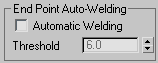
- Otomatik Kaynak
- Otomatik Kaynak özelliği açıldığında, aynı spline’ın başka bir uç noktasının eşik mesafesi içinde yerleştirilen veya taşınan bir uç nokta tepe noktası otomatik olarak kaynaklanır. Bu özellik, nesne ve tüm alt nesne seviyelerinde kullanılabilir.
Not:
- Birden fazla açık elemana sahip bir spline’ı manipüle ederken, bir elemanın açık düğümünden diğer elemanın açık düğümüne hızlıca çizim/devam ettirme yapmak için Otomatik Kaynak ve Ekleme modunu kullanabilirsiniz . Bu iş akışı, iki elemanın doğru şekilde kaynaklanıp tek bir sürekli eleman olarak birbirine bağlanmasıyla sonuçlanır.
- 3ds Max 2024.1 sürümünden itibaren, Edit Spline değiştiricisinde veya Editable Spline nesnesinde bulunan işlemleri kullanırken veya açık bir spline öğesini kapatmak için Automatic Weld’i kullanırken “Spline’ı Kapat” uyarısı artık görünmez ; bu sayede spline oluşturma iş akışınıza kesintisiz devam edebilirsiniz.
- Eşik
- Eşik mesafesi ayar düğmesi, köşelerin otomatik olarak kaynaklanmadan önce birbirlerine ne kadar yakın olabileceğini kontrol eden bir yakınlık ayarıdır. Varsayılan değer = 6.0.
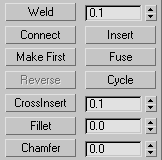
- Kaynak
- Aynı eğri içindeki iki uç noktayı veya iki bitişik noktayı tek bir noktaya dönüştürür. İki uç noktayı veya iki bitişik noktayı birbirine yaklaştırın, her iki noktayı da seçin ve ardından Kaynakla düğmesine tıklayın. Noktalar, Kaynak Eşiği döndürme çubuğu (düğmenin sağında) tarafından ayarlanan birim mesafe içindeyse, tek bir noktaya dönüştürülürler. Her bir nokta çifti eşik içinde olduğu sürece, bir dizi noktayı kaynaklayabilirsiniz.
- Bağlamak
- Uç noktaların teğet değerlerinden bağımsız olarak, herhangi iki uç noktayı birleştirerek doğrusal bir segment oluşturur. Bağla düğmesine tıklayın, imleç çarpı işaretine dönüşene kadar fareyi bir uç noktanın üzerine getirin ve ardından bir uç noktadan diğer uç noktaya sürükleyin.
- Sokmak
- Bir veya daha fazla köşe noktası ekleyerek ek segmentler oluşturur. Bir segmentin herhangi bir yerine tıklayarak bir köşe noktası ekleyin ve fareyi eğriye bağlayın. Ardından isteğe bağlı olarak fareyi hareket ettirin ve yeni köşe noktasını yerleştirmek için tıklayın. Köşe noktaları eklemek için fareyi hareket ettirmeye ve tıklamaya devam edin. Tek bir tıklama köşe noktası eklerken, sürükleme Bezier (pürüzsüz) köşe noktası oluşturur.
İşlemi tamamlamak için sağ tıklayın ve fareyi bırakın. Bu noktada, hala Ekle modundasınız ve farklı bir segmente köşe noktaları eklemeye başlayabilirsiniz. Aksi takdirde, Ekle modundan çıkmak için tekrar sağ tıklayın veya Ekle’ye tıklayın.
- Önce Yap
- Seçilen şekildeki hangi köşenin ilk köşe olduğunu belirtir. Bir spline’ın ilk köşesi, etrafında küçük bir kutu bulunan bir köşe olarak gösterilir. Değiştirmek istediğiniz, şu anda düzenlenmekte olan şekil içindeki her spline’da bir köşe seçin ve “İlk Yap” düğmesine tıklayın.
Açık eğrilerde, ilk köşe noktası, zaten ilk köşe noktası olmayan uç nokta olmalıdır. Kapalı eğrilerde ise, zaten ilk köşe noktası olmayan herhangi bir nokta olabilir. “İlk Köşe Noktasını Oluştur” düğmesine tıklayın ve ilk köşe noktaları ayarlanacaktır.
Eğri üzerindeki ilk tepe noktası özel bir öneme sahiptir. Aşağıdaki tablo, ilk tepe noktasının nasıl kullanıldığını tanımlar.
Şekil Kullanımı İlk Köşe Anlamı Çatı Katı Yolu Yolun başlangıcı. Seviye 0. Loft Şekli İlk cilt hizalaması. Yol Kısıtlaması Hareket yolunun başlangıcı. Yol üzerindeki %0 konum. Yörünge Birinci pozisyon anahtarı. - Sigorta
- Seçilen tüm noktaları ortalama merkezlerine taşır.
Fuse, Surface değiştirici ile kullanılmak üzere bir spline ağı oluştururken köşelerin çakışmasını sağlamak için kullanışlıdır .
Not: Fuse, köşeleri birleştirmez; sadece aynı konuma taşır.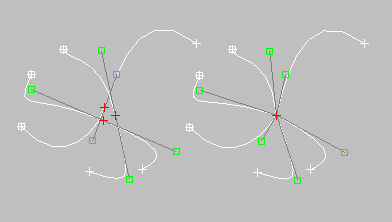
Seçilen üç köşe (solda); birleştirilmiş köşeler (sağda)
- Döngü
- Birbirini takip eden çakışan köşeleri seçer. 3 boyutlu uzayda tam olarak aynı konumu paylaşan iki veya daha fazla köşeden birini seçin ve ardından istediğiniz köşe seçilene kadar Döngü düğmesine art arda tıklayın.
Cycle komutu, Surface değiştiricisiyle kullanılmak üzere bir spline ağı oluştururken, spline kesişiminde çakışan köşeler grubundan belirli bir köşeyi seçmek için kullanışlıdır .
İpucu: Hangi köşenin seçildiğini görmek için Seçim açılır menüsünün altındaki bilgi ekranını izleyin. - Çapraz Ekleme
- Aynı spline nesnesine ait iki spline’ın kesişim noktalarına köşeler ekler. CrossInsert’e tıklayın ve ardından iki spline’ın kesişim noktasına tıklayın. Spline’lar arasındaki mesafe, CrossInsert Eşik Değeri döndürme düğmesi (düğmenin sağında) tarafından ayarlanan birim mesafe içindeyse, köşeler her iki spline’a da eklenir.
Farklı eğri kesişim noktalarına tıklayarak CrossInsert’i kullanmaya devam edebilirsiniz. Bitirmek için, etkin görünüm alanında sağ tıklayın veya CrossInsert düğmesine tekrar tıklayın.
CrossInsert, Surface değiştiricisiyle kullanılmak üzere bir spline ağı oluştururken spline kesişimlerinde köşeler oluşturmak için kullanışlıdır .
Not: CrossInsert iki eğriyi birleştirmez, sadece kesiştikleri noktalara köşeler ekler. - Fileto
- Köşelerin birleştiği yerlerde yuvarlaklaştırma yapmanıza ve yeni kontrol noktaları eklemenize olanak tanır. Bu efekti etkileşimli olarak (köşeleri sürükleyerek) veya sayısal olarak (Pah Kırma düğmesini kullanarak) uygulayabilirsiniz. Pah Kırma düğmesine tıklayın ve ardından etkin nesnedeki köşeleri sürükleyin. Sürükleme sırasında Pah Kırma düğmesi, pah kırma miktarını gösterecek şekilde güncellenir.
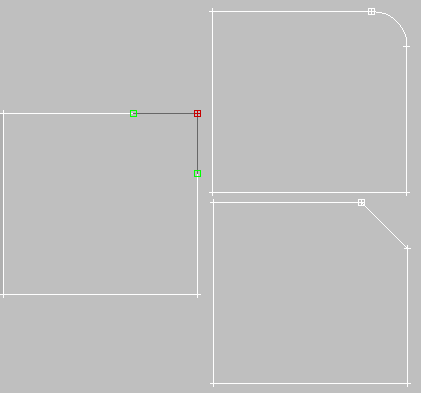
Orijinal dikdörtgen (solda), yuvarlatma uygulandıktan sonra (sağ üstte) ve pah uygulandıktan sonra (sağ altta)
Seçili bir veya daha fazla köşeyi sürüklediğinizde, seçili tüm köşeler aynı şekilde yuvarlatılır. Seçili olmayan bir köşeyi sürüklediğinizde, önce seçili tüm köşelerin seçimi kaldırılır.
Farklı köşelerde sürükleyerek Pah Kırma (Fillet) özelliğini kullanmaya devam edebilirsiniz. Bitirmek için, etkin görünüm alanında sağ tıklayın veya Pah Kırma düğmesine tekrar tıklayın.
Bir yuvarlama işlemi, orijinal köşeye giden her iki segment üzerindeki yeni noktaları birbirine bağlayan yeni bir segment oluşturur. Bu yeni noktalar, her iki segment boyunca orijinal köşeden tam olarak <yuvarlama miktarı> mesafededir. Yeni yuvarlama segmentleri, komşu segmentlerden birinin (rastgele seçilen) malzeme kimliğiyle oluşturulur.
Örneğin, bir dikdörtgenin bir köşesini yuvarlarsanız, tek köşe noktası, köşeye giden iki doğru parçası boyunca hareket eden iki nokta ile değiştirilir ve köşede yeni bir yuvarlaklaştırılmış parça oluşturulur.
Not: Pah kırma/Köşe yuvarlama değiştiricisinden farklı olarak, Pah kırma işlevini yalnızca Köşe ve Bezier Köşe noktalarına değil, herhangi bir köşe türüne uygulayabilirsiniz . Benzer şekilde, bitişik segmentlerin doğrusal olması gerekmez.- Köşe yuvarlama miktarı: Seçili köşelere köşe yuvarlama efekti uygulamak için bu döndürme çubuğunu (Köşe yuvarlama düğmesinin sağında) ayarlayın.
- Pah
- Köşeleri pah kırma fonksiyonu kullanarak şekillendirmenizi sağlar. Bu efekti etkileşimli olarak (köşeleri sürükleyerek) veya sayısal olarak (Pah döndürme düğmesini kullanarak) uygulayabilirsiniz. Pah düğmesine tıklayın ve ardından etkin nesnedeki köşeleri sürükleyin. Sürükleme sırasında Pah döndürme düğmesi, pah miktarını gösterecek şekilde güncellenir.
Seçili bir veya daha fazla köşeyi sürüklediğinizde, seçili tüm köşeler aynı şekilde pahlanır. Seçili olmayan bir köşeyi sürüklediğinizde, önce seçili tüm köşelerin seçimi kaldırılır.
Farklı köşelerde sürükleyerek Pah Kırma özelliğini kullanmaya devam edebilirsiniz. Bitirmek için, etkin bir görünüm alanında sağ tıklayın veya Pah Kırma düğmesine tekrar tıklayın.
Bir pah, seçilen köşeleri “keserek” orijinal köşeye giden her iki segment üzerindeki yeni noktaları birbirine bağlayan yeni bir segment oluşturur. Bu yeni noktalar, her iki segment boyunca orijinal köşeden tam olarak <pah miktarı> uzaklıktadır. Yeni pah segmentleri, komşu segmentlerden birinin (rastgele seçilen) malzeme kimliğiyle oluşturulur.
Örneğin, bir dikdörtgenin bir köşesini pahlarsanız, tek köşe noktası, köşeye giden iki doğru parçası boyunca hareket eden iki nokta ile değiştirilir ve köşede yeni bir doğru parçası oluşturulur.
Not: Pah kırma/köşe yuvarlama değiştiricisinden farklı olarak, köşe yuvarlama işlevini yalnızca köşe ve Bezier köşe noktalarına değil, herhangi bir köşe türüne uygulayabilirsiniz . Benzer şekilde, bitişik segmentlerin doğrusal olması gerekmez.- Pah Miktarı Seçili köşelere pah efekti uygulamak için bu döndürme çubuğunu (Pah düğmesinin sağında) ayarlayın.
Teğet grubu #
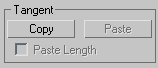
Bu gruptaki araçlar, köşe tutamaçlarını bir köşeden diğerine kopyalayıp yapıştırmanıza olanak tanır.
- Kopyala
- Bunu etkinleştirin, ardından bir tutamaç seçin. Bu işlem, seçilen tutamacın teğetini bir arabelleğe kopyalar.
- Yapıştır
- Bunu açın, ardından bir tutamağa tıklayın. Bu, tutamağın teğetini seçilen köşeye yapıştırır.
- Yapıştırma Uzunluğu
- Bu özellik açık olduğunda, sap uzunluğu da kopyalanır. Bu özellik kapalı olduğunda ise yalnızca sap açısı dikkate alınır, sap uzunluğu değişmez.
- Saklamak
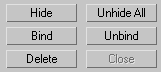
- Seçilen köşeleri ve bunlara bağlı tüm segmentleri gizler. Bir veya daha fazla köşe seçin ve ardından Gizle’ye tıklayın.
- Tümünü Göster
- Gizli alt nesneleri görüntüler.
- Bağla
- Bağlı köşeler oluşturmanıza olanak tanır. Bağla’ya tıklayın ve ardından geçerli seçimdeki herhangi bir uç köşeden, bağlı köşe hariç geçerli seçimdeki herhangi bir segmente sürükleyin. Sürüklemeden önce, imleç uygun bir köşenin üzerindeyken, imleç “+” işaretine dönüşür. Sürükleme sırasında, köşe ile geçerli fare konumu arasında kesikli bir çizgi bağlanır ve fare imleci uygun bir segmentin üzerindeyken “bağla” sembolüne dönüşür. Uygun bir segmentin üzerinde imleci bıraktığınızda, köşe segmentin merkezine atlar ve ona bağlanır.
Bind fonksiyonu, Surface değiştiricisiyle kullanılmak üzere bir spline ağı oluştururken spline’ları birbirine bağlamak için kullanışlıdır .
- Bağlantıyı kes
- Bağlı köşeleri, bağlı oldukları segmentlerden ayırmanıza olanak tanır. Bir veya daha fazla bağlı köşe seçin ve ardından Bağlantıyı Kes düğmesine tıklayın.
- Silmek
- Seçilen köşe noktasını veya noktalarını, silinen her köşe noktasına bağlı bir segmentle birlikte siler.
Görüntüleme grubu #
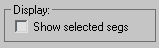
- Seçilen segmentleri göster
- Etkinleştirildiğinde, seçili tüm segmentler Vertex alt nesne düzeyinde kırmızı renkle vurgulanır. Devre dışı bırakıldığında (varsayılan), seçili segmentler yalnızca Segment alt nesne düzeyinde vurgulanır.
Bu özellik, karmaşık eğrileri birbirleriyle karşılaştırmak için kullanışlıdır.


