

Vertex alt nesne seviyesinde, tekli ve çoklu köşeleri seçebilir ve standart yöntemler kullanarak bunları taşıyabilirsiniz. Bu konu, Köşeleri Düzenle ve Köşe Özellikleri açılır menülerini kapsar ve diğerlerine bağlantılar sağlar.
Prosedürler #
Çokgen köşelerini birleştirmek için:
Birden fazla köşeyi tek bir köşe haline getirmek için iki yöntemden birini kullanabilirsiniz; bu işleme kaynaklama da denir. Köşeler birbirine çok yakınsa, Kaynaklama (Weld) fonksiyonunu kullanın. Ayrıca, Kaynaklama fonksiyonunu kullanarak bir dizi köşeyi hepsinin ortalama konumuna birleştirebilirsiniz.
Alternatif olarak, birbirinden çok uzak iki köşeyi birleştirerek, bunlardan birinin konumuna denk gelen tek bir köşe elde etmek için Hedef Kaynaklama (Target Weld) özelliğini kullanın.
- Weld’i kullanmak için:
Köşeler birbirine çok yakınsa, sadece Kaynakla düğmesine tıklayın. Daha uzaktaysalar,
 Kaynakla düğmesinin sağındaki (Ayarlar) seçeneğine tıklayın. Bu, Kaynak Köşeleri penceresini açar ve burada Kaynak Eşik Değerini artırabilirsiniz. Kaynak Eşik Değerini değiştirdiğinizde, tekrar değiştirene veya 3ds Max oturumunun sonuna kadar yeni değerde kalır .
 - Target Weld’i kullanmak için:
İki köşe bitişik olmalıdır; yani tek bir kenarla birbirine bağlı olmalıdırlar.
Renklerine göre köşe noktalarını seçmek için:
- Vertex Özellikleri dağıtımında
 Köşeleri Gruplara Göre Seçin, renk örneğine tıklayın ve Renk Seçici’de istediğiniz köşe rengini belirtin .
 - RGB Aralığı döndürme çubuklarında aralıkları belirtin. Bu, belirtilen renge yakın ancak tam olarak eşleşmeyen köşeleri seçmenizi sağlar.
- Seç düğmesine tıklayın.
Renk ile eşleşen veya RGB aralığında bulunan tüm köşeler seçilir.
Seçim düğmesine tıklarken basılı tutarak seçime ekleme yapabilir Ctrl, tuşu basılı tutarak da seçimden çıkarma yapabilirsiniz Alt.
İpucu: Aynı renkteki tüm köşeleri seçmek için önce eşleştirmek istediğiniz köşeyi seçin, Renk Düzenleme örneğinin bir kopyasını Mevcut Renk örneğine sürükleyin ve ardından Seç düğmesine tıklayın. (Tam eşleşme istiyorsanız, önce RGB Aralığı ayar düğmelerini 0’a ayarladığınızdan emin olun.)
Arayüz #
Bu konu, köşe noktalarına özgü açılır menüler olan Köşe Noktalarını Düzenle ve Köşe Noktası Özellikleri hakkında ayrıntılı bilgi sağlar. Geri kalan açılır menüler kendi konularında açıklanmıştır.
Köşeleri Düzenle özelliği kullanıma sunuldu #
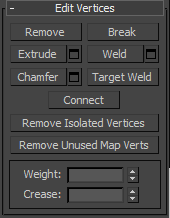
Bu güncelleme, köşe noktası düzenlemeye özel komutları içermektedir.
- Kaldırmak
- Seçili köşeleri siler ve bunları kullanan çokgenleri birleştirir. Klavye kısayolu Backspace.
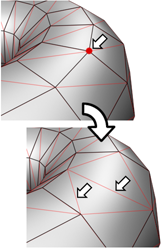
Bir veya daha fazla köşeyi kaldırmak, bu köşeleri siler ve yüzeyi sağlam tutmak için ağı yeniden üçgenleştirir. Bunun yerine Sil seçeneğini kullanırsanız, bu köşelere bağlı çokgenler de silinir ve ağda bir boşluk oluşur.
Uyarı: Kaldırma işleminin kullanımı, ağ şekli değişikliklerine ve düzlemsel olmayan çokgenlere neden olabilir. - Kırmak
- Seçilen köşelere bağlı her çokgen için yeni bir köşe noktası oluşturur; bu sayede çokgen köşeleri, her orijinal köşe noktasında birleşmiş oldukları yerden birbirinden uzaklaştırılabilir. Bir köşe noktası izole edilmişse veya yalnızca bir çokgen tarafından kullanılıyorsa, bu işlemden etkilenmez.
- Ekstrüde
- Bu özellik, görünüm penceresinde doğrudan manipülasyon yoluyla köşeleri manuel olarak uzatmanıza olanak tanır. Bu düğmeye tıklayın ve ardından uzatmak istediğiniz herhangi bir köşeyi dikey olarak sürükleyin.
Bir köşeyi uzatmak, onu normal boyunca hareket ettirir ve uzatmanın kenarlarını oluşturan yeni çokgenler yaratır; bu çokgenler köşeyi nesneye bağlar. Uzatma, başlangıçta uzatılan köşeyi kullanan çokgen sayısı kadar kenara sahiptir.
Aşağıda vertex ekstrüzyonunun önemli yönleri yer almaktadır:
- Seçili bir köşe noktasının üzerine gelindiğinde, fare imleci Ekstrüzyon imlecine dönüşür.
- Ekstrüzyonun kapsamını belirlemek için dikey olarak, taban boyutunu ayarlamak için ise yatay olarak sürükleyin.
- Birden fazla köşe noktası seçiliyken, bunlardan herhangi birini sürüklemek, seçili tüm köşe noktalarını eşit şekilde uzatır.
- Ekstrüzyon düğmesi etkinken diğer köşeleri de sırayla sürükleyerek ekstrüzyon yapabilirsiniz. İşlemi sonlandırmak için tekrar Ekstrüzyon düğmesine tıklayın veya etkin görünüm alanında sağ tıklayın.
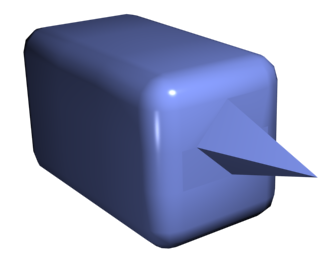
Ekstrüde edilmiş köşeyi gösteren pahlı kutu
- Ekstrüzyon Ayarları , etkileşimli manipülasyon yoluyla ekstrüzyon yapmanızı sağlayan Ekstrüzyon Köşe Noktaları aracını açar .
Manuel ekstrüzyon işleminden sonra bu düğmeye tıklarsanız, aynı ekstrüzyon mevcut seçime önizleme olarak uygulanır ve ekstrüzyon yüksekliği son manuel ekstrüzyon miktarına ayarlanmış olarak açılır.
- Kaynak
-
Kaynak Köşeleri bölümünde belirtilen tolerans dahilinde kalan bitişik, seçili köşeleri birleştirir . Tüm kenarlar, oluşan tek köşeye bağlanır.
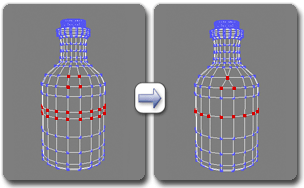
Tepe noktasında kaynak kullanma
Eşik mesafesinden daha uzak olan köşeler kaynaklanmaz.
Kaynaklama (Weld) işlemi, birbirine çok yakın çok sayıda köşeye sahip alanları içeren geometrileri otomatik olarak basitleştirmek için en uygundur. Kaynaklama işlemini kullanmadan önce, Kaynaklama aracı (Weld caddy) aracılığıyla Kaynaklama Eşiğini (Weld Threshold) ayarlayın . Birbirinden nispeten uzak köşeleri kaynaklamak için bunun yerine Hedef Kaynaklama (Target Weld) işlemini kullanın .
- Kaynak Ayarları , kaynak eşiğini belirlemenizi sağlayan Kaynak Köşeleri penceresini açar .
- Pah
- Bu düğmeye tıklayın ve ardından etkin nesnedeki köşeleri sürükleyin. Köşeleri sayısal olarak pahlamak için, Pah Ayarları düğmesine tıklayın ve Pah Miktarı değerini kullanın.
Birden fazla seçili köşeyi pahlarsanız, hepsi aynı şekilde pahlanır. Seçili olmayan bir köşeyi sürüklerseniz, önce seçili tüm köşelerin seçimi kaldırılır.
Her bir pahlanmış köşe, orijinal köşeye giden tüm kenarlardaki yeni noktaları birbirine bağlayan yeni bir yüzeyle etkili bir şekilde değiştirilir. Bu yeni noktalar, bu kenarların her biri boyunca orijinal köşeden tam olarak <pah miktarı> uzaklıktadır. Yeni pahlanmış yüzeyler, komşu yüzeylerden birinin (rastgele seçilen) malzeme kimliği ve tüm komşu yumuşatma gruplarının kesişimi olan bir yumuşatma grubu kullanılarak oluşturulur.
Örneğin, bir kutunun bir köşesini pahlarsanız, tek köşe noktası, köşeye giden üç kenar boyunca hareket eden köşeleri olan üçgen bir yüzeyle değiştirilir. Dış yüzeyler, bu üç yeni köşe noktasını kullanmak için yeniden düzenlenir ve bölünür ve köşede yeni bir üçgen oluşturulur.
Alternatif olarak, pahlanmış köşelerin etrafında açık alan oluşturabilirsiniz; ayrıntılar için bkz. Pah .
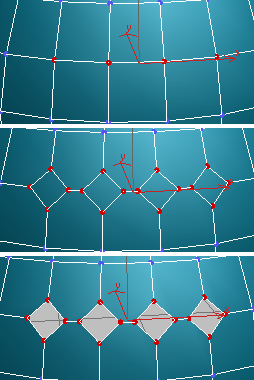
Üst: Orijinal köşe seçimi
Merkez: Köşeleri pahlanmış
Alt kısım: Köşeleri açık şekilde pahlanmış.
- Pah Kırma Ayarları , etkileşimli manipülasyon yoluyla köşeleri pahlamanıza ve Açık seçeneğini açıp kapatmanıza olanak tanıyan Pah Kırma aracını açar .
Manuel pah kırma işleminden sonra bu düğmeye tıklarsanız, aynı pah kırma işlemi mevcut seçime önizleme olarak uygulanır ve pah kırma miktarı son manuel pah kırma miktarına ayarlanmış olarak açılır.
- Hedef Kaynak
- Bir köşeyi seçmenize ve onu komşu bir hedef köşeye kaynaklamanıza olanak tanır. Hedef Kaynaklama yalnızca bitişik köşe çiftleriyle çalışır; yani, tek bir kenarla birbirine bağlı köşelerle.
Hedef Kaynaklama modunda, fare imleci bir köşe noktasının üzerine getirildiğinde “+” imlecine dönüşür. Tıklayın ve ardından fareyi hareket ettirin; kesik çizgili, esnek bir çizgi köşe noktasını fare imlecine bağlar. İmleci başka bir komşu köşe noktasının üzerine getirin ve “+” imleci tekrar göründüğünde fareyi tıklayın. İlk köşe noktası ikincisinin konumuna hareket eder ve ikisi kaynaklanır. Hedef Kaynaklama, düğmeye tekrar tıklayana veya görünüm alanında sağ tıklayana kadar etkin kalır.
- Bağlamak
- Seçilen köşe noktaları çiftleri arasında yeni kenarlar oluşturur.
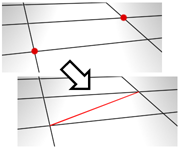
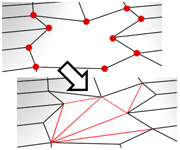
Bağla seçeneği, yeni kenarların birbirini kesmesine izin vermez. Bu nedenle, örneğin, dört kenarlı bir çokgenin dört köşesini de seçip ardından Bağla’ya tıklarsanız, yalnızca iki köşe birbirine bağlanır. Bu durumda, dört köşeyi de yeni kenarlarla bağlamak için Kes seçeneğini kullanın .
- İzole Edilmiş Köşeleri Kaldır
- Herhangi bir çokgene ait olmayan tüm köşe noktalarını siler.
- Kullanılmayan Harita Köşelerini Kaldır
- Bazı modelleme işlemleri, Unwrap UVW düzenleyicisinde görünen ancak haritalama için kullanılamayan kullanılmayan (izole) harita noktaları bırakabilir. Bu düğmeyi kullanarak bu harita noktalarını otomatik olarak silebilirsiniz.
[Ağırlık grubu] #
- Ağırlık
- Seçilen köşelerin ağırlığını ayarlar. NURMS alt bölümleme seçeneği ve MeshSmooth değiştiricisi tarafından kullanılır . Bir köşenin ağırlığını artırmak, düzeltilmiş sonucu köşeye doğru çekme eğilimindedir.
Not: Seç ve Manipüle Et aracı Tepe Noktası alt nesne düzeyinde etkin olduğunda , tepe noktası ağırlığı için bir kontrol içeren bir yardımcı araç (caddy) görünüm penceresinde görünür
 . Yardımcı aracın kullanımıyla ilgili talimatlar için bkz . Yardımcı Araç Arayüzü .
 - Kırışıklık
- Seçili köşelerin kıvrım değerini ayarlar. OpenSubdiv ve CreaseSet değiştiricileri tarafından kullanılır. Bir köşenin kıvrım değerini artırmak, düzeltilmiş sonucu köşeye doğru çekme ve noktayı keskinleştirme eğilimindedir.
Not: Seç ve Manipüle Et aracı Tepe Noktası alt nesne düzeyinde etkin olduğunda , tepe noktası kıvrımı için bir kontrol içeren bir yardımcı araç (caddy) görünüm penceresinde görünür
 . Yardımcı aracın kullanımıyla ilgili talimatlar için bkz . Yardımcı Araç Arayüzü .
Vertex Özelliklerinin kullanıma sunulması #
Bu özellik yalnızca düzenlenebilir çokgen nesneler için geçerlidir; Edit Poly değiştiricisinde kullanılamaz.
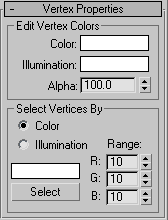
Köşe Renkleri grubunu düzenle #
Bu kontrolleri kullanarak seçili noktaların rengini ve aydınlatma rengini (gölgeleme) atayabilirsiniz.
- Renk
- Seçili noktaların rengini değiştirmek için renk örneğine tıklayın.
- Aydınlatma
- Seçili noktaların aydınlatma rengini değiştirmek için renk örneğine tıklayın. Bu, noktanın rengini değiştirmeden aydınlatmayı değiştirmenizi sağlar.
- Alfa
- Seçilen köşelerin belirli alfa değerlerini ayarlamanıza olanak tanır. Bu alfa değerleri işlem hattı tarafından korunur ve dışa aktarılacak tam RGBA verileri sağlamak için köşe rengiyle birlikte kullanılabilir.
Köşeleri Gruplara Göre Seçin #
- Renk/Aydınlatma
- Köşe seçiminde köşe renk değerlerinin mi yoksa köşe aydınlatma değerlerinin mi kullanılacağına karar verir.
- Renk Örneği
- Renk Seçiciyi görüntüler ; burada eşleştirmek istediğiniz rengi belirtebilirsiniz.
- Seçme
- Seçilen radyo düğmesine bağlı olarak, köşe rengi veya aydınlatma değerleri renk örneğiyle eşleşen veya RGB döndürücüleri tarafından belirtilen aralıkta olan tüm köşeleri seçer.
- Menzil
- Renk eşleşmesi için bir aralık belirtir. Köşe rengi veya aydınlatmadaki üç RGB değerinin tümü, Köşe Rengine Göre Seç bölümündeki renk örneğiyle belirtilen renkle eşleşmeli veya Aralık döndürme düğmelerindeki değerlerin artı veya eksi aralığında olmalıdır. Varsayılan değer = 10.


