

Düzenlenebilir Ağ (Köşe Noktası) alt nesne seviyesinde, tekli ve çoklu köşe noktalarını seçebilir ve standart yöntemler kullanarak bunları hareket ettirebilirsiniz.
Prosedürler #
Ağ köşelerini birleştirmek için:
Birden fazla köşeyi tek bir köşe haline getirmek için iki yöntemden birini kullanabilirsiniz; bu işleme kaynaklama da denir. Köşeler birbirine çok yakınsa, Kaynaklama (Weld) fonksiyonunu kullanın. Ayrıca, Kaynaklama fonksiyonunu kullanarak bir dizi köşeyi hepsinin ortalama konumuna birleştirebilirsiniz.
Alternatif olarak, birbirinden çok uzak iki köşeyi birleştirerek, bunlardan birinin konumuna denk gelen tek bir köşe elde etmek için Hedef Kaynaklama (Target Weld) özelliğini kullanın.
- Weld’i kullanmak için:
- Seçim açılır menüsünde, gerekirse Arka Yüzeyleri Yoksay seçeneğini etkinleştirin. Bu, yalnızca görebildiğiniz köşeleri kaynaklamanızı sağlar.
- Kaynak yapılacak noktaları seçin.
- Köşeler birbirine çok yakınsa, Geometriyi Düzenle seçeneğine gidin.
 Kaynak grubunu seçin ve Seçilen’e tıklayın. Eğer bu işe yaramazsa (Kaynak eşiği içinde köşe noktası yok mesajı alırsanız), bir sonraki adıma geçin.
 - Seçili düğmesinin sağındaki sayısal değeri artırın.
Bu eşik değeridir; kaynak yapılabilmesi için köşelerin birbirinden uzak olabileceği minimum mesafedir.
- Seçili olanı tekrar tıklayın.
Bu noktada üç şeyden biri olur: Köşelerin hiçbiri, bazıları veya tamamı kaynaklanır. Eğer sonuncusu gerçekleşirse, işiniz biter. Diğerlerinden biri gerçekleşirse, bir sonraki adıma geçin.
- Eşik değerini artırmaya ve tüm köşeler birleşene kadar Seçili düğmesine tıklamaya devam edin.
- Target Weld’i kullanmak için:
- Seçim açılır menüsünde, gerekirse Arka Yüzeyleri Yoksay seçeneğini etkinleştirin. Bu, yalnızca görebildiğiniz köşeleri kaynaklamanızı sağlar.
- Birleştirmek istediğiniz iki köşeyi bulun ve oluşan köşenin nihai konumunu belirleyin. Herhangi iki köşeyi birleştirebilirsiniz, ancak en iyi sonuçlar için ikisinin bitişik olması gerekir; yani, tek bir kenarla birbirine bağlı olmaları gerekir.
Bu örnekte, köşeleri A ve B olarak adlandıracağız ve elde edilen köşe, B köşesinin konumunda olacaktır.
- Hedef düğmesine tıklayın.
Hedef Kaynak modunda olduğunuzu belirtmek için düğme vurgulanmış olarak kalır.
- A noktasını B noktasına sürükleyin.
Sürükleme işlemi sırasında fare imleci dört başlı, artı (+) şeklinde bir oktur. Uygun bir hedef noktanın üzerine gelindiğinde imleç artı işaretine dönüşür.
İpucu: Doğru yönde sürüklemekte sorun yaşıyorsanız, Eksen Kısıtlamaları araç çubuğunu açın ve XY düğmesine tıklayın. - Fare düğmesini bırakın.
İki nokta birbirine kaynaklanır. Oluşan köşe noktası B köşe noktasının konumunda kalır ve Hedef Kaynak modundan çıkarsınız.
İpucu: İki köşeyi birleştirmekte sorun yaşıyorsanız, Hedef düğmesinin sağındaki döndürme çubuğunu kullanarak Piksel değerini artırmayı deneyin.Hedef Kaynak modunda kalırsınız ve köşe çiftlerini kaynaklamaya devam edebilirsiniz.
- Etkin görünüm alanında sağ tıklayarak veya Hedef düğmesine tekrar tıklayarak Hedef modundan çıkın.
Renklerine göre köşe noktalarını seçmek için:
- Yüzey Özellikleri açılır menüsünde, Mevcut Renk örneğine tıklayın ve Renk Seçici’de istediğiniz köşe rengini belirtin.
- RGB Aralığı döndürme çubuklarında aralıkları belirtin. Bu, belirtilen renge yakın ancak tam olarak eşleşmeyen köşeleri seçmenizi sağlar.
- Seç düğmesine tıklayın.
Renk ile eşleşen veya RGB aralığında bulunan tüm köşeler seçilir.
Seçim düğmesine tıklarken tuşunu basılı tutarak seçime ekleme yapabilir Ctrl, seçimden çıkarma yapmak için ise tuşunu basılı tutabilirsiniz Alt.
İpucu: Aynı renkteki tüm köşeleri seçmek için önce eşleştirmek istediğiniz köşeyi seçin, Renk Düzenleme örneğinin bir kopyasını Mevcut Renk örneğine sürükleyin ve ardından Seç düğmesine tıklayın. (Tam eşleşme istiyorsanız, önce RGB Aralığı ayar düğmelerini 0’a ayarladığınızdan emin olun.)
Arayüz #
Seçim uygulaması #
Seçim açılır menüsü ayarları hakkında bilgi için bkz. Seçim Açılır Menüsü (Düzenlenebilir Ağ) .
Yumuşak Seçim uygulamasının kullanıma sunulması #
Yumuşak Seçim kontrolleri, alt nesne Taşıma, Döndürme ve Ölçekleme işlevlerinin etkisini belirler. Bunlar açık olduğunda, 3ds Max, dönüştürülen seçili alt nesnenin etrafındaki seçilmemiş köşelere bir spline eğrisi deformasyonu uygular. Bu, dönüşümün etrafında bir etki alanı olan mıknatıs benzeri bir etki sağlar.
Daha fazla bilgi için bkz. Yumuşak Seçim Uygulaması .
Geometri Düzenleme özelliği kullanıma sunuldu. #
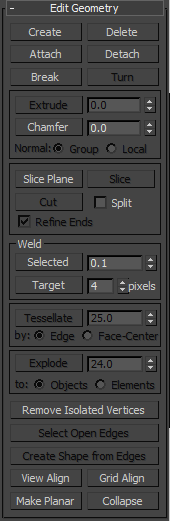
Bu kontrollerin ayrıntılı açıklamaları için Geometri Düzenleme Açılır Menüsüne (Ağ) bakın .
Yüzey Özelliklerinin kullanıma sunulması #
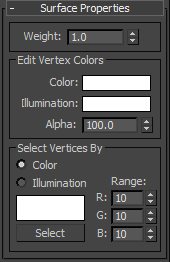
Bu kontroller, köşe noktalarının kalınlığını ve rengini ayarlamanıza olanak tanır.
- Ağırlık
-
NURMS işlemleri için köşe ağırlıklarını görüntüler ve değiştirmenize olanak tanır (bkz. MeshSmooth Modifier ).
Köşe Renkleri grubunu düzenle #
Bu kontrolleri kullanarak seçili noktaların rengini, aydınlatma rengini (gölgeleme) ve alfa (şeffaflık) değerlerini atayabilirsiniz.
- Renk
-
Seçili noktaların rengini değiştirmek için renk örneğine tıklayın.
- Aydınlatma
-
Seçili noktaların aydınlatma rengini değiştirmek için renk örneğine tıklayın. Bu, bir noktanın rengini değiştirmeden aydınlatmasını değiştirmenizi sağlar.
- Alfa
-
Seçili noktalara alfa (şeffaflık) değeri atamanızı sağlar.
Döndürme simgesindeki değer bir yüzdedir; sıfır tamamen şeffaf, 100 ise tamamen opaktır.
Köşeleri Gruplara Göre Seçin #
- Renk/Aydınlatma
-
Bu radyo düğmeleri, köşe renk değeri veya köşe aydınlatma değerine göre köşeleri seçmenize olanak tanır. İstediğiniz seçenekleri belirleyin ve ardından Seç’e tıklayın.
- Renk Örneği
-
Eşleştirilecek mevcut rengi gösterir. Farklı bir renk belirleyebileceğiniz Renk Seçiciyi açmak için tıklayın.
- Seçme
-
Seçilen radyo düğmesine bağlı olarak, köşe rengi veya aydınlatma değerleri renk örneğiyle eşleşen veya RGB döndürücüleri tarafından belirtilen aralıkta olan tüm köşeleri seçer.
- Menzil
-
Renk eşleşmesi için bir aralık belirtir. Köşe rengi veya aydınlatma rengindeki üç RGB değerinin tümü, Köşe Rengine Göre Seç bölümündeki Renk örneğiyle belirtilen renkle eşleşmeli veya görüntülenen renkten Aralık değerlerinin eklenmesi ve çıkarılmasıyla belirlenen bir aralık içinde olmalıdır. Varsayılan değer = 10.
Örneğin, Renk seçeneğini seçip renk örneğini orta gri (R=G=B=128) olarak ayarladıysanız ve varsayılan Aralık değerleri olan 10,10,10’u kullanıyorsanız, Seç düğmesine tıkladığınızda yalnızca RGB renk değerleri 118,118,118 ile 138,138,138 arasında olan köşeler seçilir.


