

- Düzenlenebilir bir ağ nesnesi seçin. > Değiştirme paneli > Değiştirici yığını ekranı >
 Düzenlenebilir Ağ girişini genişletin. > Kenar
Düzenlenebilir Ağ (Kenar) alt nesne seviyesinde, tekli ve çoklu kenarları seçebilir ve standart yöntemler kullanarak bunları dönüştürebilirsiniz.
Prosedür #
Bir veya daha fazla kenardan bir şekil oluşturmak:
- Şekillendirmek istediğiniz kenarları seçin.
- Geometriyi Düzenle açılır menüsünde, Kenarlardan Şekil Oluştur seçeneğine tıklayın.
- Açılan “Şekil Oluştur” iletişim kutusunda gerektiği değişiklikleri yapın.
- Bir eğri adı girin veya varsayılanı koruyun.
- Şekil türü olarak Pürüzsüz veya Doğrusal’ı seçin.
- Hesaplamadan gizli kenarları hariç tutmak için “Gizli Kenarları Yoksay” seçeneğini açın veya bu özelliği kapatın.
- Tamam’a tıklayın.
Oluşan şekil, seçilen kenarlardaki köşelerle çakışan bir veya daha fazla eğriden oluşur. “Düzgün” seçeneği, düzgün değerler kullanan köşeler oluştururken, “Doğrusal” seçeneği köşeleri olan doğrusal eğriler oluşturur.
Bölge seçimiyle kenarları seçtiğinizde, gizli kenarlar da dahil olmak üzere tüm kenarlar vurgulanır ve kesikli çizgiler olarak görüntülenir. Varsayılan olarak, Şekil Oluştur işlevi, seçili olsalar bile gizli kenarları yok sayar. Gizli kenarları hesaplamaya dahil etmek istiyorsanız, Gizli Kenarları Yok Say seçeneğini kapatın.
Seçilen kenarlar sürekli değilse veya dallanıyorsa, ortaya çıkan şekil birden fazla eğriden oluşacaktır. Şekil Oluştur işlevi kenarlarda dallanan bir ‘Y’ ile karşılaştığında, hangi kenarın hangi eğriyi üreteceğine dair keyfi bir karar verir. Bunu kontrol etmek için, yalnızca tek bir eğri oluşturacak kenarları seçin ve doğru sayıda şekil oluşturmak için Şekil Oluştur işlevini tekrar tekrar kullanın. Ardından, şekilleri birleştirmek için Düzenlenebilir Eğri’deki Ekle işlevini kullanın.
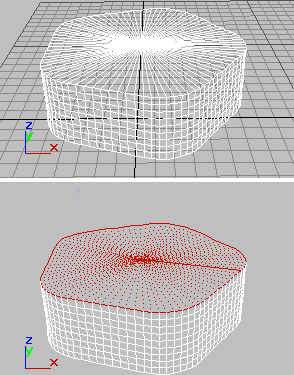
Üst: Orijinal nesne
Alt kısım: Kenarları seçilmiş nesne
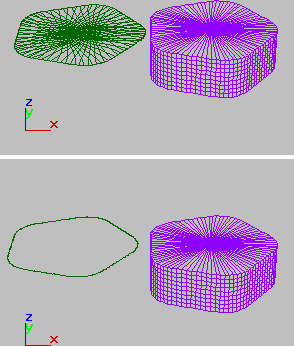
Üst: Orijinal nesneden seçilen kenarlar kaldırıldı.
Alt kısım: İstenmeyen kenarlar kaldırıldı.
Arayüz #
Seçim uygulaması #
Seçim açılır menüsü ayarları hakkında bilgi için bkz. Seçim Açılır Menüsü (Düzenlenebilir Ağ) .
Yumuşak Seçim uygulamasının kullanıma sunulması #
Yumuşak Seçim kontrolleri, alt nesne Taşıma, Döndürme ve Ölçekleme işlevlerinin etkisini belirler. Bunlar açık olduğunda, 3ds Max, dönüştürülen seçili alt nesnenin etrafındaki seçilmemiş köşelere bir spline eğrisi deformasyonu uygular. Bu, dönüşümün etrafında bir etki alanı olan mıknatıs benzeri bir etki sağlar.
Daha fazla bilgi için bkz. Yumuşak Seçim Uygulaması .
Geometri Düzenleme özelliği kullanıma sunuldu. #
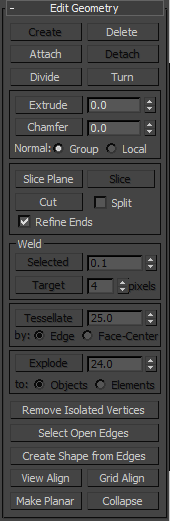
Bu kontrollerin ayrıntılı açıklamaları için Geometri Düzenleme Açılır Menüsüne (Ağ) bakın .
Yüzey Özelliklerinin kullanıma sunulması #
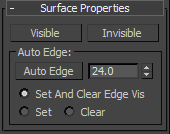
Bu kontroller kenarların görünürlüğünü etkiler. Görünmez kenarlar (yapı çizgileri olarak da adlandırılır), Görüntü komut panelinde Yalnızca Kenarlar seçeneği kapalıyken veya Kenar alt nesne düzeyinde düzenleme yaparken görünüm pencerelerinde görünür. Kenarların görünürlüğü, özellikle bir nesne tel kafes materyali kullanılarak işlenirken önemlidir.
- Görünür
-
Seçilen kenarları görünür hale getirir.
- Görünmez
-
Seçilen kenarları görünmez hale getirir, böylece Yalnızca Kenarlar modunda görüntülenmezler.
Otomatik Kenar grubu #
- Otomatik Kenar
-
Kenar görünürlüğünü, kenarı paylaşan yüzler arasındaki açıya göre otomatik olarak belirler; açı, sağındaki Eşik ayar düğmesiyle belirlenir.
Otomatik Kenar seçeneğine tıklamak, etkin olan radyo düğmesine bağlı olarak üç farklı etkiye sahip olabilir (Ayarla, görünmez bir kenarı görünür hale getirir; Temizle, görünür bir kenarı görünmez hale getirir):
- Kenar Görünürlüğünü Ayarla ve Temizle, Eşik ayarına bağlı olarak seçili tüm kenarların görünürlüğünü değiştirebilir.
- Bu ayar , önceden görünmeyen kenarları yalnızca Eşik ayarını aşmaları durumunda görünür hale getirir; hiçbir kenarı silmez.
- Clear, önceden görünür olan kenarları yalnızca Eşik ayarından daha düşük olduklarında görünmez hale getirir; hiçbir kenarı görünür hale getirmez.


