
Değiştirme paneli, nesne parametrelerini düzenlemenin yanı sıra nesnelere değiştiriciler uygulama ve değiştirici ayarlarını düzenleme kontrolleri sağlar. Ayrıca, bir nesnenin düzenleme geçmişini görüntülemek ve değiştirmek için güçlü bir araç olan değiştirici yığınını da içerir.
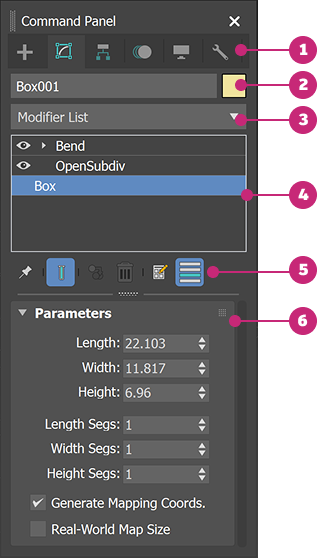
Paneli değiştir (örnek)
1. Komut paneli sekmeleri
2. İsim ve renk alanları
3. Değiştirici listesi (açılır menü)
4. Değiştirici yığını
5. Değiştirici yığın araçları
6. Parametrelerin kullanıma sunulması
Genel ayar panelini kullanın:
 Bir nesne seçin.
- Komut panelinde,
 Değiştir panelini görüntülemek için Değiştir sekmesine tıklayın.
Nesnenin adı, Değiştirme panelinin en üstünde görünür ve panelin geri kalanında, nesneye veya yığınının en üstündeki değiştiriciye ait ayarlar görüntülenir.
- Artık aşağıdakilerden herhangi birini yapabilirsiniz:
- Nesnenin parametrelerini değiştirin. Bu parametreleri değiştirdikçe, nesne görüntüleme alanlarında güncellenir.
- Nesneye bir değiştirici uygulayın.
- Nesnenin değiştiricilerinin listesini Değiştirici Yığını ekranında görüntüleyebilirsiniz. Etkin değiştiriciyi (yani, ayarları Değiştir panelinde görünen değiştiriciyi) Değiştirici Yığını ekranında üzerine tıklayarak değiştirebilirsiniz.
- Etkin değiştirici için parametreleri değiştirin. Bu parametreleri değiştirdikçe, nesne görüntüleme alanlarında güncellenir.
- Yığın yapısını birleştirerek düzenlenebilir bir yüzey, örneğin düzenlenebilir bir çokgen oluşturun.
Değiştirici Listesinden bir değiştirici uygulayın:
- Bir nesne seçin.
- Komut panelinde, Değiştir panelini görüntülemek için Değiştir sekmesine tıklayın. Değiştir panelinde, değiştirici listesini açmak için Değiştirici Listesi’ne tıklayın.
- Listeyi kaydırarak istediğiniz değiştiriciyi bulun. Herhangi bir standart yöntemi kullanabilirsiniz:
- Klavyeden yukarı ok veya aşağı ok tuşlarına basarak tek tek öğeler arasında gezinebilir, Page Upveya Page Downtuşlarına basarak ekran yüksekliğinde artışlarla gezinebilir veya Homeveya Endtuşlarına basarak listenin başına veya sonuna atlayabilirsiniz. Seçilen değiştiricinin adı vurgulanır ve listenin en üstünde görünür.
İpucu: Eğer değiştirici adını biliyorsanız, adın ilk harfine karşılık gelen klavye tuşuna basarak ilgili bölüme atlayabilirsiniz. O harfle başlayan tüm değiştiriciler arasında geçiş yapmak için tuşa art arda basın.
- Fareyi kullanarak listenin sağ tarafındaki kaydırma çubuğunu kaydırın veya fare tekerleğini çevirin.
- Klavyeden yukarı ok veya aşağı ok tuşlarına basarak tek tek öğeler arasında gezinebilir, Page Upveya Page Downtuşlarına basarak ekran yüksekliğinde artışlarla gezinebilir veya Homeveya Endtuşlarına basarak listenin başına veya sonuna atlayabilirsiniz. Seçilen değiştiricinin adı vurgulanır ve listenin en üstünde görünür.
- Değiştiriciyi uygulayın:
- Fare kullanıyorsanız, değiştirici adına tıklayın.
- Klavyeyi kullanıyorsanız, Entervurgulanan değiştiriciyi uygulamak için tuşuna basın.
Bir nesneye değiştirici uygulama (alternatif yöntemler):
- Bir nesne seçin.
- Aşağıdakilerden birini yapın:
- Değiştiriciler menüsünden bir değiştirici seçin. Bu menü, işlevselliğe göre gruplara ayrılmıştır.
Not: Tüm değiştiriciler Değiştiriciler menüsünde görünmeyebilir.
- Eğer Değiştir panelinde değiştirici düğmeler görünüyorsa ve istediğiniz değiştirici bunlardan biriyse, düğmeye tıklayın.
Düğmeler görünmüyorsa ancak bunları kullanmak istiyorsanız,
 (değiştirici yığını ekranının altındaki) “Değiştirici Kümelerini Yapılandır” seçeneğine tıklayın ve “Düğmeleri Göster”i seçin. Değiştirici listesi ile yığın ekranı arasında değiştirici adlarını içeren bir düğme kümesi görünür. Tekrar “Değiştirici Kümelerini Yapılandır” seçeneğine tıklayın, kullanmak istediğiniz değiştirici kümesini seçin (örneğin, Serbest Biçimli Deformasyonlar) ve ardından uygulamak istediğiniz değiştiriciye ait düğmeye tıklayın.
Artık değiştirici yığını ekranının altında, değiştiriciye ait ayarları gösteren açılır menüler görüntüleniyor. Bu ayarları değiştirdikçe, nesne görünüm pencerelerinde güncellenir.
- Değiştiriciler menüsünden bir değiştirici seçin. Bu menü, işlevselliğe göre gruplara ayrılmıştır.
- Aşağıdakilerden birini yapın:


