
Düz Ayna haritası, aynı düzlemde bulunan yüzeylere uygulandığında çevredeki nesneleri yansıtan bir malzeme oluşturur. Bunu bir malzemenin Yansıtma haritası olarak atarsınız .

 Malzeme Düzenleyici > Malzeme/Harita Tarayıcı > Haritalar > Genel > Düz Ayna
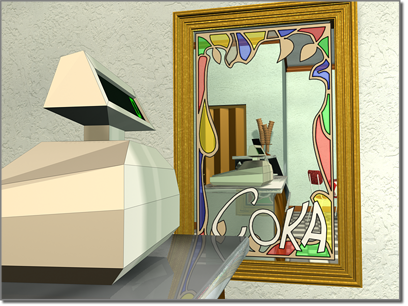
Düz ayna haritası, dondurma dükkanının içini yansıtıyor.
Yansıtma/Kırılma haritaları düz yüzeyler için iyi sonuç vermez çünkü her yüzey, yüzey normalinin işaret ettiği yere bağlı olarak çevrenin bir bölümünü yansıtır. Bu teknik kullanılarak, büyük bir düz yüzey çevrenin yalnızca küçük bir bölümünü yansıtabilir. Düz Ayna, ayna benzeri bir yüzeyi daha iyi simüle etmek için çevrenin daha büyük bir bölümünü kapsayan bir yansımayı otomatik olarak oluşturur.
Düz Ayna Kullanım Kuralları #
Düz ayna, aşağıdaki kurallara uyulmadığı sürece doğru yansımalar oluşturamaz:
- Düz Ayna özelliğini yalnızca seçili yüzeylere atayın.
Bunu yapmanın iki yolu var. Düz Ayna malzemesini Çoklu/Alt Nesne malzemesinin alt malzemesi yapabilirsiniz veya Kimlikli Yüzeylere Uygula kontrolünü kullanabilirsiniz.
- Birden fazla yüze Düz Ayna özelliği atarsanız, yüzlerin aynı düzlemde olması gerekir.
- Aynı nesnedeki düzlemde olmayan yüzeyler aynı düz ayna malzemesine sahip olamaz.
Başka bir deyişle, bir nesnenin iki farklı düzleminin düz yansımalara sahip olmasını istiyorsanız, Çoklu/Alt Nesne malzemesi kullanmalısınız. Düz Ayna özelliğini iki farklı alt malzemeye atayın ve farklı düzlemsel yüzeylere farklı malzeme kimlikleri atayın.
- Düz Ayna alt malzemesi tarafından kullanılan malzeme kimliği, nesnedeki aynı düzlemde bulunan yüzeyler için benzersiz olmalıdır.
“Kimlikli Yüzeylere Uygula” seçeneğini kullanarak Düz Ayna (Flat Mirror) özelliğini atarsanız, bu kimliğe sahip olmayan yüzeyler, malzemenin yansıtıcı olmayan bileşenlerini (yayılma rengi vb.) Düz Ayna yansıtma haritasıyla gösterir.
Prosedürler #
Bir cismin bir yüzüne düz ayna yerleştirmek için:
- Malzeme Düzenleyici’de bir Standart malzeme oluşturun.
- Malzemenin Yansıma haritası olarak Düz Ayna haritasını atayın.
- Düz Ayna Parametreleri açılır menüsünde
 Oluşturma grubunda, “Kimliğe Sahip Yüzeylere Uygula” seçeneğini açın ve aynalanmış yüzün sahip olacağı malzeme kimlik numarasını seçin.
 - Malzemeyi nesneye atamak için aşağıdaki adımları izleyin.
Aynayı düz bir yüzeye yerleştirmek için:
 Bir nesne seçin.
- Düzenleme panelinde
 , nesneye “Ağ Düzenleme” seçeneğini uygulayın.
 - Yüz alt nesne seviyesine gidin.
- Tek bir düzlemde bulunan tek bir yüzü veya birden fazla yüzü seçin.
- Yüzeylere, Düz Ayna haritası için seçtiğiniz malzeme kimliğini atayın.
- Malzemeyi nesneye atayın.
Çoklu/Alt Nesne malzemesi kullanarak düz bir ayna atamak için:
- Malzeme Düzenleyici’de, Çoklu/Alt Nesne malzemesi oluşturun.
- Çoklu/Alt Nesne materyalinin parametrelerinde kullanılmayan alt materyal düğmelerinden birine tıklayın.
Alternatif olarak, alt malzemeyi o bileşene bağlamak için Slate Malzeme Düzenleyicisini kullanın ((1), (2), (3) ve benzeri).
- Yeni Standart alt materyalinde, Haritalar açılır menüsünü açın ve Yansıma için harita düğmesine tıklayın.
- Malzeme/Harita Tarayıcısında, Düz Ayna seçeneğini belirleyin ve ardından Tamam’ı tıklayın.
Alternatif olarak, Düz Ayna haritasını Yansıma bileşenine bağlamak için Slate Malzeme Düzenleyicisini kullanın.
Düz ayna kontrolleri, otomatik yansıtma ve kırılma kontrollerine benzer.
- Nesneye “Ağ Düzenleme” uygulayın ve ardından değiştirici yığın ekranının yığın görünümü alanında alt nesne düzeyi olarak “Yüz”ü seçin.
- Tek bir düzlemde bulunan tek bir yüzü veya birden fazla yüzü seçin.
- Yüzeylere, Düz Ayna alt malzeme yuvasına karşılık gelen malzeme kimliğini atayın.
Çoklu/Alt Nesne materyali kullanarak, nesnenin aynı düzlemde olmayan farklı yüzlerine Düz Ayna efekti uygulayabilirsiniz. Ancak, aynı düzlemde olmayan yüzler farklı alt materyal yuvaları kullanmalıdır, aksi takdirde 3ds Max düz ayna yansımalarını doğru şekilde oluşturmaz.
Arayüz #
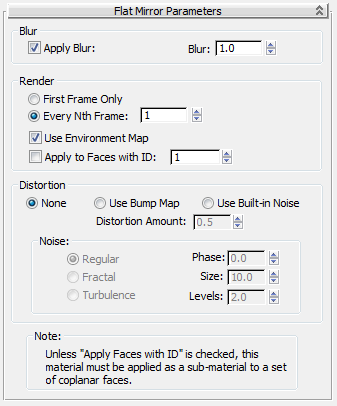
Bulanıklaştırma grubu #
- Bulanıklaştırma Uygula
- Haritalardaki görüntüyü bulanıklaştırmak için filtrelemeyi açar.
Bulanıklaştırma Uygula seçeneği açık olduğunda, varsa Bozulma efektine de kenar yumuşatma uygulanır.
- Bulanıklık
- Oluşturulan haritanın keskinliğini veya bulanıklığını, nesneye olan uzaklığına bağlı olarak etkiler. Harita ne kadar uzakta olursa, bulanıklık o kadar fazla olur. Bulanıklık öncelikle kenar yumuşatma (aliasing) sorununu önlemek için kullanılır. Uzaktaki piksel detayları azaldığında oluşabilecek parlamayı veya kenar yumuşatmayı önlemek için tüm haritalarda az miktarda bulanıklık kullanmak iyi bir fikirdir. Varsayılan değer = 1.0.
Oluşturma grubu #
- Yalnızca İlk Kare: Görüntüleyici, otomatik düz ayna efektini yalnızca ilk karede oluşturur.
- Her N. karede, işleyici, döndürme düğmesiyle belirlenen kare hızına bağlı olarak otomatik olarak düz ayna görüntüsü oluşturur.
- Çevre Haritasını Kullanın
- Kapalıyken, ortam haritaları işleme sırasında ayna tarafından göz ardı edilir. Sahnede aynalarınız varsa ve düz ekran ortam haritasına karşı rotoskopi yapıyorsanız bunu kapatmak faydalıdır. Ekran ortam haritası, diğer ortam haritası türleri gibi 3B uzayda mevcut değildir ve düzgün şekilde işlenmez. Varsayılan=açık.
- Kimlik bilgilerinizle Faces’a başvurun.
- Aynanın atanmasını istediğiniz malzeme kimlik numarasını belirtir.
Bir nesneye, onu Çoklu/Alt Nesne malzemesinin bir bileşeni haline getirmeden düz ayna malzemesi atayabilirsiniz . Kısıtlama, nesnenin diğer yüzlerinin aynı malzemenin aynalanmamış özelliklerini (yayılma rengi vb.) kullanabilmesi gerektiğidir. Diğer yüzlerin tamamen farklı malzeme özelliklerine ihtiyacı varsa, Çoklu/Alt Nesne malzemesi kullanmanız gerekir.
Örneğin, her bir yüzü için benzersiz malzeme kimliklerine sahip bir kutu gibi bir nesneniz varsa, ayna yansımasının gösterileceği kutunun yüzünü belirtmek için “Kimliğe Göre Yüzlere Uygula” seçeneğini kullanabilirsiniz. Kutunun kalan yüzleri aynı malzeme özelliklerine sahip olacak, ancak yansıma olmayacaktır.
Bozulma grubu #
Düzensiz yüzeyleri simüle etmek için, düz ayna yansımalarını bozabilirsiniz. Bozulma, kabartma haritasına veya Düz Ayna malzemesine yerleştirilmiş gürültü kontrollerine dayanabilir.
- Hiçbir bozulma yok.
- Kabartma Haritası Kullan seçeneği, malzemenin kabartma haritasını kullanarak yansımayı bozar.
Kabartma haritası içeren düz bir ayna yüzeyi pürüzlü görünecektir, ancak bu seçeneği kullanmadığınız sürece yansıması bu pürüzlerden dolayı bozulmayacaktır.
- Dahili Gürültüyü Kullan seçeneği, Gürültü grubundaki ayarları kullanarak yansımayı bozar.
- Bozulma Miktarı
- Yansıyan görüntüdeki bozulma miktarını ayarlar. Bozulma miktarını etkileyen tek değer budur. Kabartma haritasının Miktar ayar düğmesi ne kadar yüksek ayarlanmış olursa olsun veya Gürültü ayarları ne kadar aşırı olursa olsun, bu Bozulma Miktarı 0 olarak ayarlanırsa, yansımada hiçbir bozulma görünmez. Hiçbiri seçildiğinde bu kontrol devre dışıdır.
Gürültü grubu #
Bu gruptaki kontroller, aktif bozulma türü olarak “Dahili Gürültüyü Kullan” seçeneğini seçmediğiniz sürece devre dışıdır.
- Normal gürültü, düz bir gürültü üretir. Temelde, Seviyeler ayarı 1’de olan Fraktal gürültü ile aynıdır. Gürültü türü Normal olarak ayarlandığında, Seviyeler döndürme göstergesi devre dışıdır (çünkü Normal bir fraktal fonksiyon değildir).
- Fraktal, fraktal algoritması kullanarak gürültü üretir. Seviyeler ayarı, fraktal gürültü için yineleme sayısını belirler.
- Türbülans, mutlak değer fonksiyonu uygulanarak fay hatları oluşturan fraktal gürültü üretir.
- Faz
- Gürültü fonksiyonunun animasyon hızını kontrol eder. Gürültü için 3 boyutlu bir gürültü fonksiyonu kullanılır, bu nedenle ilk iki parametre U ve V, üçüncüsü ise fazdır.
Bu parametreyi hareketlendirerek gürültü efektini canlandırabilirsiniz.
- Boyut
- Gürültü fonksiyonunun ölçeğini ayarlar. Daha küçük değerler daha küçük gürültü parçaları oluşturur.
- Seviyeler
- Fraktal yineleme sayısını veya türbülansı (sürekli bir fonksiyon olarak) ayarlar.


