
Bu konu, Düzenleme panelindeki Duvar seçeneklerini açıklamaktadır.
- Duvar nesnelerinden birini seçin. >
 Paneli değiştir
Arayüz #
Nesneyi Düzenle açılır menüsü #
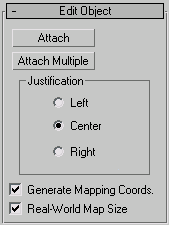
Bu açılır menü, nesne düzeyinde bir duvar nesnesi seçtiğinizde görünür; aşağıda ele alınan diğer açılır menüler ise farklı alt nesne düzeylerinde görünür.
- Eklemek
-
Görünüm penceresindeki başka bir duvarı tek bir seçimle seçili duvara ekler. Ekleyeceğiniz nesne de bir duvar olmalıdır. 3ds Max, seçili duvarın malzemesini eklenen duvara uygular.
- Birden fazla ekleyin
-
Seçilen duvara görünüm penceresindeki diğer duvarları ekler. Bu düğmeye tıklayarak, sahnedeki diğer tüm duvar nesnelerini listeleyen Çoklu Ekle iletişim kutusunu açın. Listeden eklemek istediğiniz duvarları seçin ve Ekle düğmesine tıklayın. 3ds Max, seçilen duvarın malzemesini eklenen duvarlara uygular.
- Haritalama koordinatlarını oluştur.
-
Duvara haritalama koordinatları atar . Varsayılan değer = açık.
- Gerçek Dünya Haritası Boyutu
-
Nesneye uygulanan doku haritalı malzemeler için kullanılan ölçeklendirme yöntemini kontrol eder. Ölçeklendirme değerleri, uygulanan malzemenin Koordinatlar bölümünde bulunan Gerçek Dünya Ölçeğini Kullan ayarlarıyla kontrol edilir . Varsayılan değer = kapalı.
Vertex düzenleme paketi #
Tepe noktası alt nesne seviyesinde görünür. Her duvar segmentinin iki tepe noktası vardır; her alt köşede bir tane. Tel kafes görünümlerinde, duvar tepe noktaları + sembolleri olarak görünür. Aynı duvar nesnesindeki bağlı segmentlerin her biri bir tepe noktasını paylaşır. Bir duvar tepe noktasını hareket ettirmek, bağlı segmentlerin ölçeklendirilmesinin yanı sıra diğer tepe noktaları etrafında döndürülmelerine de neden olur. Duvar tepe noktalarını döndüremez veya ölçeklendiremezsiniz.
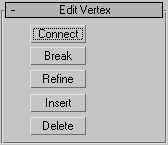
- Bağlamak
-
İki köşeyi birbirine bağlayarak, bu köşeler arasında yeni bir doğrusal parça oluşturmanızı sağlar.
Bu düğmeye tıklayın, bir köşeye tıklayın ve ardından farklı bir segment üzerindeki ikinci bir köşeye tıklayın. İmleci geçerli bir ikinci köşenin üzerine getirdiğinizde, fare simgesi Bağlan simgesine dönüşür.
- Kırmak
-
Ortak bir tepe noktasında segmentlerin bağlantısını kesmenizi sağlar.
İpucu: Duvar segmentleri arasında paylaşılan bir köşeyi seçin ve ardından Kır düğmesine tıklayın. Segmentler birbirinden ayrılır ve her birinin daha önce paylaşılan köşenin konumunda kendi bitiş köşesi olur. - İyileştir
-
Tıkladığınız duvar segmenti boyunca konuma bir köşe noktası ekler. İmleci geçerli bir İyileştirme noktasının üzerine getirdiğinizde, fare simgesi İyileştirme simgesine dönüşür.
- Sokmak
-
Bir veya daha fazla köşe noktası ekleyerek ek segmentler oluşturur. İmleci geçerli bir Ekleme noktasının üzerine getirdiğinizde, fare simgesi Ekleme simgesine dönüşür. Yeni köşe noktaları ve segmentler eklemeyi durdurmak için sağ tıklayın.
- Silmek
-
Seçili olan köşe noktasını veya noktalarını, aralarındaki tüm segmentler dahil olmak üzere siler.
İki veya daha fazla segment tarafından paylaşılan köşelerin silinmesi bir boşluk oluşturmaz, bunun yerine silinen köşelere bitişik köşeleri birbirine bağlayan tek bir segment oluşmasına neden olur.
Düzenleme Segmenti kullanıma sunuldu #
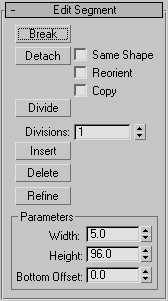
Bu açılır menü, bir duvar nesnesi seçip ardından Segment alt nesne düzeyine eriştiğinizde görünür.
Her duvar segmenti, iki duvar köşesiyle tanımlanır ve etkili bir şekilde bu iki köşeyi birbirine bağlar. Bir segmenti hareket ettirmek, iki köşesini eş zamanlı olarak hareket ettirmekle aynıdır. Bu, bitişik duvar segmentlerinin ölçeklendirilmesinin yanı sıra, diğer köşeleri etrafında döndürülmelerini de sağlar. Bir duvar segmentini yalnızca yatay olarak ölçeklendirebilirsiniz (herhangi bir Ölçeklendirme fonksiyonu bunu yapar). Bir segmenti döndüremezsiniz.
- Kırmak
-
Duvar segmentinde bir kırılma noktası belirtir.
Öncelikle bir segment seçmenize gerek yok. İmleci nesnenin üzerine getirdiğinizde, fare simgesi bir Kırma simgesine dönüşür. Segment üzerinde seçtiğiniz konum, iki çakışan köşe haline gelir ve 3ds Max segmenti ikiye böler.
- Detaylar
-
Seçtiğiniz duvar bölümlerini ayırır ve bunlardan yeni bir duvar nesnesi oluşturur.
- Aynı Şekil
-
Duvar parçasını aynı duvar nesnesinin bir parçası olarak tutarak ayırır. Kopyala seçeneğini de açarsanız, 3ds Max ayrılmış parçanın bir kopyasını aynı konuma yerleştirir.
- Yeniden yönlendirme
-
Duvar parçasını ayırır, nesnenin yerel koordinat sistemini kopyalar ve parçayı, nesnenin yerel koordinat sistemi dünya uzayının başlangıç noktasıyla çakışacak şekilde yerleştirir . Kopyala seçeneğini de açarsanız, 3ds Max parçanın bir kopyasını ayırır ve orijinal parçaları yerinde bırakır.
- Kopyala
-
Ayrılan duvar parçasını hareket ettirmek yerine kopyalar.
- Bölmek
-
Her bir segmenti, Bölmeler seçeneğinde belirtilen köşe sayısına göre alt bölümlere ayırır. Bir veya daha fazla segment seçin, Bölmeler seçeneğini ayarlayın ve ardından Böl’e tıklayın.
- Bölümler
-
Kesitin bölüneceği sayıyı belirler.
- Sokmak
-
Tepe noktası alt nesne seçimindeki Ekle düğmesiyle aynı işlevi görür . Bir veya daha fazla tepe noktası ekleyerek ek segmentler oluşturur. İmleci geçerli bir Ekle noktasının üzerine getirdiğinizde, fare simgesi Ekle simgesine dönüşür. Yeni tepe noktaları ve segmentler eklemeyi durdurmak için sağ tıklayın.
- Silmek
-
Geçerli duvar nesnesindeki seçili tüm duvar bölümlerini siler.
- İyileştir
-
Tepe noktası alt nesne düzeyindeki İyileştir düğmesiyle aynı işlevi görür . Seçtiğiniz duvar segmenti boyunca konuma bir tepe noktası ekler. İmleci geçerli bir İyileştir noktası üzerine getirdiğinizde, fare simgesi İyileştir simgesine dönüşür.
Parametreler grubu #
- Genişlik
-
Seçilen bir veya daha fazla segmentin genişliğini değiştirir.
- Yükseklik
-
Seçilen bir veya daha fazla segmentin yüksekliğini değiştirir.
- Alt Ofset
-
Seçilen segmentin veya segmentlerin alt kısmının zeminden uzaklığını ayarlar.
Profil Düzenleme özelliği kullanıma sunuldu. #
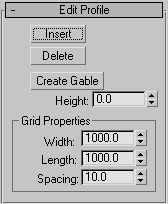
Bu açılır menü, bir duvar nesnesi seçip ardından Profil alt nesne düzeyine eriştiğinizde görünür.
“Profil” terimi, bir duvar segmentinin üst ve alt kenarlarının ana hatlarını ifade eder. Profil alt nesne modundayken, seçili duvar nesnesinin iç yatay kenarları koyu turuncu renkte görünür. İlgili segmenti seçmek, kırmızı renkle vurgulamak ve segmentin düzlemine geçici bir aktif ızgara yerleştirmek için bu kenarlardan herhangi birine tıklayın. Bu noktada, yatay kenarlar boyunca köşe noktaları ekleyebilir ve silebilir, profili değiştirmek için eklenen bir köşe noktasını ızgara boyunca hareket ettirebilir, üçgen çatılar oluşturabilir ve ızgara özelliklerini değiştirebilirsiniz.
- Sokmak
-
Seçilen duvar bölümünün profilini ayarlayabilmeniz için bir köşe noktası ekler.
Bu seçeneği, çatı alınlıklarının altındaki duvarların profilini ayarlamak veya duvarları bir eğime hizalamak için kullanın. İmleci seçili segmentin üzerine getirdiğinizde, fare simgesi Ekle simgesine dönüşür. Yeni bir profil noktası eklemek için tıklayın, ardından konumlandırmak ve yerleştirmek için sürükleyin ve bırakın. Duvarın hem üstüne hem de altına yeni profil noktaları ekleyebilirsiniz, ancak profil noktalarını orijinal üst kenarın altına veya orijinal alt kenarın üstüne konumlandıramazsınız.
- Silmek
-
Seçilen duvar segmentinin profilindeki seçili köşe noktalarını siler.
- Çatı oluşturun
-
Seçilen duvar segmentinin üst profilinin merkez noktasını belirttiğiniz bir yüksekliğe taşıyarak üçgen çatı oluşturur.
Segmenti seçin, yüksekliği ayarlayın ve ardından Çatı Oluştur’a tıklayın.
- Yükseklik
-
Çatı üçgeninin yüksekliğini belirtir.
Izgara Özellikleri grubu #
Izgara, profil noktası ekleme ve hareketini duvar düzlemine sınırlandırır ve duvar düzlemindeki ızgara noktalarına kenetlenmenizi sağlar.
- Genişlik
-
Aktif ızgaranın genişliğini ayarlar.
- Uzunluk
-
Aktif ızgaranın uzunluğunu ayarlar.
- Aralık
-
Etkin ızgaradaki en küçük karenin boyutunu ayarlar.


