
Falloff haritası, geometrinin yüzeyindeki yüzey normallerinin açısal düşüşüne bağlı olarak beyazdan siyaha doğru bir değer üretir.

 Malzeme Düzenleyici > Malzeme/Harita Tarayıcı > Haritalar > Genel > Düşüş
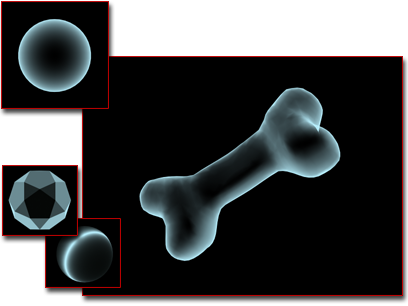
Işık düşüş haritası saydamlık görünümü yaratır.
Açısal düşüşü belirtmek için kullanılan yön, seçtiğiniz yöntemlere bağlı olarak değişir. Ancak, varsayılan ayarlarla, harita, normalleri mevcut görünümden dışarı doğru yönelen yüzeylerde beyaz, normalleri mevcut görünüme paralel olan yüzeylerde ise siyah renk oluşturur.
Opaklık azalma haritası, standart bir malzemenin Genişletilmiş Parametreler bölümündeki Opaklık azalma ayarlarından daha fazla çeşitlilikte opaklık azalma efekti sunar . Opaklık azalma haritasını bir Opaklık haritası olarak atarsınız . Ancak, yanardöner görünüm gibi özel efektler için de Opaklık azalmasını kullanabilirsiniz.
Prosedür #
Bir düşüş haritası kullanarak opaklığı kontrol etmek için:
- Falloff haritasını opaklık haritası olarak atayın.
 Etkiyi görmek için render işlemini gerçekleştirin.
- Etkiyi değiştirmek için azalma parametrelerini ayarlayın.
Arayüz #
Düşüş Parametrelerinin kullanıma sunulması #
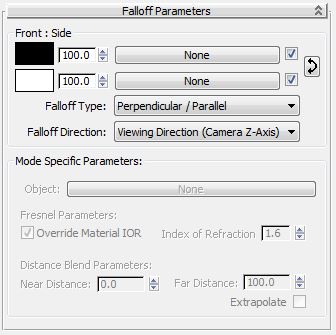
Ön: Yan grup (varsayılan başlık) #
Varsayılan olarak, bu açılır menünün en üstündeki grubun adı “Ön: Yan”dır. Ön: Yan, Dik/Paralel düşüşü gösterir. Bu ad, seçilen düşüş türüne bağlı olarak değişir. Her durumda, soldaki ad üstteki kontrol kümesini, sağdaki ad ise alttaki kontrol kümesini ifade eder.
Kontroller aşağıdaki gibidir:
- Renk atamak için renk örneklerine tıklayın.
- Renklerin göreceli yoğunluğunu ayarlamak için sayısal alanları ve döndürme düğmelerini kullanın.
- Harita atamak için “Yok” işaretli düğmelere tıklayın.
- Haritaları etkinleştirmek için onay kutularını işaretleyin; aksi takdirde renkler kullanılır. Bunlar varsayılan olarak açıktır.
 Görevleri değiştirmek için Renkleri/Haritaları Değiştir (kavisli ok) seçeneğine tıklayın.
- Düşüş Tipi
- Azalma türünü seçer. Beş seçenek mevcuttur:
- Dik/Paralel Ayarı, açısal düşüş aralıklarını, düşüş yönüne dik olan yüz normalleri ile düşüş yönüne paralel olan normaller arasında belirler. Düşüş aralığı, yüz normali yönündeki 90 derecelik bir değişikliğe dayanır. (Varsayılan.)
- Towards/Away seçeneği, açısal düşüş aralıklarını, düşüş yönüne doğru (paralel) bakan yüz normalleri ile düşüş yönünden uzaklaşan normaller arasında ayarlar. Düşüş aralığı, yüz normali yönündeki 180 derecelik bir değişime dayanır.
- Fresnel mercekler, kırılma indisi (IOR) ayarlamalarına dayanır. Sonuç olarak, görüş alanına bakan yüzeylerde loş yansımalar, açılı yüzeylerde ise çok daha parlak yansımalar oluşur ve bu da bir bardağın kenarlarındaki gibi parlak noktalar yaratır.
- Gölge/Işık, nesneye düşen ışık miktarına bağlı olarak iki alt doku arasında geçiş yapar.
- Mesafe Karışımı, Yakın Mesafe ve Uzak Mesafe değerlerine bağlı olarak iki alt doku arasında geçiş yapar. Kullanım alanları arasında büyük arazi nesnelerinde kenar yumuşatma (aliasing) azaltılması ve fotogerçekçi olmayan ortamlarda gölgelendirmenin kontrol edilmesi yer alır.
- Düşüş Yönü
- Eğim yönünü seçer. Beş seçenek mevcuttur:
- Görüntüleme Yönü (Kamera Z Ekseni) Kameraya (veya ekrana) göre azalma yönünü ayarlar. Nesne yönünün değiştirilmesi azalma haritasını etkilemez. (Varsayılan.)
- Kamera X/Y ekseni, Kamera Z eksenine benzer. Örneğin, Toward/Away düşüş tipiyle Kamera X eksenini kullanmak, gradyanı soldan (Toward) sağa (Away) doğru çalıştırır.
- Nesne, gölgelendirme yönünü belirleyen bir nesne kullanır. Mod Özel Parametreleri grubundaki Nesne’nin yanındaki geniş düğmeye tıklayın ve ardından sahnede bir nesne seçin. Gölgelendirme yönü, gölgelendirilen noktadan nesnenin merkezine doğru olan yöndür. Nesne merkezine yakın taraftaki noktalar “Doğru” değerini, nesneden uzak taraftaki noktalar ise “Uzak” değerini alır.
- Yerel X/Y/Z Ekseni, düşüş yönünü nesnenin yerel eksenlerinden birine ayarlar. Nesnenin yönünü değiştirmek, düşüş yönünü de değiştirir.
- Dünya X/Y/Z Ekseni, düşüş yönünü dünya koordinat sistemi eksenlerinden birine ayarlar. Nesne yönünü değiştirmek düşüş haritasını etkilemez.
Hiçbir nesne seçilmediğinde, gölgelendirme yönü, gölgelendirilen nesnenin yerel X, Y veya Z eksenini kullanır.
Moda Özgü Parametreler grubu #
İlk parametre, yalnızca Düşüş Yönünü Nesne olarak ayarladığınızda geçerlidir ve kullanılabilir :
- Nesne
- Sahneden bir nesne seçer ve adını düğmeye yazar.
Aşağıda Fresnel düşüş tipi için parametreler verilmiştir:
- Malzeme IOR’unu Geçersiz Kıl
- Malzemenin belirlediği kırılma indisinde değişiklik yapılmasına olanak tanır.
- Kırılma İndeksi
- Yeni bir Kırılma İndeksi belirler. Bu seçenek, Malzeme Kırılma İndeksi Üzerine Yazma seçeneği açık olmadığı sürece kullanılamaz.
Aşağıda Mesafe Harmanlama düşüş tipi için parametreler verilmiştir:
- Yakın Mesafe
- Karışım efektinin başlayacağı mesafeyi ayarlar.
- Uzak Mesafe
- Karışım efektinin sona erdiği mesafeyi ayarlar.
- Ekstrapolasyon
- Etkinleştirildiğinde, etkisi yakın ve uzak mesafelerin ötesine uzanır.
Mix Curve lansmanı #
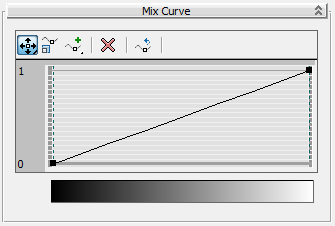
Karışım Eğrisi açılır menüsündeki grafiği kullanarak, herhangi bir düşüş türünün ürettiği eğimi hassas bir şekilde kontrol edebilirsiniz. Elde edilen eğimi grafiğin altındaki çubukta görebilirsiniz.
- Açılır menüyü taşı
 Seçili noktayı, her iki tarafındaki seçili olmayan noktalarla sınırlı olmak üzere, herhangi bir yöne doğru hareket ettirir.
 Hareketi yatay düzlemle sınırlandırır.
 Hareketi dikey yöne sınırlar.
 Ölçek Noktası
-
Seçilen noktayı, eğim aralığı içinde ölçeklendirir. Bir Bezier köşe noktasında, bu kontrol esasen dikey bir hareketle aynıdır. Bir Bezier düz noktasında, noktanın kendisini veya her iki tutamacı ölçeklendirebilirsiniz. Hareket kontrollerinde olduğu gibi, ölçeklendirme her iki taraftaki seçilmemiş noktalarla sınırlıdır.
- Puan Ekle açılır menüsü
 Grafik çizgisi üzerinde herhangi bir yere Bezier köşe noktası ekler. Nokta hareket ettirildiğinde keskin bir açı oluşturur.
 Grafik çizgisi üzerinde herhangi bir yere Bezier düzgünleştirme noktası ekler. Noktaya bağlı tutamaçlar hareket ettirildiğinde düzgün eğriler oluşturur. Bezier düzgünleştirme noktasında, noktayı veya tutamaçlardan birini hareket ettirebilirsiniz.
 Noktayı Sil
-
Seçilen noktaları siler.
 Eğrileri Sıfırla
-
Grafiği varsayılan haline, yani 0 ile 1 arasında düz bir çizgiye döndürür.


