
- After Effects’te kompozisyon için sahnenizi ve durumlarınızı verilerle ayarlayın. Örneğin, bazı mobilyaların ve bir oturma odası arka planının ayrı ayrı render edilmiş hallerini aktarmak istiyorsanız, sandalye hariç her şeyin gizlendiği bir durum, lamba hariç her şeyin gizlendiği başka bir durum ve arka planda perdeli bir pencere içeren bir duvarın bulunduğu, sandalye ve lambanın gizlendiği üçüncü bir durum oluşturabilirsiniz.
- Eyaletler menüsünde, Çıktıları Oluştur seçeneğini kullanarak çıktı görüntülerinin kaydedileceği yeri belirtin, ardından Tüm Eyaletleri Oluştur seçeneğini kullanarak görüntüleri oluşturun ve kaydedin.
- Kompozitör menüsünden Kompozitör Görünümü’nü, ardından Kompozitör Bağlantısı’nı seçin.
Bu komut, Durum Kümeleri iletişim kutusunun altındaki Kompozitör Bağlantısı panelini açar.
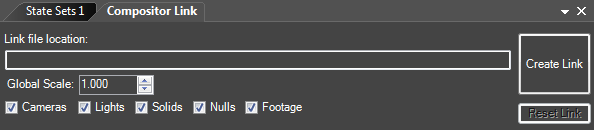
- Kompozitör Bağlantısı panelinde, Bağlantı Oluştur’a tıklayın ve bağlantı dosyası için yolu ve adı belirtin.
Bu işlem, artık After Effects’e aktarılmaya hazır olan bağlantı dosyasını oluşturur.
- After Effects’i başlatın ve Dosya menüsünden Compositor Link’i Aç (Autodesk) seçeneğini seçin.
Bu, Kompozitör Bağlantı Ayarları iletişim kutusunu açar.
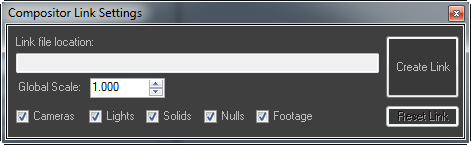
- “Bağlantı Oluştur”a tıklayın, ardından 4. adımda oluşturduğunuz bağlantı dosyasına gidin ve açın.
Varlıklar After Effects Proje panelinde listeleniyor ve Kompozitör Bağlantı Ayarları iletişim kutusundaki ana düğme artık “Bağlantıyı Güncelle” olarak görünüyor. Ayrıca, sonraki birkaç adımda göreceğiniz gibi, bağlantı aktif durumda.
- 3ds Max’ten After Effects içeriğini güncellemek de aynı derecede kolaydır. Örneğin, kompozisyona bir mobilya parçası eklemek istediğinizi varsayalım; mesela bir masa. Nesneyi oluşturduktan sonra, masanın gizlenmemiş tek nesne olduğu yeni bir durum ekleyin ve diğer tüm durumlarda gizli olduğundan emin olun. Oluşturma Çıktıları panelinde, Yolu Ayarla’ya tıklayın.
- Durum Kümeleri’nde, Kompozitör menüsünü açın ve yeni durumu Kompozitör düzenine eklemek için Yenile’yi seçin.
- Kompozitör Bağlantısı panelinde, Bağlantıya Güncelle’ye tıklayın, ardından After Effects’e gidin ve Bağlantıdan Güncelle’ye tıklayın (bunun “Bağlantıya Güncelle”den “Bağlantıya Güncelle”ye değiştiğini fark edin).
Yeni öğe artık Proje panelindeki listede görünüyor ve kompozisyonunuza eklemeye hazır. Kamera ve ışık eklemek, malzemeleri değiştirmek vb. için de benzer yöntemler kullanabilirsiniz.
Durum Kümeleri ve Adobe After Effects Arasında Veri Alışverişi
2 dakika okuma


Tarafından desteklenmektedir BetterDocs