
Dosyayı Görüntüle iletişim kutusundaki seçenekleri kullanarak hareketsiz görüntüler, numaralandırılmış görüntü dizileri, IFL dosyasındaki görüntüler veya animasyon dosyaları seçebilir ve görüntüleyebilirsiniz. Hareketsiz görüntüler ve numaralandırılmış görüntü dizileri, İşlenmiş Kare Penceresinin özellik azaltılmış bir sürümünde görünür.
Dosya iletişim kutusunda bir IFL dosyası seçerseniz, Bilgi düğmesi metin dosyasının içeriğini Windows Not Defteri’nde görüntüler.
Eğer bir animasyon dosyası (AVI) seçerseniz, 3ds Max onu oynatabilmeniz için Windows Media Player’ı başlatır. Media Player’ın kendi yardım sistemi vardır.
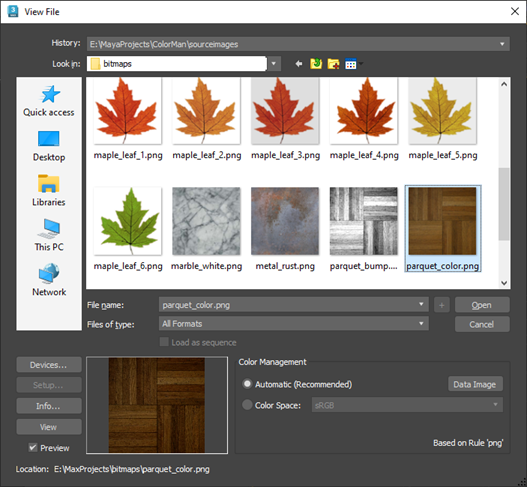
- Tarih
- Bir resim seçildiğinde, kullanılan yol, geçmiş listesinin en üstüne en son kullanılan yol olarak eklenir.
Arayüzün diğer alanlarından, örneğin Sahne’den dosya seçimleri.
 Görünümleri YapılandırGörünüm alanı arka planı da burada saklanır. Geçmiş bilgileri 3dsmax.ini dosyasına kaydedilir.
 - Arama konumu
- Sürücüleri ve dizinleri tarar.
 En Son Ziyaret Edilen Klasöre Git
- Daha önce göz attığınız klasöre geri dönmek için tıklayın.
 Bir Üst Kat
- Bu, dizin yapısında bir üst seviyeye çıkmanızı sağlar.
 Yeni Klasör Oluştur
- Bu iletişim kutusu içindeyken yeni bir klasör oluşturmanıza olanak tanır.
 Menüyü Görüntüle
- Liste penceresinde bilgilerin nasıl görüntüleneceğine dair çeşitli seçenekler sunar:
- Küçük Resimler: Bir dizinin içeriğini ayrıntılar olmadan küçük resimler olarak görüntüler.
- Kutucuklar: Bir dizinin içeriğini ayrıntılar olmadan büyük simgeler olarak görüntüler. Diyalog kutusunu genişletirseniz, bu simgeler genişlik boyunca kutucuklar halinde yerleşir.
- Küçük Simgeler: Bir dizinin içeriğini, ayrıntıları göstermeden, genişlik boyunca yan yana dizilmiş küçük simgeler olarak görüntüler.
- Liste: Bir dizinin içeriğini ayrıntılar olmadan görüntüler.
- Ayrıntılar: Bir dizinin içeriğini boyut ve tarih gibi tüm ayrıntılarıyla birlikte görüntüler.
- [dosya listesi]
- Dizin içeriğini, Görünüm menüsünde belirtilen biçimde listeler.
İpucu: Menüyü Görüntüle“Ayrıntılar” seçeneği seçildiğinde, dizinin içeriği Ad, Boyut, Tür, Değiştirme Tarihi ve Özellikler ile birlikte görüntülenir. Bir sütunun etiketine tıklayarak listeyi o sütunun içeriğine göre sıralayabilirsiniz.
- Dosya adı
- Seçilen dosyanın adını görüntüler.
- Dosya türü
- Dizin penceresinde listelenecek dosya türlerini seçer.
- Sıralı olarak yükle
- Bu özellik Dosyayı Görüntüle iletişim kutusunda mevcut değildir.
- Cihazlar
- Örneğin, dijital video kaydedici gibi donanım çıkış aygıtını seçmenize olanak tanır. Çıkış aygıtını kullanabilmek için, aygıtın, sürücüsünün ve eklentisinin sisteminize kurulu olması gerekir.
- Kurmak
- Bu özellik Dosyayı Görüntüle iletişim kutusunda mevcut değildir.
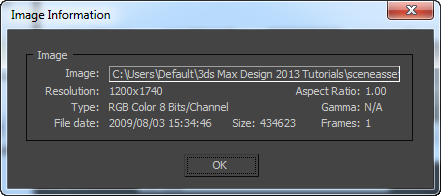
- Bilgi
- Dosya hakkında kare hızı, sıkıştırma kalitesi, dosya boyutu ve çözünürlük gibi genişletilmiş bilgiler görüntüler. Buradaki bilgiler, dosya türüyle birlikte kaydedilen bilgi türüne bağlıdır.
Dosyada gömülü bir değer varsa, bu iletişim kutusu o değeri görüntüler. Aksi takdirde, “N/A” (Geçerli Değil) ifadesi görüntülenir.
- Görüş
- Seçilen resmi veya animasyonu görüntüleyin.
- Önizleme
- Görüntü önizleme ekranını açıp kapatır.
- [önizleme küçük resmi]
- Seçilen görüntünün önizlemesini gösterir.
Renk Yönetimi [Yalnızca OCIO renk yönetimi modları için] #
Görüntünün kullandığı renk uzayını tanımlar, böylece renkler doğru şekilde işleme alanına dönüştürülebilir.
- Otomatik (Önerilir)
- Otomatik Renk Alanı Atama Kuralları tarafından belirtilen renk alanını atar. Atanan alan, Renk Alanı kutusunda salt okunur olarak gösterilir ve ilgili kural aşağıda görüntülenir. Kurallar, Renk Yönetimi Ayarlarınızda görüntülenebilir veya düzenlenebilir .
Görüntü dosyası listeleri (IFL) için, Otomatik seçeneği, ayarlar tarafından belirlenen dönüşümü her dosyaya ayrı ayrı uygular. Bunun yerine manuel olarak bir Renk Dönüştürme belirtirseniz , bu dönüşüm listedeki tüm görüntülere uygulanır.
- Renk Alanı
- Görüntü dosyası için bir giriş renk alanı belirler. Bunu yalnızca kurallar tarafından atanan alan, görüntü tarafından kullanılan alanla aynı değilse kullanın.
- Veri Görüntüsü
- Renk alanını Ham (Raw) olarak ayarlar . Bu ayarı, normal haritalar, ağırlık haritaları vb. gibi renk dışı veriler içeren dosyalar için kullanın.
Gama [Yalnızca Gama İş Akışı renk yönetimi modu için] #
Bitmap görüntüsü için gama değerinin nasıl işleneceğini belirtir.
- Otomatik (Önerilir)
- Gelen bitmap’e gömülü gama değerini kullanır. Gömülü bir gama değeri yoksa, 3ds Max görüntünün bit derinliğine bağlı olarak akıllı bir karar verir. Düşük dinamik aralıklı görüntüler (8 veya 16 bit) standart sRGB gama değeri olan 2,2’ye sahip olarak kabul edilir ve yüksek dinamik aralıklı (kayan noktalı veya logaritmik) görüntüler doğrusal olarak kabul edilir ve 1,0 gama değeri kullanır (düzeltme yapılmaz).
Çoğu sahne için gama ayarını Otomatik olarak bırakmalısınız.
- Geçersiz kıl
- Kullanıcı tanımlı bir gama değerini geçersiz kılma olarak ayarlar.
Not: Yalnızca sahnenizde çeşitli diğer programlar tarafından oluşturulmuş (veya düzenlenmiş) bitmap’ler kullanıyorsanız ve her program için gama değerini farklı şekilde ayarlamanız gerekiyorsa Geçersiz Kıl seçeneğini kullanın.
- Veri Görüntüsü
- Geçersiz kılma özelliğini etkinleştirir ve değeri 1.0 olarak ayarlar. Bunu, normal haritalar, ağırlık haritaları vb. gibi renk dışı veriler içeren dosyalar için kullanın.
- Konum
- Dosyanın tam yolunu görüntüler.


