
Dosya Çıktısı, Render Efektleri yığınındaki konumuna bağlı olarak, diğer Render Efektlerinin bir kısmı veya tamamı uygulanmadan önce bir render işleminin “anlık görüntüsünü” almanıza olanak tanır. Animasyon render edilirken Parlaklık, Derinlik veya Alfa gibi farklı kanalları ayrı bir dosyaya kaydedebilirsiniz.
Ayrıca, Dosya Çıktısı özelliğini kullanarak bir RGB görüntüsünü farklı bir kanala dönüştürebilir ve bu görüntü kanalını Render Efektleri yığınına geri gönderebilirsiniz. Ardından, efektlerin geri kalanı bu kanala uygulanabilir.
Arayüz #
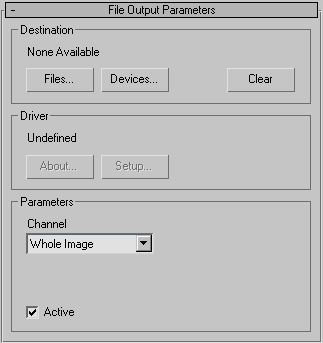
Hedef grubu #
- Dosyalar
- Oluşturulan görüntüyü veya animasyonu diske kaydetmenizi sağlayan bir iletişim kutusu açar.
Oluşturulan çıktı, aşağıdaki dosya formatlarından birinde, durağan bir görüntü veya animasyon olabilir:
AVI Dosyası (AVI)
BMP Görüntü dosyası (BMP)
Kapsüllenmiş PostScript formatı (EPS, PS)
JPEG Dosyası (JPG)
Kodak Cineon (CIN)
PNG Görüntü Dosyası (PNG)
RLA Görüntü Dosyası (RLA)
RPF Görüntü Dosyası (RPF)
SGI Görüntü Dosya Formatı (RGB)
Targa Görüntü Dosyası (TGA, VDA, ICB, UST)
TIF Görüntü Dosyası (TIF)
- Cihazlar
- Oluşturulan çıktıyı video kaydedici gibi bir cihaza gönderebilmeniz için bir iletişim kutusu açar.
- Temizlemek
- Hedef grubu kutusunda seçili olan tüm dosyaları veya aygıtları siler.
Sürücü grubu #
Bu düğmeler yalnızca görüntü kaynağı olarak bir cihaz seçtiğinizde kullanılabilir.
- Hakkında
- Görüntüyü 3ds Max’e aktarmak için kullanılan görüntü işleme yazılımının kaynağı hakkında bilgi sağlar .
- Kurmak
- Eklentiye özgü bir kurulum iletişim kutusu görüntüler. Bazı eklentiler bu düğmeyi kullanmayabilir.
Parametreler grubu #
- Kanal
- Hangi kanalı kaydetmek veya Render Efektleri yığınına geri göndermek istediğinizi seçmenizi sağlar. Parametreler grup kutusunda daha fazla seçenek görüntülemek için Tüm Görüntü, Parlaklık, Derinlik veya Alfa’yı seçin.
- Kaynak Bitmap’i Etkile
- Etkinleştirildiğinde, daha önce efektler uygulanmış bir görüntüyü alacak, seçilen kanala dönüştürecek ve geri kalan efektlerin uygulanması için yığına geri gönderecektir. Oluşturulan görüntü, seçilen kanala kaydedilecektir. Bu parametre, Tüm Görüntü kanalı için kullanılamaz.
- Aktif
- Dosya Çıktısı özelliğini açar ve kapatır. Render Efektleri bölümünde bulunan Etkin onay kutusunun aksine, bu onay kutusu hareketlendirilebilir ve böylece işlenmiş bir sahnenin yalnızca istenen kısımlarını kaydetmenize olanak tanır.
- [Derinlik parametreleri]
- Derinlik kanalı seçildiğinde, sahnenin hangi bölümlerinin Derinlik kanalı görüntüsüne dahil edileceğini belirlemek için yeni parametreler kullanılabilir hale gelir.
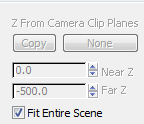
None düğmesiyle bir kamera seçtikten sonra, sahnenin hangi bölümünün Derinlik kanalı görüntü dosyasına işlenmesi gerektiğini belirlemek için kameranın kırpma düzlemlerini kullanmak üzere Kopyala’ya tıklayın .
[Kamera düğmesi] Kırpma düzlemlerini kopyalamak için kullanılacak bir kamera seçmenizi sağlar. Kamera seçmeden önce etikette “Yok” yazısı görünür. Etkinleştirmek için bu düğmeye tıklayın. Bir kamera seçene kadar düğme vurgulanmış olarak kalır. Bir kamera seçtikten sonra, kamera adı düğme etiketinde görünür.
Near Z, sahnenin geometrisinin derinlik kanalı görüntü dosyasında işlenmeye başlanacağı noktayı belirlemek için kullanılacak kameradan olan başlangıç mesafesini belirtir.
Far Z, sahnenin geometrisinin derinlik kanalı görüntü dosyasında işlenmesinin nerede durdurulacağını belirlemek için kullanılacak olan kameradan olan bitiş mesafesini belirtir.
“Tüm Sahneyi Sığdır” seçeneği açık olduğunda (varsayılan), tüm görüntü alanının sahne geometrisini Derinlik kanalı görüntü dosyasına işler ve gerekli yakın ve uzak Z değerlerini otomatik olarak hesaplar. “Tüm Sahneyi Sığdır” seçeneği kapatılmadığı sürece diğer tüm Derinlik parametreleri kullanılamaz.


