
Bir sahneyi açmaya çalıştığınızda “Assertion Failed” hatası, “File Open Failed” hatası alıyorsanız veya dosya yüklenmiyorsa, bu genellikle dosyanın bozuk olduğu anlamına gelir.
Bu hatalara birçok şey neden olabilir, örneğin:
- Başka bir programda oluşturulan bir bileşen, XRef ile içe aktarıldı veya referans gösterildi.
- Sahne, elektrik kesintisi veya sistem çökmesi nedeniyle kaydedilemedi.
- Bir eklentideki hata, sahnede kullanılan bir nesneyi bozdu.
Sorunlar ve Çözümler #
Bozuk Dosyaların Birleştirilmesi
Yedekleme dosyalarınızı unutmayın .
Doğrulama Başarısız Hataları #
Bozuk bir dosyayı yüklediğinizde, “assertion failed” hatası alırsınız. Bu hata mesajı, bozulmanın meydana geldiği satır numarasını ve dosya adını gösterir.
Bazen satır numarası ve dosya adının olması, sahnede neyin bozulduğunu anlamanıza yardımcı olmayabilir. Ayrıca Yeniden Dene veya İptal’e tıklayabilirsiniz .
Tekrar Dene’ye birkaç kez tıklayıp, nesneyi atlayana kadar sahnedeki her köşeyi onaylamak iyi bir fikirdir . Bazen Tekrar Dene’ye birçok kez tıkladıktan sonra sahne nihayet açılır ve yeniden kaydedilebilir.
Bozuk Dosyaların Birleştirilmesi #
Birleştirme iletişim kutusuna erişebiliyorsanız, sahnedeki bileşenlerin listesini görüntülemek için bunu kullanın. Bu, yükleme hatasına neden olan bozuk nesneyi bulmanıza yardımcı olur. Bozuk nesneyi bulduktan sonra, onu dosyadan çıkarın ve yeniden kaydedin.
Bozuk nesneleri bulmak için Birleştir menüsünü kullanmak için:
- 3ds Max’i başlatın .
- Dosya Seç
 İçe aktarmakBirleştir.
Birleştirme iletişim kutusu, sahnedeki her bileşeni gösterir.
İçe aktarmakBirleştir.
Birleştirme iletişim kutusu, sahnedeki her bileşeni gösterir.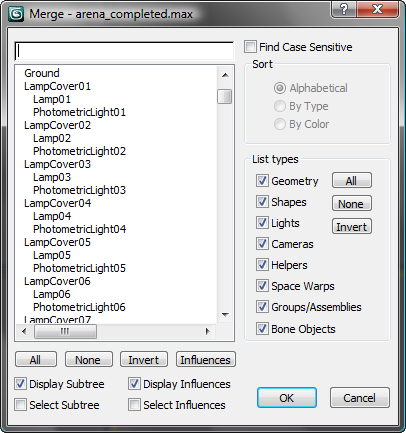
- Modeli seçin, Aç’a tıklayın ve sahnedeki nesnelerin veya şekillerin herhangi birinin bozuk olup olmadığını kontrol edin.
- Sağdaki Liste Türleri grubunda, Geometri , Şekiller ve Gruplar/Montajlar dışındaki tüm seçenekleri kapatın .
- “Tümünü Seç” e ve ardından “Tamam”a tıklayın .
Nesneler görünüm alanında görünüyorsa, bu sahne bileşenlerinin bozuk olmadığı anlamına gelir.
- Şimdi, diğer Liste Türlerini de etkinleştirerek bu adımları tekrar yapın.
Nesneler başarıyla birleştiğinde, sahneyi yeniden oluşturmak için kullanabileceğiniz şekilde birleştirdiğiniz verileri kaydedin. Hala bir hata mesajı alıyorsanız, nesnelerden birinin bozuk olduğu anlamına gelir. Listedeki hangi nesnenin bozuk olduğunu bulmak için aşağıdakileri yapın.
- 3ds Max’i sıfırla .
- Dosya SeçTekrar birleştirin ve Geometri , Şekiller ve Gruplar/Montajlar dışındaki her şeyi kapatın .
- Bu sefer, bileşenler listesindeki ilk on nesneyi seçin ve Tamam’a tıklayın.
Eğer bu nesneler başarıyla birleşirse, sahneyi kaydedin ve bu işlemi sonraki 10 nesne grubuyla tekrarlayın.
- Hata veren nesneyi bulana kadar sahnenizdeki nesneleri tek tek incelemeye devam edin.
- Bozuk nesneyi bulduktan sonra, 3ds Max’i sıfırlayın ve bulduğunuz bozuk nesne hariç tüm nesneleri ve bileşenleri birleştirin.
- Her şey birleştirildikten sonra, sahneyi kaydedin ve bozulmuş olan nesneyi yeniden oluşturun.
Bu süreç uzun sürer, ancak çalışmalarınızın bir kısmını korumanıza yardımcı olur.
Yedekleme Dosyalarını Hatırlayın #
Varsayılan olarak, 3ds Max’in otomatik yedekleme özelliği etkindir ve sahneyi düzenlerken her beş dakikada bir yedek dosya oluşturarak toplamda üç dosya kaydeder. Yedek dosyaları kullanmak, özellikle sistem çökmesi veya elektrik kesintisi nedeniyle dosyanız bozulursa çok faydalıdır.
Varsayılan olarak, /autoback yolu kullandığınız işletim sistemine bağlıdır:
- Windows:
/kullanıcılar/<kullanıcı adı>/belgelerim/3dsmax/otomatik yedekleme/
Eğer bir proje klasörü belirlediyseniz , /autoback klasörü o projenin içinde yer alır.
- 3ds Max’i başlatın ve sahnenin yüklenmediğinden emin olun.
- Windows Gezgini’ni açın ve \autoback klasörüne gidin .
- autobackup01.max dosyasını seçin ve dosyayı kopyalayın (Düzenle). Kopyala veya Ctrl+C).
- \scenes klasörüne gidin ve dosyayı oraya yapıştırın.
Dilerseniz yedek sahne dosyasının adını değiştirebilirsiniz.
- 3ds Max’te Dosya’yı seçin.\autoback klasöründen kopyaladığınız dosyayı açın ve yükleyin .
Eğer açılırsa, sahneyi kaydedin ve son beş dakikada kaybettiğiniz şeyleri yeniden oluşturun.
Otomatik Yedekleme ayarlarını özelleştirmek istiyorsanız, Özelleştir menüsündeki Tercihler komutuyla erişilebilen Tercih Ayarları iletişim kutusunun Dosyalar panelinde bu ayarları değiştirebilirsiniz.


