
Süpürme değiştiricisi için Dosya Birleştirme iletişim kutusu, Dosyadan Birleştir düğmesine tıkladığınızda görünür. Dosyadan Birleştir, diğer sahne dosyalarındaki şekilleri veya kesit profillerini geçerli sahneye getirmenizi sağlar.
- Önceden Süpürme değiştiricisi uygulanmış ve Özel Kesit özelliği bulunan bir şekil seçin. >
 Değiştirme Paneli > Kesit Tipi açılır menüsü > Dosyadan Birleştir’e tıklayın.
Otomatik Birim Dönüştürme #
Sistem Birimi Ölçeği grubundaki Birim Kurulumu iletişim kutusunda “ Dosyalardaki Sistem Birimlerine Saygı Göster” seçeneği etkinleştirildiğinde , farklı bir sahne birimi ölçeğine sahip bir dosyadan birleştirilen nesneler, yeni sahnede doğru boyutlarını koruyacak şekilde ölçeklendirilir.
Birleştirilmiş Şekillerin Aynı Adla Gelmesi Durumunda Çakışmaları Çözme #
Gelen bir şeklin adı, sahnedeki bir şekille aynı olduğunda, bir uyarı size aşağıdaki seçenekleri sunar:
- Birleştir
-
Sağdaki alanda belirtilen adı kullanarak gelen şekilleri birleştirir. Aynı ada sahip iki şekil olmasını önlemek için, devam etmeden önce yeni bir ad yazın.
- Atlamak
-
Süpürme değiştiricisinde Dosyadan Birleştir seçeneği kullanıldığında bu düğme kullanılamaz.
- Eskiyi Sil
-
Süpürme değiştiricisinde Dosyadan Birleştir seçeneği kullanıldığında bu düğme kullanılamaz.
- Otomatik Yeniden Adlandırma
-
Birleştirilen şeklin adı, sahnede bulunan tüm kopyalarından bir sayı daha yüksek bir sayısal sonek eklenmesi dışında, olduğu gibi bırakılır.
- İptal etmek
-
Birleştirme işlemini iptal eder.
Arayüz #
Standart dosya seçici iletişim kutusunda, birleştirilecek sahne dosyasını seçin. Yalnızca MAX dosyalarını birleştirebilirsiniz.
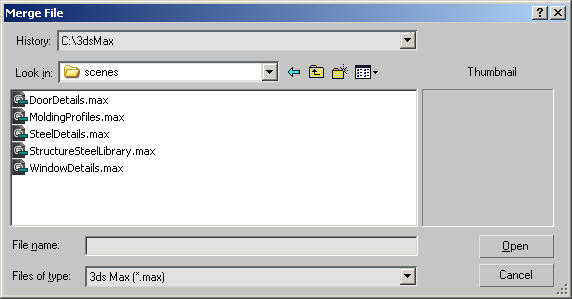
Bu iletişim kutusu , Dosya menüsünü seçtiğinizde açılan Dosyaları Birleştir iletişim kutusuyla aynı işlevselliğe sahiptir. İçe aktarmakKüçük bir istisna dışında birleştirme işlemi gerçekleştirildi.
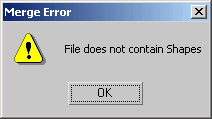
Geçerli bir 2B şekil içermeyen ve özel kesit olarak kullanılamayan bir MAX dosyası seçerseniz, bir uyarı alırsınız.
Sahne dosyası seçildikten sonra, Sweep değiştiricisinin kullanmasını istediğiniz şekli veya kesit profilini seçebilirsiniz.
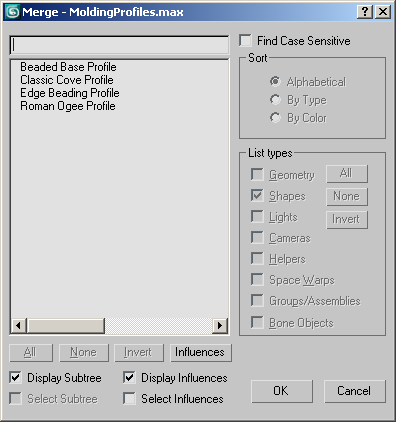
Seçtiğiniz sahne dosyasında birden fazla şekil varsa, mevcut sahnenizde eğri boyunca hareket ettirilecek yalnızca bir şekil seçebileceğinizi unutmayın.
- Hepsi/Hiçbiri/Tersine Çevir
-
Süpürme değiştiricisinde Dosyadan Birleştir seçeneği kullanıldığında bu düğmeler kullanılamaz.
- Alt ağacı görüntüle
-
Listedeki şekilleri girintili biçimde görüntüler. Sıralama grubu seçeneklerini etkinleştirmek için bu seçeneği kapatın.
- Alt ağacı seç
-
Süpürme değiştiricisinde Dosyadan Birleştir seçeneği kullanıldığında bu anahtar kullanılamaz.
- Büyük/küçük harf duyarlılığını bulun
-
Ürün adlarında büyük ve küçük harfleri birbirinden ayırır.
Sıralama grubu #
Süpürme değiştiricisi için şekiller seçerken bu seçenekler kullanılamaz.
Liste Türleri grubu #
Süpürme değiştiricisi için şekiller seçerken bu seçenekler kullanılamaz.


