
Expose Transform yardımcı fonksiyonu, anahtar içermeyen nesnelerin değerlerini ifadelerde ve komut dosyalarında kullanılmak üzere ortaya çıkarır. Bu, modelleme ve animasyon yapanların bir nesne için ve bir nesne ile ebeveyni (örneğin, bir IK zincirindeki bir kemik) arasında seçili bir dizi dönüşüme erişmelerini sağlar. Örneğin, Expose Transform yardımcı fonksiyonunu kullanarak, IK tarafından kontrol edilen (dolayısıyla anahtarı olmayan) bir karakterin kol kemiğinin açısını test eden bir komut dosyası yazabilir veya parametre bağlantısı kullanabilirsiniz ve belirli bir değeri aştığında, omuz bölgesini deforme etmek için karşılık gelen köprücük kemiğini döndürebilirsiniz.
 Panel oluştur >
  (Yardımcılar) > Standart > Nesne Türü açılır menüsü > Expose™ düğmesi
Görüntüleme pencerelerinde, Expose Transform yardımcı nesnesi tıpkı Point yardımcı nesnesi gibi görünür .
Prosedürler #
Expose Transform yardımcı programını kullanmak için:
- Expose™’a tıklayın ve Görüntü açılır menüsünden görünüm özelliklerini seçin.
- Yardımcı nesnenin boyutunu, Görüntü açılır menüsündeki Boyut döndürme düğmesini kullanarak ayarlayın. Varsayılan değer = 20.0
- Yardımcı nesneyi eklemek için sahnenizde herhangi bir yere tıklayın.
Yardımcı nesnenin konumu, işlevselliğini etkilemez.
- Değiştir panelinde
 Parametreler açılır menüsünde, Düğümü Göster düğmesine (varsayılan etiket: Yok) tıklayın ve dönüşüm değerlerini göstermek istediğiniz nesneyi seçin.
Nesnenin adı düğmede görünür ve dönüştürme değerleri, Değerleri Göster açılır menüsündeki alanlarda görünür.
- İsteğe bağlı olarak, Üst öğeyi kapatın ve Yerel Referans Düğümü nesnesini seçin.
Bu seçenek Yerel Euler Açıları, Referansa Uzaklık ve Açı parametreleri tarafından kullanılır. Nesnenin ebeveyni yoksa ve Yerel Referans Düğümü nesnesi belirtmezseniz, bu alanlar referans düğümü olarak dünya merkezini (0,0,0) kullanır.
- Bir komut dosyasında veya ifadede dönüştürme değerini kullanmak için öncelikle parametre değerinin yanındaki M düğmesine tıklayın.
Bu işlem, MAXScript gösterimini kullanarak dönüştürme adını kopyalama arabelleğine kopyalar.
- Tamponun içeriğini komut dosyanıza veya ifadenize yapıştırın.
Bunun bir örnek sonucu “$ExposeTransform01.localPositionX” şeklindedir. 3ds Max bunu, Expose Node nesnesinin X eksenindeki yerel konumu olarak yorumlar.
Arayüz #
Parametrelerin kullanıma sunulması #
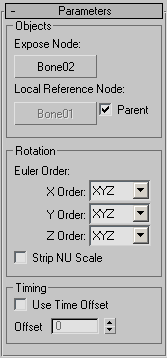
Nesneler grubu #
Bu ayarlar, gösterilecek düğümü, üst düğümden farklı bir referans nesnesini ve döndürme ve zamanlama parametrelerini belirtmenize olanak tanır.
- Düğümü Açığa Çıkar
-
Değerlerin oluşturulduğu nesne. Düğmeye tıklayın ve ardından nesneyi seçin. Bundan sonra, nesne adı düğmede görünecektir.
- Yerel Referans Düğümü
-
Döndürme, mesafe ve açı için yerel veriler oluşturmak üzere Expose Node nesnesiyle ilişkisi kullanılan nesne. Düğmeye tıklayın ve ardından nesneyi seçin. Yalnızca Parent kapalıyken kullanılabilir.
Varsayılan olarak bu, üst nesnedir, ancak “Üst” seçeneğini kapatıp farklı bir nesne belirtebilirsiniz.
- Ebeveyn
-
Etkinleştirildiğinde, Yerel Referans Düğümü otomatik olarak Açığa Çıkarma Düğümünün üst öğesine ayarlanır. Etkinleştirilmediğinde, yerel veriler için referans alınacak bir nesne seçebilirsiniz. Varsayılan değer = açık.
Bu, Yerel Euler Açıları, Referansa Uzaklık ve Açı parametreleri tarafından kullanılır. Nesnenin ebeveyni yoksa ve Yerel Referans Düğümü nesnesi belirtmezseniz, bu alanlar referans düğümü olarak dünya merkezini (0,0,0) kullanır.
Rotasyon grubu #
- Euler Sırası
-
Bu üç ayar, Expose Transform yardımcı programının Euler dönüşünü arama sırasını belirler.
Bu parametre, yerel bir dönüş değeri diğer dönüş değerlerine göre oluşturulduğunda ortaya çıkabilecek anormallikleri düzeltir. Örneğin, Z Sırası XYZ olarak ayarlandığında, Z değeri önce X’e, sonra Y’ye göre oluşturulur. Veya X Sırası ZXY olarak ayarlandığında, Z değeri X ve Y dönüşlerinden bağımsız olarak doğrudan üst öğeye göre oluşturulur.
- Şerit NO Ölçek
-
Etkinleştirildiğinde, döndürme verilerini etkileyebilecek düzensiz ölçeklendirmeyi kaldırır. Nesneden düzensiz ölçeklendirmeyi kaldırmaz; yalnızca oluşturulan değerlerden kaldırır.
Zamanlama grubu #
- Zaman Ofsetini Kullanın
-
Etkinleştirildiğinde, verilerin toplanacağı mevcut kareden farklı bir kare belirtmenize olanak tanır. Verilerin toplanacağı kareyi belirlemek için, Ofset değeri mevcut kareye eklenir.
Örneğin, mevcut kare 20 ise ve 15. kareden veri toplamak istiyorsanız, Zaman Kaymasını Kullan seçeneğini açın ve Kaymayı -5 olarak ayarlayın.
Ekranın kullanıma sunulması #
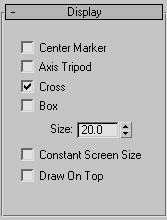
Yardımcı nesnenin görüntüleme alanlarında nasıl görüneceğini belirtmenizi sağlar. Varsayılan olarak, görüntüleme türü yalnızca Çapraz olarak ayarlanmıştır ve Boyut 20.0 olarak ayarlanmıştır. Dilerseniz birden fazla görüntüleme ayarını etkinleştirebilirsiniz.
- Merkez İşaretleyici
-
Yardımcı nesnenin merkezinde küçük bir X işareti görüntüler.
- Eksen Tripod
-
Yardımcı nesnenin konumunu ve yönünü gösteren üç ayaklı bir eksen görüntüler.
- Geçmek
-
Eksen hizalı bir çarpı işareti gösterir.
- Kutu
-
Yardımcı nesnenin merkezinde eksen hizalı küçük bir kutu görüntüler.
- Boyut
-
Yardımcı nesnenin boyutunu ayarlar. Bu ayarı kullanarak yardımcı nesneyi küçültebilir veya bulmayı kolaylaştırmak için boyutunu artırabilirsiniz. Varsayılan değer = 20.0.
- Sabit Ekran Boyutu
-
Yakınlaştırma veya uzaklaştırma miktarına bakılmaksızın yardımcı nesnenin boyutunu sabit tutar.
- Üzerine Çiz
-
Yardımcı nesneyi sahnedeki diğer tüm nesnelerin üstüne (veya önüne) yerleştirir.
Açığa Çıkan Değerler lansmanı #
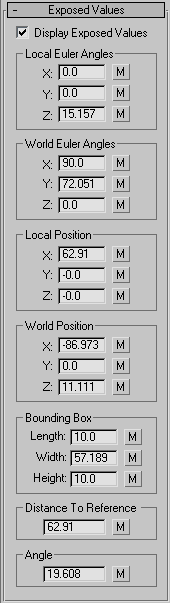
Bu açılır menü, Expose Node nesnesinin tüm dönüşüm değerleri için değerlerin çıktısını sağlar. Her değerin yanında “M” etiketli bir düğme bulunur; bu düğmeye tıklayarak ilgili değere ait MAXScript kodunu panoya kopyalayabilir ve ardından bir komut dosyasına yapıştırabilirsiniz.
- Açıklanan Değerleri Görüntüle
-
Etkinleştirildiğinde, Expose Node nesnesi için dönüştürme değerleri bu açılır menüde görünür ve değerler değiştikçe güncellenir. Etkinleştirilmediğinde değerler görünmez, ancak M düğmeleri normal şekilde çalışmaya devam eder.
Yerel Euler Açıları grubu #
Üst nesneye veya Yerel Referans Düğüm nesnesine göre dönüş değerleri.
Dünya Euler Açıları Grubu #
Dünya koordinat sistemindeki dönüş değerleri.
Yerel Pozisyon grubu #
Expose Node nesnesinin yerel koordinat sistemine göre konum değerleri.
Dünya Pozisyonu grubu #
Dünya koordinat sistemindeki konum değerleri.
Sınır kutusu grubu #
Nesnenin maksimum boyutları.
Referans grubuna olan mesafe #
Expose Node nesnesi ile üst nesnesi veya belirlenmiş Local Reference Node nesnesi arasındaki mesafe. Eğer bunlardan hiçbiri yoksa, bu, dünya merkezine (0,0,0) olan mesafeyi gösterir.
Açı grubu #
Expose Node nesnesi ile üst nesnesi veya belirlenmiş Local Reference Node nesnesi arasındaki açı.


