
Dönüştürme Girişi, seçili nesneler için taşıma, döndürme ve ölçeklendirme dönüşümlerine ilişkin hassas değerler girmenizi sağlayan bir iletişim kutusudur. Dönüştürme Girişi’ni eksen üçayaklı simgesi veya Dönüştürme gizmosu görüntüleyebilen her şeyle kullanabilirsiniz.

Durum Çubuğu
Düzenle menüsünden Dönüştürme Girişi’ni seçerseniz, tuşuna basarsanız F12veya dönüştürme araç çubuğu düğmelerinden birine sağ tıklarsanız, Dönüştürme Girişi bir iletişim kutusu olarak açılır. İletişim kutusunun başlığı, etkin dönüştürmeyi yansıtır. Döndürme etkinse, iletişim kutusunun başlığı Döndürme Dönüştürme Girişi olur ve kontrolleri döndürmeyi etkiler. Ölçekleme etkinse, başlığı Ölçekleme Dönüştürme Girişi olur ve benzer şekilde devam eder. Mutlak dönüştürme değerleri veya öteleme değerleri girebilirsiniz.
Çoğu durumda, hem mutlak hem de öteleme dönüşümleri aktif referans koordinat sistemini kullanır . İstisnalar, Dünya koordinat sistemini kullanan Görünüm ve mutlak hareketler ve döndürmeler için Dünya koordinat sistemini kullanan Ekran’dır. Ayrıca, mutlak ölçeklendirme her zaman Yerel koordinat sistemini kullanır. Diyalog etiketleri, kullanılan referans koordinat sistemini gösterecek şekilde değişir.
Alt nesne düzeyinde Dönüştürme Girişi özelliğini kullandığınızda, alt nesne seçiminin dönüştürme gizmosunu dönüştürürsünüz. Örneğin, mutlak konum değerleri, dönüştürme gizmosunun mutlak dünya konumunu temsil eder. Tek bir köşe seçtiyseniz, bu köşenin mutlak dünya konumudur.
Birden fazla köşe seçilirse, Dönüştürme aracı seçimin merkezine yerleştirilir; bu nedenle, Dönüştürme Giriş alanında belirttiğiniz konum, seçilen köşelerin merkezinin mutlak konumunu belirler.
Yerel dönüştürme modunda birden fazla köşe seçildiğinde, birden fazla dönüştürme aracı elde edersiniz. Bu durumda yalnızca Ofset kontrolü kullanılabilir.
Eksen tripodları ölçeklendirilmediği için, alt nesne düzeyinde Mutlak Ölçek kontrolü mevcut değildir. Sadece Ofset seçeneği mevcuttur.
Mutlak döndürme için Dönüştürme Girişini kullandığınızda, Merkez açılır menüsünün durumu korunur. Nesnenin pivot noktası, seçim merkezi veya dönüştürme koordinat merkezi etrafında mutlak döndürmeler gerçekleştirebilirsiniz. Dönüştürme Merkezi Seçme bölümüne bakın .
Alt Nesne Seçimiyle Birlikte Yazma Özelliğini Kullanma #
Alt nesne seçimlerinde veya araçlarda Dönüştürme Tip Girişi özelliğini kullanabilirsiniz. Dönüştürme, seçimin eksen üçliğini etkiler.
Mutlak ve öteleme dünya koordinatları, orijini eksen üçayaklı sehpa ile gösterilen nesnenin veya seçimin koordinat sisteminin koordinatlarıdır. Birden fazla köşe seçilirse, üçayaklı sehpa seçimin merkezinde bulunur ve konumu dünya koordinatlarında verilir.
Eksenel tripodlar ölçeklendirilemediği için, alt nesne düzeyindeyken Mutlak Ölçek alanları kullanılamaz.
Alt nesne seçimi ve yardımcı araçlar hakkında bilgi için Nesne Oluşturma ve Değiştirme Temelleri bölümüne bakın .
Prosedürler #
Dönüştürme türünü kullanmak için:
- Bir nesne veya bir nesne grubu seçin.
- Nesneler üzerinde gerçekleştirilecek bir dönüştürme işlemi seçin (Taşıma, Döndürme veya Ölçeklendirme).
- Gerektiğinde birinden diğerine geçerek aşağıdakilerden herhangi birini yapabilirsiniz:
- Eksen alanlarından birine bir değer girin ve düğmeye basarak Enterdönüşüm değişikliğini görünüm alanındaki nesneye uygulayın.
- Eksen alanındaki bir döndürme simgesini sürükleyerek görünüm alanındaki nesneyi güncelleyebilirsiniz.
- Dönüştürmeyi uygulamak için nesneyi sürükleyin ve eksen alanlarındaki sonuçtaki değişikliği okuyun.
Örneğin, Taşıma özelliği etkinse, alanlar seçilen nesnenin dünya uzayındaki mutlak konumlarını gösterir. Hiçbir nesne seçilmemişse, alanlar gri renge döner.
Arayüz #
Durum çubuğu #

- Mutlak/Ofset Modu Dönüştürme Girişi
-
Bu ayar kapalıyken, 3ds Max X, Y ve Z alanlarına girdiğiniz değerleri mutlak değerler olarak ele alır. Bu ayar açıkken, 3ds Max girdiğiniz dönüşüm değerlerini mevcut değerlere göre göreceli olarak, yani bir ofset olarak uygular. Varsayılan değer = kapalı.
- X, Y ve Z
-
Her eksen boyunca konum, dönüş ve ölçek değerlerini görüntüleyin ve girişleri kabul edin.
Dönüştürme Giriş İletişim Kutusu #
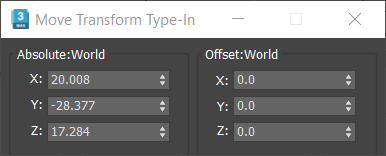
Mutlak grup #
- X, Y ve Z
-
Her eksen boyunca konum, dönüş ve ölçek için mutlak değerleri görüntüleyin ve girişleri kabul edin. Konum ve dönüş genellikle dünya birimlerinde görüntülenir, ancak bu, aktif referans koordinat sistemine bağlı olarak değişebilir . Ölçek her zaman yerel birimlerde görüntülenir.
Ofset grubu #
- X, Y ve Z
-
Her eksen boyunca konum, dönüş ve ölçek değerlerinin ofsetlerini görüntüleyin ve girişleri kabul edin.
Görüntülenen ofset değerleri her işlemden sonra 0,0’a döner. Örneğin, Döndürme Ofseti alanına 45 derece girerseniz, tuşuna bastığınızda Enter3ds Max nesneyi önceki konumundan 45 derece döndürür, Mutlak alan değerini 45 derece artırır ve Ofset alanını 0,0’a sıfırlar.
Ofset etiketleri, aktif referans koordinat sistemini yansıtır. Ofset, Ofset: Yerel, Ofset: Üst Nesne vb. olabilir. Belirli bir nesnenin referans koordinat sistemini seçmek için Seç (Pick) özelliğini kullanırsanız, Ofset o nesnenin adıyla adlandırılır.


