
Dönüştürme araçları, fareyle bir seçimi dönüştürürken bir ekseni veya eksen kombinasyonunu hızlıca seçmenizi sağlayan görünüm penceresi simgeleridir.
Bir veya daha fazla nesne seçildiğinde ve ana araç çubuğundaki dönüştürme düğmelerinden biri ( Seç ve Taşı , Seç ve Döndür veya Seç ve Ölçeklendir ) etkin olduğunda bir Dönüştürme aracı görünür. Her dönüştürme türü farklı bir araç kullanır. Varsayılan olarak, her eksene üç renkten biri atanır: X kırmızı, Y yeşil ve Z mavidir. Taşı aracının iç köşelerinde, kenarları ilgili eksenlerin iki rengine atanmış düzlem tutamaçları bulunur; örneğin, XZ düzlem tutamacının kenarları kırmızı ve mavidir. Ölçeklendirme aracı ise, üç düzlem tutamacıyla çevrili, düzgün ölçeklendirme için merkezi bir alana sahiptir.
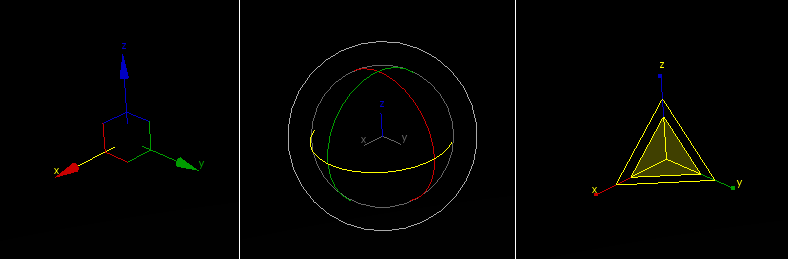
Soldan sağa: Aleti hareket ettir, Aleti döndür, Aleti ölçeklendir.
Bir eksen seçmek için önce fareyi simgenin herhangi bir ekseninin üzerine getirin, ardından seçimi o eksen boyunca dönüştürmek için fareyi sürükleyin. Bir nesneyi taşırken, aynı anda iki eksen boyunca dönüşümler gerçekleştirmek için düzlem tutamaçlarını kullanabilirsiniz. Ölçekleme aracının orta alanı, aynı anda iki eksen boyunca ölçeklendirme için düzlem tutamaçlarına ek olarak, merkezde tekdüze ölçeklendirme tutamacı sağlar. Bir araç kullanmak, önce Eksen Kısıtlamaları araç çubuğunda bir veya daha fazla dönüşüm ekseni belirtme ihtiyacını ortadan kaldırır ve ayrıca farklı dönüşüm eksenleri ve düzlemleri arasında hızlı ve kolay bir şekilde geçiş yapmanızı sağlar.
Fareyi herhangi bir eksenin üzerine getirdiğinizde, etkin olduğunu belirtmek için sarı renge döner. Benzer şekilde, fareyi düzlem tutamaçlarından birinin üzerine getirdiğinizde, ilgili her iki eksen de sarı renge döner. Artık seçimi belirtilen eksen veya eksenler boyunca sürükleyebilirsiniz. Bunu yapmak, Eksen Kısıtlamaları araç çubuğundaki “Şununla sınırlandır…” ayarını değiştirir . Bu, nesnenin herhangi bir yerine sürükleme yapabileceğiniz ve eksen kısıtlamasının etkin kalacağı anlamına gelir. Eksen kısıtlaması, farklı bir dönüşüme geçip tekrar geri dönseniz bile, tüm nesneler için o dönüşüm için etkin kalır.
Eksen Tripodları #
Hiçbir dönüştürme aracı etkin değilken ve bir veya daha fazla nesne seçtiğinizde, görünüm alanında eksen üçayakları belirir.
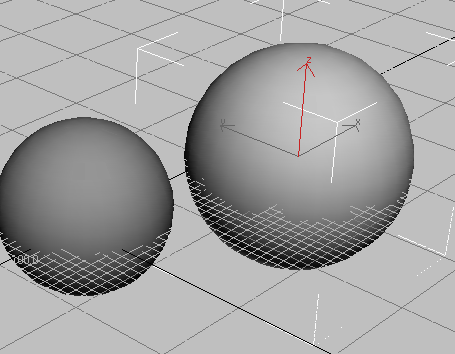
Dönüştürme aracı devre dışı bırakıldığında eksen üçayaklı yapı görünür.
Her eksenli tripod, X, Y ve Z olarak etiketlenmiş üç çizgiden oluşur ve size üç şey gösterir:
- Tripodun yönü, mevcut referans koordinat sisteminin yönünü ortaya koyar.
- Üç eksen çizgisinin kesişme noktası, mevcut dönüşüm merkezinin nerede olduğunu gösterir.
- Kırmızı renkle vurgulanan eksen çizgileri, mevcut eksen kısıtlamalarını göstermektedir .
Hareket Cihazı #
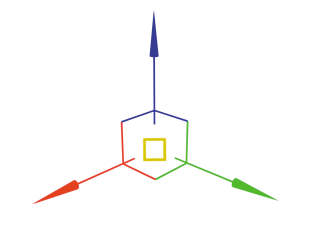
Move cihazı, düz tutamaklara ve isteğe bağlı olarak orta kutu tutamağı kullanma seçeneğine sahiptir.
Hareketi o eksenle sınırlandırmak için eksen tutamaçlarından herhangi birini seçebilirsiniz. Ayrıca, düzlem tutamaçları hareketi XY, YZ veya XZ düzlemleriyle sınırlandırmanıza olanak tanır. Seçim etkin noktası, düzlem tutamaçlarının oluşturduğu karenin içindedir. Tutamaçların boyutunu ve ofsetini ve diğer ayarları Tercihler iletişim kutusunun Gizmos Tercihleri panelinden değiştirebilirsiniz .
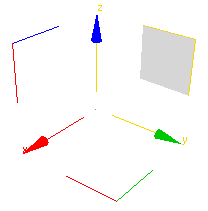
YZ eksenleri seçili olan Hareket aracı.
Merkez kutuyu sürükleyerek çeviriyi görünüm düzlemine sınırlayabilirsiniz. Bu isteğe bağlı denetimi devre dışı bırakmak için Ekran Alanında Taşı seçeneğini kapatın .
Döndürme Aleti #
Döndürme aracı, sanal bir top fare konsepti üzerine kurulmuştur. Bir nesneyi X, Y veya Z ekseni etrafında veya görüntü alanına dik bir eksen etrafında serbestçe döndürebilirsiniz.
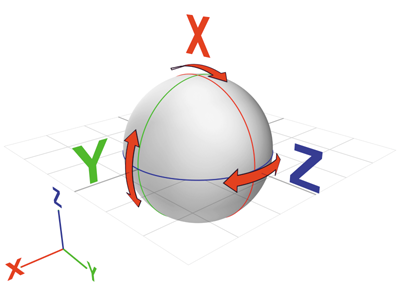
Eksen tutamaçları, izleme topunun etrafındaki dairelerdir. Nesneyi o eksen etrafında döndürmek için bunlardan herhangi birinin üzerine sürükleyin. X, Y veya Z ekseni etrafında döndürdüğünüzde, şeffaf bir dilim, dönüş yönünü ve miktarını görsel olarak gösterir. 360°’den fazla döndürürseniz, dilim üst üste gelir ve gölgelendirme giderek daha opak hale gelir. 3ds Max ayrıca hassas bir dönüş ölçümünü belirtmek için sayısal veriler de görüntüler.
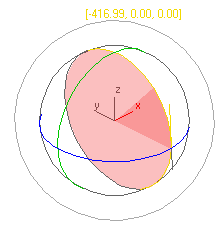
XYZ döndürmenin yanı sıra, nesneleri döndürmek için serbest döndürmeyi veya görünüm penceresi tutamacını da kullanabilirsiniz.
Serbest döndürme işlemi için Döndürme aracının içini (veya aracın dış kenarını) sürükleyin. Döndürme işlemi, sanki gerçekten trackball’u döndürüyormuşsunuz gibi davranmalıdır.
Döndürme aracının etrafındaki en dıştaki daire, nesneyi görüntü alanına paralel bir düzlemde döndürmenizi sağlayan Ekran tutamacıdır.
Döndürme aracının ayarlarını Tercihler iletişim kutusunun Araç Tercihleri panelinden yapabilirsiniz.
Gizmo Ölçekleri #
Ölçekleme mekanizması, düzlem tutamaçlarını ve mekanizmanın kendisinin uzaması yoluyla ölçekleme geri bildirimini içerir.
Uçak tutamaçları, ana araç çubuğundaki seçiminizi değiştirmeden düzgün ve düzgün olmayan ölçeklendirme yapmanıza olanak tanır:
- Tekdüze ölçeklendirme uygulamak için, araç simgesinin merkezini sürükleyin.
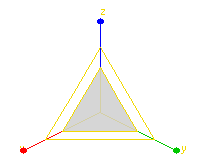
Tekdüze ölçeklendirme seçeneğiyle Dönüştürme aracı.
- Tekdüze olmayan ölçeklendirme yapmak için tek bir eksen veya düzlem tutamacını sürükleyin.
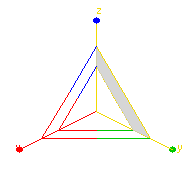
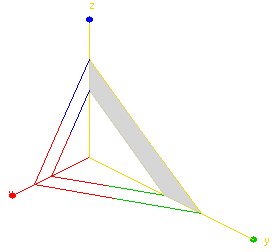
Üstte: YZ düzlem kolu seçili haldeyken Ölçek aleti
Alt kısım: YZ düzleminde düzensiz ölçeklendirme
Ölçekleme aracı, boyutunu ve şeklini değiştirerek geri bildirim sağlar; düzgün ölçekleme işleminde, fare hareket ettikçe büyür veya küçülür; düzgün olmayan ölçeklemede ise sürükleme sırasında araç uzar ve deforme olur. Ancak fare düğmesi bırakıldığında, araç orijinal boyutuna ve şekline geri döner.
Ölçek aracının ayarlarını Tercihler iletişim kutusunun Araç Tercihleri panelinden yapabilirsiniz.
Notlar #
Dönüştürme gizmo’sunu kullanmak, varsayılan eksen kısıtlamasını en son kullandığınız eksene veya düzleme ayarlar.
Seçim Kümesini Kilitle özelliği açıksa, nesneyi dönüştürmek için görünüm alanında herhangi bir yere sürükleyebilirsiniz. Ancak bir ekseni sürüklemek, kısıtlamayı o eksen boyunca uygulamaya devam eder.
Prosedürler #
Örnek: Dönüştürme aracının kullanımını incelemek için:
- 3ds Max’i sıfırlayın , ardından bir küre oluşturun ve sonra
 (Seç ve Taşı) seçeneğine tıklayın.
Dönüştürme aracı kürenin merkezinde görünür. Eksen Kısıtlamaları araç çubuğundaki varsayılan eksen kısıtlaması XY Düzlemi olduğundan, dönüştürme aracının X ve Y eksenleri sarı (aktif), Z ekseni ise mavidir.
 Dönüştürme aracının daha iyi görünmesi için Perspektif görünümünü ayarlamak üzere (Orbit) özelliğini kullanın . İşiniz bittiğinde, Seç ve Taşı’ya geri dönmek için sağ tıklayın.
- Dönüştürme aracından uzakta, kürenin herhangi bir yerine işaret edin ve sürükleyerek kürenin XY düzlemine kilitlendiğini doğrulayın.
- Z ekseni miline işaret edin ve sürükleyin.
Z ekseni sarıya, X ve Y eksenleri sırasıyla kırmızı ve yeşile döner ve küre Z ekseni boyunca hareket eder.
- Y ekseni miline işaret edin ve sürükleyin.
Y ekseni mili sarı renge döner ve küre yalnızca Y ekseni boyunca hareket eder.
- X ve Y eksenlerinin uç noktalarının karşısındaki kırmızı ve yeşil köşe işaretini işaretleyin ve sürükleyin.
Küre, XY düzlemi boyunca hareket eder.
- Seçim Kilidini açmak için Ctrl+Shift+N tuşlarına basın .
- Fareyi, seçili alanın dışında, görüntüleme alanının herhangi bir yerine sürükleyin.
Küre, XY düzlemi boyunca hareket eder.
- X eksenindeki şaftı işaretleyin ve sürükleyin.
Küre yalnızca X ekseni boyunca hareket eder.
Döndürme ve ölçeklendirme gibi diğer dönüşümlerle denemeler yapın. Farklı referans koordinat sistemlerini deneyin. Alt nesne dönüşümleriyle denemeler yapın.
Arayüz #
- Varsayılan renkleri değiştirin
-
Menüyü özelleştirin
 Kullanıcı Arayüzünü Özelleştir iletişim kutusu Renkler paneli Gizmos ElementAktif Dönüştürme Aracı ve Dönüştürme Aracı X/Y/Z.
 - Dönüştürme Aracını Etkinleştir/Devre Dışı Bırak
-
Menüyü özelleştirin
Tercihler Cihaz Tercihleri Onay kutusu üzerinde.Not: Tercihler’de Dönüştürme aracını kapattığınızda, bunun yerine standart eksenli tripod görünür. Aracın veya tripodun görünümünü değiştirmek için Görünüm menüsünü kullanın.Dönüştürme Aracını Göster. (Alt menüsünü kullanıyorsanız, bu Sahne’dir.)Görünümleri Yapılandır(Dönüştürme Aracını Göster.)Tercihler iletişim kutusunun Araç Tercihleri panelinde her bir araç için ek kontroller bulunmaktadır .


