
Görüntüleme pencerelerinde, o anda dönüştürme anahtarlarına sahip nesnelerin etrafında beyaz parantezler görüntülenir. Bu anahtar parantezleri yalnızca tel kafes gölgelendirme yöntemini kullanan görüntüleme pencerelerinde görünür.
Tüm tuş türlerini görüntülemek için Parça Görünümü’nü kullanın. Ayrıca , parça çubuğunda geçerli seçime ait tüm tuşları da görebilirsiniz .
Örneğin, bir küreyi 20. karede hareket ettirerek ve 50. karede ölçeklendirip döndürerek canlandırdığınızı varsayalım. Zaman kaydırıcısını sürüklediğinizde, kürenin etrafında 50, 20 ve 0. karelerde beyaz parantezler belirir ve aynı karelerde kaydırma çubuğunda anahtar kareler görünür.
Eğer daha sonra Bend gibi bir değiştirici uygularsanız ve 40. karede Angle ayarını canlandırırsanız, 40. karede kürenin etrafında beyaz bir parantez görmezsiniz, ancak kaydırma çubuğunda Bend animasyonu için bir anahtar görüntülenir.
Kontrol Tuşu Braketi Ekranı #
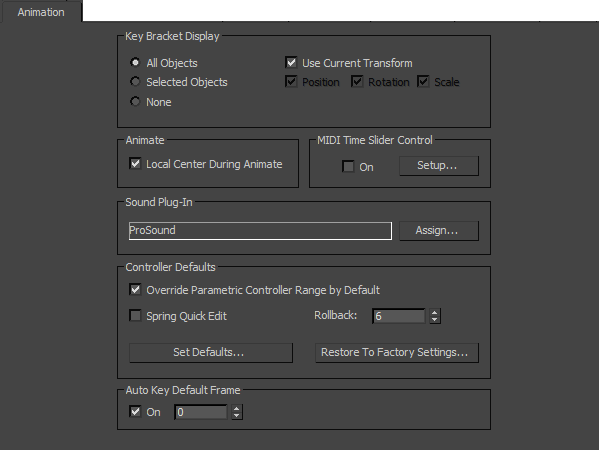
Tercih Ayarları iletişim kutusunun Animasyon paneli
Tercih Ayarları iletişim kutusundaki seçenekleri kullanarak tuş parantezlerinin görüntülenmesini kontrol edebilirsiniz. Animasyon paneli .
Zaman Kaydırıcısı ile Dönüştürme Anahtarları Oluşturma #
Zaman kaydırıcısını kullanarak, dönüşüm değerlerini bir zamandan diğerine kopyalayarak dönüşüm anahtarları oluşturabilirsiniz. Oluşturulacak anahtar türünü ve anahtar değerleri için kaynak ve hedef zamanı belirtmek için, zaman kaydırıcısına sağ tıklayarak Anahtar Oluştur iletişim kutusunu açın.
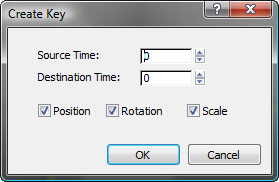
Parametreleri “Anahtar Oluştur” iletişim kutusunda ayarlarsınız:
- Kaynak Zamanı
-
Dönüştürme değerlerinin kopyalanacağı zamanı belirtir.
- Varış Zamanı
-
Anahtarın oluşturulacağı zamanı belirtir.
- Konum, Dönme, Ölçek
-
Hedef zamana hangi dönüştürme anahtar değerlerinin kopyalanacağını belirleyin.
Tamam’ı tıkladığınızda, kaynak zamandaki değerler kullanılarak hedef zamanda belirtilen dönüşümler için yeni anahtarlar oluşturulur. Kaynak karede anahtarların mevcut olması gerekmez, çünkü karedeki enterpolasyonlu değerler kullanılır.
Tuşları oluşturmak ve düzenlemek için track bar’ı kullanmak daha kolay olabilir .
Otomatik Anahtar modu açıkken, sağ tıklayıp zaman kaydırıcısını aynı anda sürükleyebilirsiniz. Bunu yaptığınızda, Kaynak zamanı fare düğmesine bastığınız anda bulunduğunuz kare numarasını kullanırken, Hedef zamanı ise zaman kaydırıcısını hareket ettirdiğiniz kare numarasını kabul eder.
“Anahtar Kare Ayarla” modu açıkken, karakterinizin pozunu kaybetmeden zaman kaydırıcısını sağ tıklayıp sürükleyerek başka bir kareye geçebilirsiniz. Karakterinizi yanlış kareye yerleştirdiğinizi fark ederseniz, zaman kaydırıcısını sağ tıklayıp sürüklemeniz yeterlidir; poz yeni kareye kopyalanacaktır. Yeni karedeki poz için anahtar kareler ayarlamak için “Anahtar Kareleri Ayarla” seçeneğine tıklayın.
Pozisyon Kilitleme Tuşları ve Döndürme Kilitleme Tuşları Oluşturma #
Kilit anahtarı oluşturmak, Doğrusal enterpolasyonlu bir anahtar oluşturur. Mevcut bir anahtar seçiliyken kilit anahtarı oluşturursanız, o anahtarın enterpolasyonu Pürüzsüz’den Doğrusal’a değişir. (Farklı enterpolasyon türleri Bezier Denetleyicilerinde açıklanmıştır .)
Konum veya döndürme için bir kilit tuşu oluşturabilirsiniz.
Kilitleme anahtarları, bir nesnenin sabit kalmasını istediğinizde ancak düzgün enterpolasyonun nesnenin sabit noktasında “titremesine” neden olduğu durumlarda kullanışlıdır.
Kilit anahtarı oluşturmak için:
- Özelleştir menüsünden Kullanıcı Arayüzünü Özelleştir seçeneğini seçin.
- Kullanıcı Arayüzünü Özelleştir iletişim kutusunda, Dörtlüler sekmesine tıklayın ve ardından iletişim kutusunun sağ üst köşesindeki açılır listeden Animasyon’u seçin.
- Dörtlü menüyü oluşturan dört gri karenin sol üst köşesine tıklayın.
Dört tekerlekli araç sarı renge dönüyor.
- Soldaki Eylem listesinde, Konum Kilitleme Tuşu Oluştur’u bulun. Bunu sağdaki pencerede herhangi bir menü öğesinin altına sürükleyin. Kaydet’i seçin ve Tamam’ı tıklayarak bu değişikliği uygulayın ve iletişim kutusunu kapatın.
- (İsteğe bağlı.) Bir tuş seçin.
- AltAnimasyonunu yapacağınız nesneye sağ tıklayın.
Not: Otomatik Tuş düğmesinin açık olması gerekmez.
- Açılan dörtlü menüden “Konum Kilitleme Tuşu Oluştur” seçeneğini seçin.
Bu iki komut için klavye kısayolları da oluşturabilirsiniz. “Konum Kilidi Oluştur” ve “Döndürme Kilidi Oluştur” ana kullanıcı arayüzü kısayollarıdır. Klavye Kısayolları bölümüne bakın .


