
“Döndürmeye Git” testi, bir parçacığın dönme bileşeninde yumuşak bir geçiş sağlar; böylece parçacık belirli bir süre içinde kademeli olarak belirli bir yöne dönebilir. Kullanımına bir örnek olarak, düşerken düzensiz bir şekilde dönen ancak bir kenarı yerine düz bir yüzeyine düşen yapraklar verilebilir. Test özelliği, geçiş süresi sona erdiğinde parçacığı yeni bir olaya yönlendirmenizi sağlar.
Hedef yönelimi ayarlamak için, aynı olayda bir yönelim tipi operatöründen ( Döndürme veya döndürme kanalını tanımlayan bir Komut Dosyası operatörü ) önce Döndürmeye Git testini yerleştirin . Bu durumda, Döndürmeye Git testi, yönelim tipi operatörü üzerine yazmadan önce parçacığın dönme bileşenini yakalayabilir. Döndürmeye Git operatörü, değerlendirme sonrası döngüde parçacığın yönelimini ve dönüşünü değiştirir. Bir örnek için aşağıdaki prosedüre bakın.
Prosedürler #
Örnek: Düşen parçacıkların düzgün bir şekilde yere inmesini sağlamak için, yüzeyleri yukarı bakacak şekilde yerleştirin:
Bu prosedür, Parçacık Akışı kullanımına ilişkin temel bir bilgiye sahip olduğunuzu varsayar.
- Perspektif görünümünde, bir Parçacık Akışı sistemi ekleyin ve simgesini Z ekseninde yaklaşık 80 birim yukarı kaldırın.
- Event 01’de aşağıdaki değişiklikleri yapın:
- Doğum
 Miktar = 50
 - Hız = 100
- Şekil=Küp (veya madeni para şeklinde silindir gibi özel bir nesneyle Şekil Örneği kullanın)
- GörüntülemekTip=Geometri
Bu, parçacık sayısını azaltır ve onları yavaşlatır, böylece neler olup bittiğini görmek daha kolaylaşır.
- Doğum
- Event 01’e bir Spin operatörü ekleyin ve hem Spin Rate hem de Variation değerlerini 150 olarak ayarlayın .
Bu durum, parçacıkların düşerken rastgele dönme davranışı sergilemesine neden olur.
- Event 01’in sonuna bir Yaş testi ekleyin ve Test Değeri=15 olarak ayarlayın.
Bu, “Döndürmeye Git” seçeneği devreye girmeden önce her parçacığın 15 kare boyunca düşmesine ve takla atmasına olanak tanır.
- Depodan, Etkinlik Görüntüleme’deki boş bir alana bir “Döndürmeye Git” testi sürükleyin. Süreyi 15 olarak ayarlayın ve diğer tüm varsayılan ayarları koruyun.
- “Döndürmeye Git” testinden hemen sonra bir Döndürme operatörü ekleyin . Yönlendirme matrisi olarak “Rastgele Yatay”ı seçin. Diğer varsayılan ayarları koruyun.
“Döndürme Hedefine Git” testi, parçacıklar için nihai yönlendirme olarak bunu kullanacaktır.
- Üçüncü bir olay oluşturmak için Hız olayını kullanın. Hızı 0.0 olarak ayarlayın .
Bu, animasyonun sonunda parçacıkların hareketini durdurur.
- Her iki yeni etkinlikte de Ekranı ayarlayın.Tür=Geometri.
- Olay 01’deki Yaş Testini Olay 02’ye, ardından Olay 02’deki Döndürmeye Git testini Olay 03’e bağlayın.
 Animasyonu oynatın.
Parçacıklar yaklaşık 30 kare boyunca düzensiz bir şekilde yuvarlanarak düşüyor ve ardından yukarıya doğru bakacak şekilde düzgün bir şekilde duruyorlar.
Arayüz #
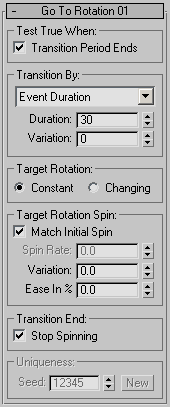
Kullanıcı arayüzü, Parçacık Görünümü iletişim kutusunun sağ tarafındaki parametreler panelinde görünür.
Test Doğru Grup #
- Geçiş Dönemi Sona Erdi
- Etkinleştirildiğinde, parçacıklar belirtilen geçiş süresinin sonunda True testini geçer ve bir sonraki olaya yönlendirilmeye uygun hale gelir. Etkinleştirilmediğinde, parçacıklar bağlı olsalar bile bir sonraki olaya gitmezler. Go To Rotation’ın test özelliğini devre dışı bırakmak için kapatın. Varsayılan değer = açık.
Gruplar Arası Geçiş #
Particle Flow’un Zaman ve Varyasyon değerleriyle tanımlanan belirtilen zamanlamayı nasıl uygulayacağını belirler. Varsayılan değer = Olay Süresi.
Olası seçenekler şunlardır:
- Mutlak Zaman, sistemin toplam süresini ifade eder. Her parçacık, Zaman ile belirtilen kare numarasında hedef yönelimine ulaşacaktır.
- Parçacık Yaşı Süresi, parçacığın doğuşundan bu yana geçen süreyi ifade eder. Her parçacık, yaşı Süre ile belirtilen değere ulaştığında hedef yönelimine ulaşır.
- Olay Süresi, parçacığın mevcut olaya girmesinden bu yana geçen süreyi ifade eder. Her parçacık, Süre ile belirtilen kare sayısı kadar süre boyunca mevcut olayda kaldığında hedef yönelimine ulaşacaktır.
- Süre
- Parçacıkların hedef yönelime ulaşması için gereken kare sayısı. Varsayılan değer = 30.
- Varyasyon
- Sürenin rastgele değişebileceği kare sayısı. Varsayılan değer = 0.
Her bir parçacık için hedef yönelime ulaşma süresini elde etmek için sistem, Varyasyon değerini -1,0 ile 1,0 arasında rastgele bir sayıyla çarpar ve sonucu Süre değerine ekler. Örneğin, Süre=60 ve Varyasyon=20 ise, her bir parçacık için hedef yönelime ulaşma süresi 40 ile 80 kare arasında olacaktır.
Hedef Rotasyon grubu #
“Döndürmeye Git” seçeneğiyle yönlendirme tipi bir operatör kullandığınızda, bu ayar testin hedef yönlendirmeyi tek seferlik mi yoksa sürekli olarak mı ayarlayacağını belirlemenizi sağlar.
- Sabit (Varsayılan değer.) Yönlendirme tipi operatörünün bir parçacık için sabit bir yönlendirme belirlediğini tanımlar.
Örneğin, Hız Alanı Takibi dışında bir yönlendirme matrisine ayarlanmış bir Döndürme operatörü kullanıldığında, Döndürmeye Git operatörü hedef yönlendirmeyi yalnızca bir kez alır ve ardından bunu hedef olarak kullanır.
- Değiştirme, yönelim tipi operatörünün bir parçacık için değişen bir dönüş belirlediğini tanımlar. Her karede istenen nihai dönüş farklı olabilir.
Örneğin, Hız Uzay Takibi olarak ayarlanmış bir Döndürme operatörüyle testi kullanırsanız, test, değişen nihai döndürmeyi hedeflemek için parçacık döndürmesini sürekli olarak ayarlayacaktır.
Hedef Döndürme Döndürme Grubu #
Her bir parçacığın hedef yönelime ulaştığı andaki açısal hızını tanımlar.
- Maçın İlk Döndürme İşlemi
- Geçiş döneminin sonunda açısal hızı, parçacığın olaya girdiği andaki açısal hızla aynı olacak şekilde ayarlar.
Not: Dönme ekseni farklı olabilir, çünkü parçacığın hedef yönelime gelmesi için bu eksen anlık olarak hesaplanır.
- Dönme Hızı
- Hedef yönelime ulaştığında her parçacığın açısal hızını, derece/saniye cinsinden tanımlar. Yalnızca “Başlangıç Dönüşünü Eşleştir” seçeneği kapalıyken kullanılabilir. Varsayılan değer = 0.0.
Hedef yönelime sorunsuz bir geçiş için değeri 0.0 olarak ayarlayın .
- Varyasyon
- Parçacık hedef yönelime ulaştığında Dönme Hızı değerinde rastgele bir değişiklik tanımlar. Varsayılan değer = 0.0.
Her bir parçacığın nihai açısal hızını elde etmek için sistem, Varyasyon değerini -1,0 ile 1,0 arasında rastgele bir sayıyla çarpar ve ardından sonucu Dönme Hızı değerine ekler. Örneğin, Dönme Hızı=6,0 ve Varyasyon=1,0 ise, her bir parçacığın nihai açısal hızı saniyede 5,0 ile 7,0 derece arasında olacaktır.
- Kolaylık Yüzdesi
- Son dönüş hızına ulaşmada izlenecek eğriyi tanımlar. Varsayılan değer = 0.0
0.0 olarak ayarlandığında, test başlangıç ve son dönüş hızı arasında doğrusal bir enterpolasyon üretir; 100.0 olarak ayarlandığında ise son dönüş hızına daha erken ulaşılır. Hedef yönelime en yumuşak yaklaşım için, Dönüş Hızı ve Varyasyon değerlerini 0.0’a, Yumuşatma Değerini ise 100.0’a ayarlayın.
Geçiş Sonu grubu #
- Dönmeyi Durdur
- Etkinleştirildiğinde, parçacık hedef yönelime ulaştığında dönüşünü durdurur. Varsayılan değer = açık.
Döndürme Hızı göstergesi 0.0’a ayarlanmış olsa bile, hesaplama ortalaması ve marjinal hatalar nedeniyle sonunda yavaş döndürmeyi önlemek için bu onay kutusunu işaretli bırakmanızı öneririz.
Benzersizlik grubu #
Benzersizlik ayarı, Varyasyon seçeneklerinin rastgeleleştirilmesini sağlar.
- Tohum
- Rastgeleleştirme değerini belirtir.
- Yeni
- Rastgeleleştirme formülü kullanarak yeni bir tohum değeri hesaplar.


