
Döner kapının dönmesini sağlamak için öncelikle dört kapıyı merkeze bağlayacaksınız. Ardından, zaman kaydırıcısını kullanarak, kapıları döndürmek için merkezin dönüşünü canlandıracaksınız.
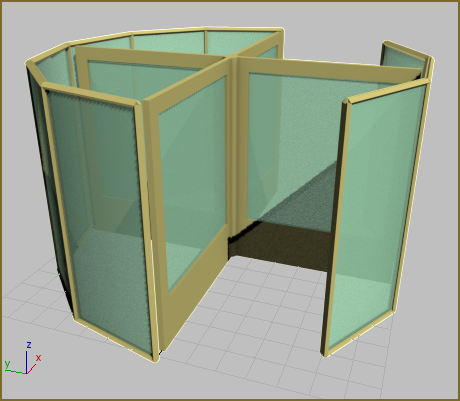
Dersi hazırlayın:
- Önceki dersten devam edin veya \startup\revolving_door klasörüne gidin ve start_door_link.max dosyasını açın.
Not: Dosya Yükleme: Birim Uyumsuzluğu iletişim kutusunu görürseniz, varsayılan seçeneği seçin: Dosyanın Birim Ölçeğini Benimse.
Kapıları merkeze bağlayın:
- Perspektif görünümünde,
 göbek ve dört kapının yakın çekim görüntüsünü elde etmek için yakınlaştırın. Görünümü
  kaydırmak ve döndürmek de yardımcı olabilir.

- Kenarlı yüzeyleri görüntülemek için basın F4. Bu, sonraki adımları görmeyi kolaylaştırır.
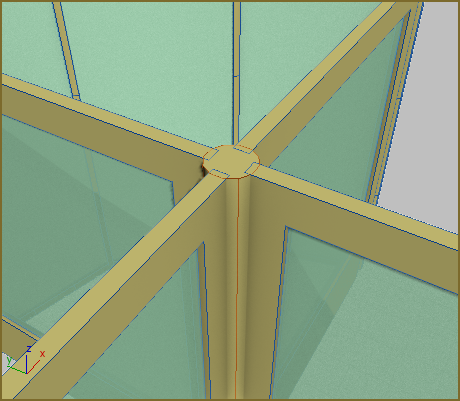
- Araç çubuğunda, etkinleştirmek için
 (Seç ve Bağla) seçeneğine tıklayın.
 - Görünüm penceresinde, menteşeli kapı nesnelerinden birinden merkeze doğru sürükleyin. Sürüklerken imleciniz ile orijinal kapı arasında noktalı bir çizgi çizildiğini göreceksiniz. Fareyi Cylinder01’in üzerine bırakın . Cylinder01, bağlantının kurulduğunu göstermek için kısa süreliğine vurgulanmalıdır.
- 3. adımı diğer üç kapı için de tekrarlayın.
Yukarıdaki adımları gerçekleştirdiğinizde, Sahne Gezgini panelindeki hiyerarşi güncellenerek kapıların artık Cylinder01’in alt öğeleri olduğunu gösterecektir . İşlem tamamlandığında, nesne listesi şu şekilde görünmelidir:
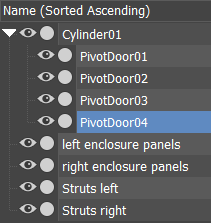
Liste bu şekilde görünmüyorsa, Cylinder01’in alt öğeleri olarak görünmeyen kapıları tekrar merkeze bağlayın.
 Seç ve Bağla özelliğini devre dışı bırakmak için (Nesne Seç) seçeneğine tıklayın .
- F4Kenarlı yüz ekranını kapatmak için tekrar basın .
- Modelin tamamını tekrar görebilmek için yakınlaştırmayı azaltın ve kaydırın.
Şimdi döner kapıyı canlandırmaya hazırsınız.
Döndürme kontrol ünitesini değiştirin:
3ds Max, nesnelere atanan kontrolcüler adı verilen yazılım aygıtları aracılığıyla animasyon gerçekleştirir . Tipik olarak bir nesneye üç tür kontrolcü atanır: konum, döndürme ve ölçeklendirme için. Varsayılan döndürme kontrolcüsü karakter animasyonu için iyidir, ancak mekanik animasyon için daha iyi olan bir kontrolcüyle değiştirmeniz gerekecektir.
 Silindir01 olan göbeği seçin .
- Hareket paneline gidin
 ve Denetleyici Ata seçeneğini genişletin.
 - Denetleyici Atama penceresinde, Döndürme: Euler XYZ öğesini vurgulamak için tıklayın.
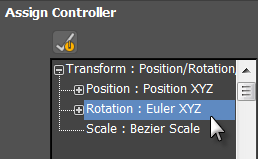
 (Denetim Masası Ata) seçeneğine tıklayın .
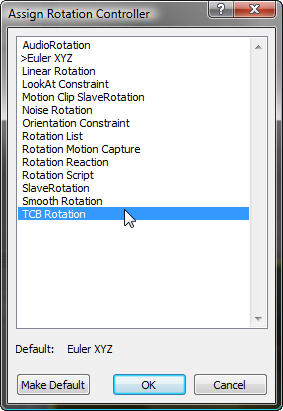
- Denetleyici Ata iletişim kutusunda, TCB Döndürme seçeneğine tıklayın, ardından Tamam’a tıklayın.
“Assign Controller” bölümünde listelenen dönüş kontrolcüsü TCB Rotation olarak değiştirilir.
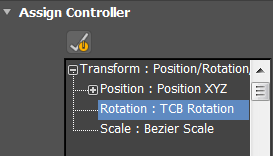
TCB, Gerilim, Süreklilik, Sapma kelimelerinin baş harflerinden oluşmaktadır.
- Tuş Bilgileri açılır menüsünün en altına kaydırın ve Döndürme Açısı Ayarını etkinleştirin. Bu, tuşların 180 dereceden daha büyük açılarda döndürülmesini sağlamanıza olanak tanır.
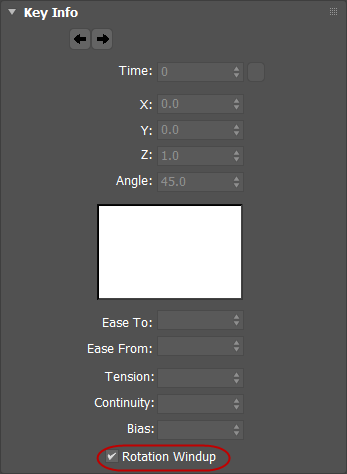 Önemli: Döndürme Hazırlığı özelliğini açmalısınız, aksi takdirde animasyon doğru çalışmaz.
Merkezi canlandırın:
- Açın
 .
. - Zaman kaydırıcısını 100. kareye sürükleyin.
- Etkinleştirmek için tıklayın
 (Seç ve Döndür).
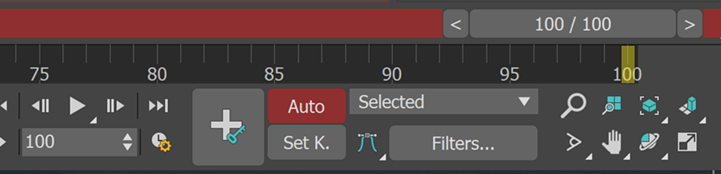
- Göbeği Z ekseni etrafında 360 derece döndürün. Doğru dönüşü elde etmek için koordinat ekranını izleyin.
İpucu: Döndürme ayarlarını kolaylaştırmak için, tuşa basarak Açı Yakalama özelliğini açın A.
Zaman Kaydırıcısı artık zaman diliminin başında ve sonunda küçük dikdörtgenler şeklinde anahtar kareleri gösteriyor.
- Kapamak
 .
. - Animasyon oynatma kontrollerinde,
 (Başlangıca Git) seçeneğine tıklayarak animasyonu geri sarın ve ardından
  (Animasyonu Oynat) seçeneğine tıklayın.
Döner kapınızın görüntüleme penceresinde nasıl döndüğünü izleyin.
 Animasyonu izlemeyi bitirdiğinizde (Oynat düğmesinin bulunduğu yerdeki Durdur düğmesine) tıklayın .
Animasyonu yavaşlatın:
Döner kapının dönüş hızını yavaşlatmak için aşağıdakileri yapın:
 (Zaman Yapılandırması) seçeneğine tıklayın .
3ds Max, Zaman Yapılandırması iletişim kutusunu açar.
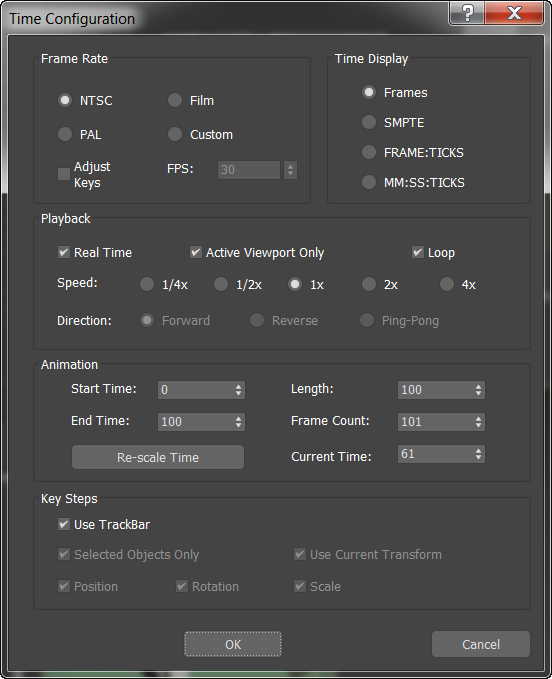
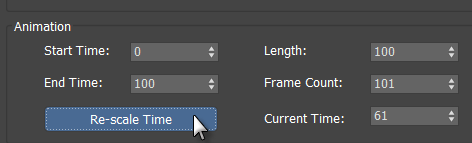
- Animasyon grubunda, Zamanı Yeniden Ölçeklendir seçeneğine tıklayın.
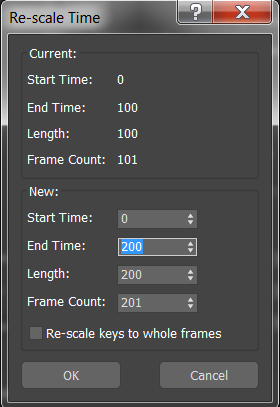
- Zamanı Yeniden Ölçeklendir iletişim kutusunda, Bitiş Zamanını 200 olarak değiştirin ve ardından Tamam’ı tıklayın.
- Zaman Yapılandırması iletişim kutusunu kapatmak için Tamam’a tıklayın.
Zaman Kaydırıcısı artık 0. ve 200. karelerde birer anahtar ile 200 kare görüntülüyor.
- (Animasyonu Oynat) seçeneğine tıklayın ve döner kapının dönmesini izleyin.
Animasyon eskisine göre daha yavaş oynuyor.
- Oynatmayı durdurun.
Çalışmanızı kaydedin:
- Sahneyi my_revolving_door_animated.max olarak kaydedin .


