
Döner kapınızı görselleştirmeye yardımcı olacak bazı malzemeler ekleyeceksiniz. Destek çubukları için parlak siyah bir kaplama ve kapı ve bölmelerdeki camlar için yeşil cam malzeme ekleyeceksiniz. Ayrıca, döner kapıda zaten mevcut olan malzemeyi, kendi yeşil camınızla eşleşecek şekilde düzenleyeceksiniz.
Dersi hazırlayın:
- Önceki dersten devam edin veya \startup\revolving_door klasörüne gidin ve add_door_materials.max dosyasını açın .
Malzeme düzenleyiciyi açın:
- Ana araç çubuğunda,
 Kompakt Malzeme Düzenleyiciyi açmak için Malzeme Düzenleyici açılır menüsünden (Malzeme Düzenleyici) seçeneğini seçin.
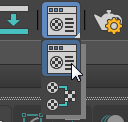
(Açılır menü , metin yerine düğmeler içeren bir açılır menüye benzer.)
Malzeme Düzenleyici, yüzen bir pencere olarak açılır.
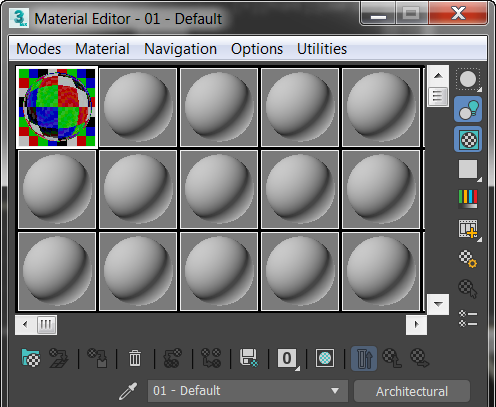
Kompakt Malzeme Düzenleyici, önceden tasarlanmış malzemeleri atamak istediğinizde genellikle daha kullanışlıdır. Daha fazla ekran alanı kaplayan Slate Malzeme Düzenleyici ise malzeme tasarlamak için daha kullanışlı ve çok yönlüdür.
Not: Büyük Slate Malzeme Düzenleyicisini yanlışlıkla açarsanız, Malzeme Düzenleyici araç çubuğundan Modlar’ı seçin. Kompakt Malzeme Düzenleyici.
Kapı malzemesi uygulayın:
Malzeme kütüphanesinden malzemeler seçebilir ve bunları döner kapıya uygulayarak panelin şeffaf olmasını sağlayabilirsiniz.
- Malzeme Düzenleyici araç çubuğunda, örnek kürelerin altında,
 (Malzeme Al) seçeneğine tıklayın.
3ds Max, Malzeme/Harita Tarayıcısını açar.
- Malzeme/Harita Tarayıcısında,
 (Malzeme/Harita Tarayıcı Seçenekleri) seçeneğine tıklayın (veya iletişim kutusunun boş bir alanına sağ tıklayın) ve açılan menüden Malzeme Kütüphanesini Aç’ı seçin.
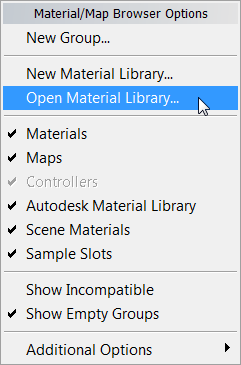
3ds Max bir dosya iletişim kutusu açar.
- aectemplates.mat dosyasını seçin ve ardından Aç’a tıklayın.
Bu kütüphane, mevcut projenizin \materiallibraries alt klasöründe yer almaktadır . Aç’a tıkladığınızda dosya iletişim kutusunda görünmüyorsa, bu dizine gidin ve ardından kütüphaneyi açın.
Not: 3ds Max malzeme kütüphanesi dosyalarının dosya uzantısı MAT’tir.Malzeme/Harita Tarayıcısında artık kütüphaneye ait bir bölüm görünüyor.
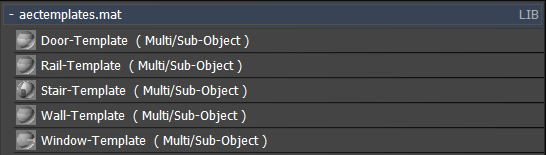
- Tarayıcıda, Door-Template adlı materyal adına çift tıklayın .
Kapı malzemesi, Kompakt Malzeme Düzenleyicisinin ilk örnek yuvasında görünür.
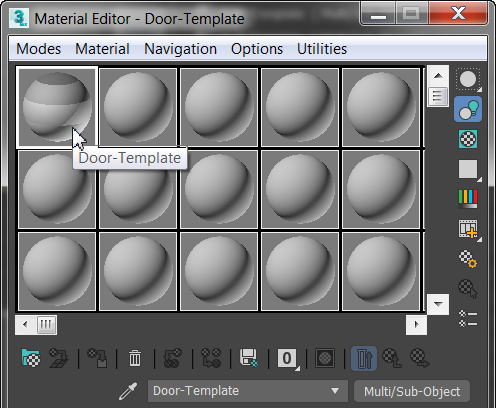
 Malzeme/Harita Tarayıcısını kapatın.
- Örnek küredeki malzemeyi görünüm alanındaki kapı nesnesine sürükleyin.
Kapı artık şeffaf camla görüntüleniyor. Ayrıca, Malzeme Düzenleyicisinde, örnek küre artık köşelerle işaretlenmiş olup, bu malzemenin sahnedeki bir nesneye uygulandığını göstermektedir.
Yeşil cam malzeme üretin ve uygulayın:
- Malzeme Düzenleyicisinde kullanılmayan herhangi bir örnek yuvasına tıklayarak o yuvayı etkinleştirin.
Varsayılan olarak, Malzeme Düzenleyici’deki malzemeler Mimari türündedir. Bu malzemeyi Standart türüne değiştireceksiniz.
- Malzeme adının sağındaki Malzeme Türü düğmesinde “Mimari ve Tasarım” yazıyorsa (önceden kaydedilmiş sahneyi açtıysanız “Mimari” yazıyorsa), düğmeye tıklayın.

3ds Max, Malzeme/Harita Tarayıcısını tekrar açar.
- Malzeme/Harita Tarayıcısında, Malzemeleri bulun.Tarama çizgisiÖnce Standart’ı seçin, ardından Standart seçeneğine çift tıklayın.
Kompakt Malzeme Düzenleyicisinde, malzeme türü Standart olarak değişir.
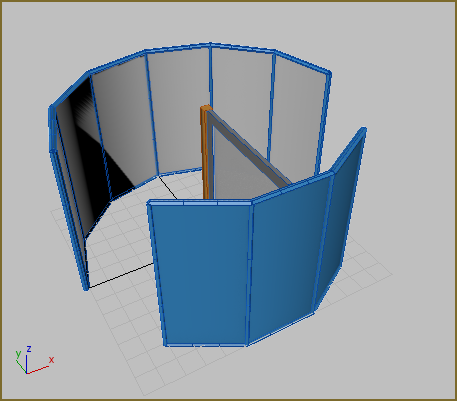
- Malzemeyi sol kaplama panelleri nesnesinin üzerine sürükleyin. Malzeme örnek küresinden görünüm alanına sürükleyin ve hedef olarak sol kaplama nesnesini ( sol kaplama panelleri ) seçtiğinizden emin olmak için ipucu metnini okuyun.
Sol taraftaki bölmenin cam panelleri, görüş alanından bakıldığında görünümlerini değiştiriyor.
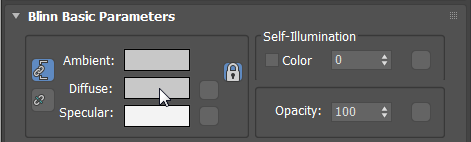
- Blinn Temel Parametreler açılır menüsünde, Dağılım rengi örneğine tıklayarak bu malzemenin rengini değiştirin.
Renk Seçici açıldığında, yeşil bir renk seçin.
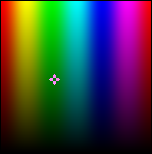
Görünüm penceresinde izleyin; her farklı renge tıkladığınızda, görünüm penceresindeki malzeme güncellenir. Bir renge karar verdiğinizde, Tamam düğmesine tıklayın.
Bilgisayar grafikleri öncüsü James Blinn’in adını taşıyan “Blinn”, Standart materyal tarafından kullanılan varsayılan gölgelendirici türüdür. Bir gölgelendirici, materyalin ışıkla nasıl etkileşim kuracağını belirler. “Diffuse” ise temel materyal rengini ifade eder. Gölgelendiriciler ve genel olarak materyaller hakkında daha fazla bilgiyi 3ds Max Yardımında bulabilirsiniz .
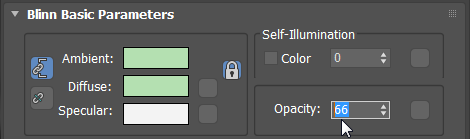
- Blinn Temel Parametreleri açılır menüsünde, Opaklık değerini 66 olarak değiştirin .
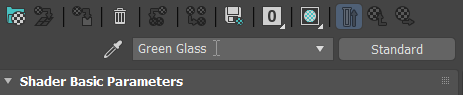
- Mevcut malzemenin adını Yeşil Cam olarak değiştirin . Damlalık simgesinin yanındaki adı vurgulayın ve ardından yeni adı girin.
- Malzeme düzenleyicisindeki örnek küreden Yeşil Cam malzemesini görünüm penceresindeki sağdaki kaplama panelleri nesnelerine sürükleyin.
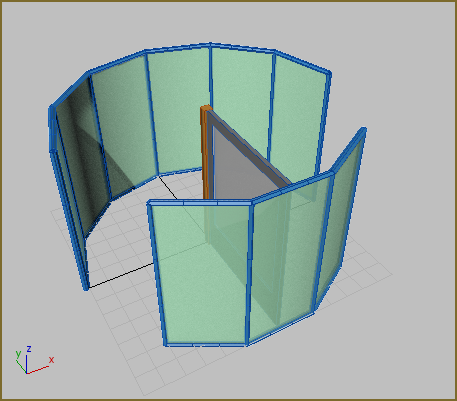
Şimdi sağdaki bölmenin camı, soldaki bölmenin camıyla renk ve şeffaflık açısından aynı.
Siyah metal bir görünüm oluşturun:
- Malzeme Düzenleyici’de, üzerine tıklayarak kullanılmayan farklı bir örnek küreyi etkinleştirin.
- Gerekiyorsa, daha önce yaptığınız gibi malzemeyi Standart türe değiştirin.
- Malzemenin adını “Siyah Metal Kaplama” olarak belirtin .
- Shader Temel Parametreleri açılır menüsünde, Blinn’in yanındaki açılır oka tıklayın ve Metal’i seçin.
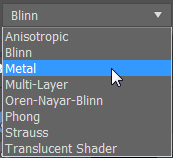
Bu gölgelendirici metalik malzemeler için daha uygundur.
- Metal Temel Parametreleri açılır menüsünde, Ortam rengi örneğine tıklayın.
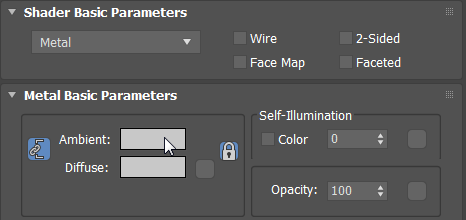
Renk Seçici’de siyaha yakın koyu bir renk seçin. Rengi koyulaştırmak için Beyazlık kaydırıcısını kullanabilirsiniz.
Not: Varsayılan olarak Dağılım ve Ortam değerleri birbirine kilitlendiğinden, Dağılım rengi aynı koyu renge dönüşür.“Ortam aydınlatması”, bir ışık kaynağından doğrudan gelmeden sahne içinde yayılan aydınlatmayı ifade eder. Genellikle duvarlar gibi yüzeylerden yansır.
- Yansıma seviyesini 128’e ve parlaklık seviyesini 85’e ayarlayın .
Bu iki ayar sırasıyla parlak noktaların parlaklığını ve boyutunu belirler.
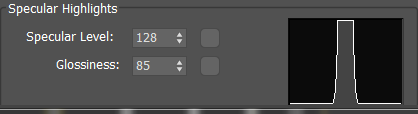
Tüm bu ayarlar bir araya gelerek siyah, parlak bir yüzey işlemi oluşturur.

- Sahne Gezgini’nde, StrutsCtrl nesnelerini seçmek için tıklayın ve + tıklayın . Sahne Gezgini açık değilse, ana araç çubuğuna tıklayın veya tuşuna basın .
 H
H
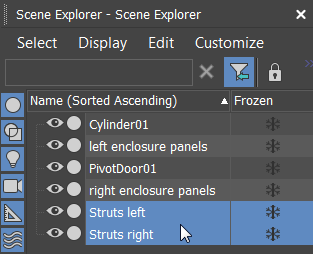
- Kompakt Malzeme Düzenleyicisinde,
 malzemeyi desteklere uygulamak için (Seçime Malzeme Ata) seçeneğine tıklayın.
 - Bu malzemeyi merkezi göbek nesnesinin ( Cylinder01) üzerine sürükleyin .
Malzemeyi düzenleyin:
Döner kapıyı oluşturduktan sonra, kapıya bir malzeme kütüphanesinden Çoklu/Alt Nesne malzemesi atadınız. Bu kapı gibi, farklı ve ayrı bileşenlere (cam, çerçeve vb.) sahip tek bir nesneniz olduğunda, çeşitli parçalarına farklı malzemeler uygulamak için Çoklu/Alt Nesne malzemesi kullanabilirsiniz.
Kapıdan aldığınız malzemeyi Malzeme Düzenleyiciye aktarmak için damlalık aracını kullanacaksınız. Bu size düzenlemek için malzemenin ikinci bir kopyasını verecek ve orijinali de kullanıma hazır kalacaktır.
- Etkinleştirmek için başka bir örnek küreye tıklayın.
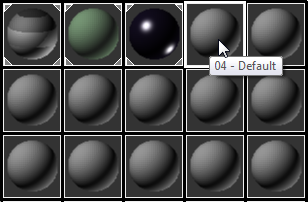
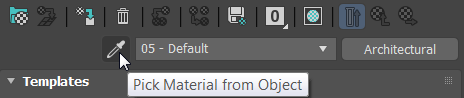
- Malzeme Düzenleyicisinde, etkinleştirmek için “Nesneden Malzeme Seç” seçeneğine tıklayın ve ardından görünüm penceresinde döner kapıya tıklayın.
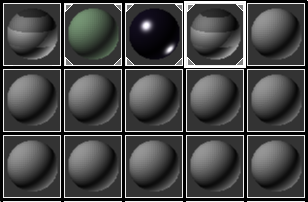
Örnek küre, farklı malzemelerden oluşan beş şerit gösteren bir küre ile değiştirilir. Bu, seçilen malzemenin Çoklu/Alt Nesne malzemesi olduğunu gösterir.
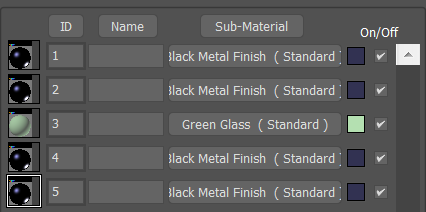
Çoklu/Alt Nesne Temel Parametreleri açılır menüsünde, her bir malzemeye tıklayarak erişebilirsiniz.
- Yeşil cam örnek küresini “İç Eğim (Standart)” etiketli düğmeye sürükleyin. Örnek (Kopyala) Malzeme iletişim kutusunda Örnek’i seçin, ardından Tamam’a tıklayın.
Örnek seçeneğini kullanarak bir şeyi kopyaladığınızda, bir örneği değiştirmek tüm örnekleri değiştirir. Örneğin, bardağı nötr bir renge dönüştürürseniz, tüm örnekler bu değişikliği yansıtır.
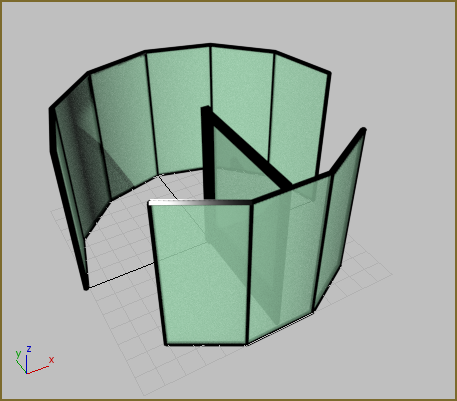
Bu, camlara uygulanan malzemedir. Döner kapının camı, görüş alanından bakıldığında yeşil renge dönüşür.
- Siyah Metal Kaplama malzemesini Çoklu/Alt Nesne malzemesinin diğer malzeme yuvalarına sürükleyin. Her durumda, Örnek’i seçin.
Malzemeyi değiştirin:
Şimdi malzemede değişiklikler yapın ve bu değişikliklerin görünüm alanındaki nesneler üzerinde nasıl güncellendiğini izleyin.
Siyah metal kaplamayı parlak altın rengiyle değiştirin. Aşağıdakileri yapın:
- Siyah Metal Kaplama örnek küresine tıklayın.
- Dağılım rengi örneğine tıklayın ve ardından siyah malzemeyi altın rengi bir malzemeyle değiştirin. Güzel bir altın tonu elde etmek için sırasıyla yaklaşık 176, 157 ve 52 RGB değerlerini kullanın.
- “Siyah Metal Kaplama” malzemesinin adını ” Parlatılmış Altın” olarak değiştirin .
- Perspektif görünüm penceresindeki Gölgelendirme menüsüne (şimdi “Kenarlı Yüzeyler” olarak etiketlenmiştir) tıklayın ve Kenarlı Yüzeyler seçeneğini kapatın.
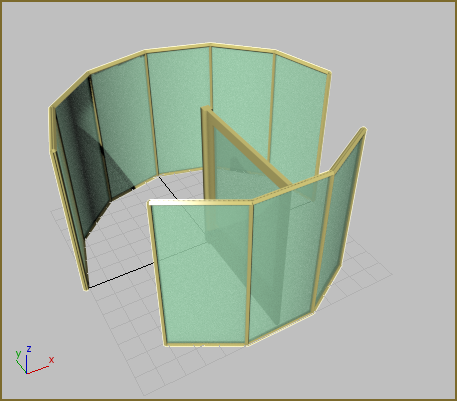
- İşiniz bittiğinde Malzeme Düzenleyiciyi kapatın.
Çalışmanızı kaydedin:
- Sahneyi my_add_door_materials.max olarak kaydedin .


