
Döndürme sağ tıklama menüsünü açmak için, animasyonlu bir parametrenin düzenlenebilir alanına sağ tıklayın. Bu menü, çeşitli nesne parametreleri arasında değerleri, bağlantıları ve animasyon izlerini kesme, kopyalama ve yapıştırma seçenekleri sunar. Ayrıca parametreyi İz Görünümü’nde veya Parametre Bağlantısı iletişim kutusunda göstermenize olanak tanır .
Arayüz #
Geri Al ve Tümünü Seç komutları hariç, aşağıdaki komutların her biri sağ tıkladığınız parametre üzerinde etkili olur. Değer alanına önceden tıklamanız gerekmez. Ancak, Kopyala ve Sil gibi bazı komutları kullanmak için, etkilenecek değerin önce vurgulanması gerekir.
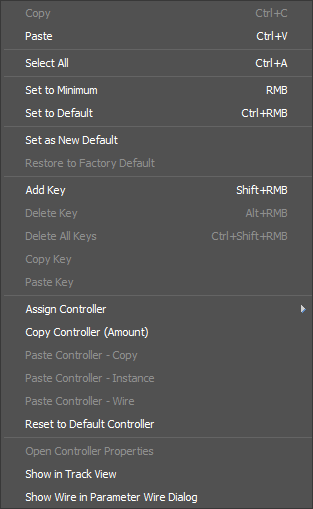
- Geri al
-
Son işlemin etkisini tersine çevirir.
- Kesmek
-
Başka bir yere yapıştırılmak üzere vurgulanan metni kaldırır.
- Kopyala
-
Başka bir yere yapıştırılmak üzere vurgulanan metnin kopyaları.
- Yapıştır
-
Kesilen veya kopyalanan metni düzenlenebilir alana ekler.
- Silmek
-
Vurgulanan metni kaldırır.
- Tümünü Seç
-
Etkinleştirilmiş düzenlenebilir alan içindeki tüm metni vurgular.
Not: “Tümünü Seç” özelliğinin çalışması için, sağ tıklayarak menüyü açtığınız alanda metin imlecinin etkin olması gerekir. En iyi sonuçlar için önce alana tıklayın, ardından alana sağ tıklayın ve “Tümünü Seç” seçeneğini seçin. - Minimuma Ayarla
- Değeri 0’a veya belirlenen minimum değere sıfırlar.
- Varsayılan ayarlara getir
- Varsayılan değere sıfırlar.
- Maksimum Sınırı Ayarla
- İzin verilen maksimum değeri belirler.
- Minimum Limiti Ayarla
- İzin verilen minimum değeri belirler.
- Yeni Varsayılan Olarak Ayarla
- Geçerli değeri varsayılan değer yapar.
- Fabrika Ayarlarına Geri Yükle
- Geçerli değerde yapılan değişiklikleri orijinal varsayılan değere geri döndürür.
- Anahtar Ekle
- Geçerli kareye bir anahtar ekler.
- Tuşu Sil
- Geçerli karedeki bir anahtarı siler.
- Tüm Anahtarları Sil
- Geçerli parametreye ait tüm animasyonları siler.
- Anahtarı Kopyala
- Seçilen anahtarı başka bir yere yapıştırmak üzere kopyalar.
- Yapıştır Anahtarı
- Kopyalanan anahtarı ilgili alana ekler.
- Denetleyiciyi Ata
- Seçilen animasyonlanabilir parametreye veya parçaya bir animasyon denetleyicisi atayabilmeniz için mevcut denetleyicilerin bir listesini gösterir.
Not: Denetleyici atama iletişim kutusunu açma seçeneği, denetleyiciler listesinin en altında yer almaktadır.
- Kopya Denetleyicisi
- Animasyon kontrolcüsünü, tüm animasyon anahtarları dahil olmak üzere bir arabelleğe kopyalar; bu arabelleği daha sonra yapıştırarak başka bir yere atayabilirsiniz.
- Yapıştırma Denetleyicisi – Kopyala
-
Arabellekteki denetleyicinin bir kopyasını sağ tıklanan alana atar.
- Yapıştırma Denetleyicisi – Örnek
-
Kopyalanan denetleyicinin bir örneğini sağ tıklanan alana atar.
- Macun Kontrol Cihazı – Kablo
-
Kopyalanan kontrolcü parametresi ve yapıştırılacak hedef parametre seçili olarak bir Parametre Bağlantısı iletişim kutusu açar . Bu, görünüm alanında iki parametre arasında bir bağlantı parametresi oluşturmaya eşdeğerdir.
- Varsayılan Kontrol Cihazına Sıfırla
- Geçerli kontrol cihazını varsayılan olarak belirtilen değere geri döndürür.
- Kopyala Animasyon
-
Animasyon kontrolcüsünü, tüm animasyon anahtarları dahil olmak üzere bir arabelleğe kopyalar; bu arabelleği daha sonra yapıştırarak başka bir yere atayabilirsiniz.
- Animasyonu Yapıştır – Kopyala
-
Arabellekteki animasyon denetleyicisinin bir kopyasını sağ tıklanan alana atar.
- Animasyon Yapıştırma – Örnek
-
Kopyalanan animasyon denetleyicisinin bir örneğini sağ tıklanan alana atar.
- Animasyon Yapıştırma – Tel
-
Kopyalanan parametre ve yapıştırılacak hedef parametre seçili olarak bir Parametre Bağlantısı iletişim kutusu açar . Bu, görünüm alanında iki parametre arasında bir bağlantı parametresi oluşturmaya eşdeğerdir.
- Tel Düzenleme
-
Seçilen parametreye atanmış kablo kontrol cihazını gösterecek şekilde genişletilmiş ve konumlandırılmış Parametre Kablolama iletişim kutusunu açar .
Not: Kabloyu Düzenle seçeneği yalnızca sağ tıklanan parametreye çift yönlü bağlantı uygulanmışsa kullanılabilir . - İzleme Görünümünde Göster
-
Seçilen parametreyi gösterecek şekilde genişletilmiş ve konumlandırılmış, “Seçilen” başlıklı bir İz Görünümü – Eğri Düzenleyici penceresi açar. Bu, belirli bir eğriye veya ize hızlı erişim için çok kullanışlıdır.
- Parametre Kablosu iletişim kutusunda göster
-
Seçilen parametreye odaklanarak bir Parametre Bağlantı Diyaloğu açar .


