
Bu iletişim kutusu, normal kabartma projeksiyonu için seçenekleri görüntüler.
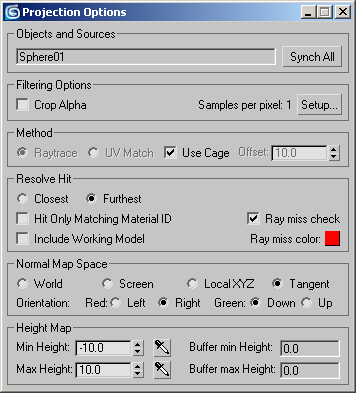
Nesneler ve Kaynaklar grubu #
Metin alanı, projeksiyonun kaynak nesnesinin adını görüntüler. Birden fazla nesne seçilirse, Dokuya Oluştur iletişim kutusunda seçilen kaynak seçeneği görüntülenir: Bireysel için tek bir nesne adı, “Seçilenlerin Tümü” (varsayılan) veya “Hazırlananların Tümü”.
- Tümünü Senkronize Et
- Tüm Render-To-Texture kaynaklarının etkin kaynak nesnesini ve diğer geçerli Projeksiyon Seçenekleri ayarlarını kullanmasını sağlamak için tıklayın. Bu düğme yalnızca tek bir kaynak nesnesi olduğunda kullanılabilir.
Filtreleme Seçenekleri grubu #
- Bitki Alfa
- Alfa kanalından kenar yumuşatma özelliğini kaldırır.
- Küresel Süper Örnekleyici
- Varsayılan tarama çizgisi oluşturucu etkin olduğunda, metin alanı şu anda kullanımda olan küresel süper örnekleme türünü gösterir. Varsayılan=Yok.
- Kurulum Küresel örneklemeyi ayarlamak için tıklayın. Varsayılan tarama çizgisi işleyici etkin olduğunda, Kurulum’a tıklamak, İşleme iletişim kutusunun Varsayılan Tarama Çizgisi İşleyici açılır menüsünü görüntüler ; burada Küresel Süper Örnekleme grubu, süper örneklemeyi küresel olarak etkinleştirmenize ve süper örnekleme yöntemini seçmenize olanak tanır.
Yöntem grubu #
Bu kontroller, kaynak nesneden gelen normal vektörlerini nasıl kullanacağınızı seçmenize olanak tanır.
- Işın İzleme (Varsayılan.) Seçildiğinde, kaynak ve hedef nesneler arasında normaller ışın izleme yöntemiyle oluşturulur. Nesnelerin dünya uzayında mükemmel şekilde hizalanması gerekir. Hem yüksek çözünürlüklü hem de düşük çözünürlüklü nesneleri görüntüleme pencerelerinde görüntülediğinizde, bunlar birbirleriyle tam olarak hizalanmalıdır. Yüksek çözünürlüklü nesnelerin eşleme koordinatları için özel bir gereksinim yoktur.
- UV Eşleştirme Seçildiğinde, normaller hedef nesnenin yerel UV koordinatlarının kaynak nesneninkilerle eşleştirilmesiyle elde edilir. Nesnelerin UV koordinatlarının mükemmel şekilde hizalanması gerekir. Unwrap UVW değiştiricisinin UVW’leri Düzenle iletişim kutusunu kullanarak nesnelere bakarsanız, düşük çözünürlüklü ve yüksek çözünürlüklü nesnelerin birbirleriyle tam olarak hizalanmış olması gerekir. Yüksek çözünürlüklü nesnenin, düşük çözünürlüklü nesne için kullandığınız aynı harita kanalında haritalama koordinatlarına sahip olması gerekir.
Genellikle yüksek çözünürlüklü nesneye Unwrap UVW değiştiricisi atanır, ancak bu zorunlu değildir.
Bu seçenek sayesinde, yüksek çözünürlüklü nesnenin düşük çözünürlüklü nesneyle aynı fiziksel konumda olması gerekmez.
İpucu: Kafesi sıfırlayabilirsiniz (Kafes açılır menüsünden), çünkü UV Match bunu kullanmaz.
- Kafes kullanın
- Etkinleştirildiğinde, projeksiyonu Projeksiyon değiştiricisinin kafes alt nesnesine dayandırır. Etkinleştirilmediğinde, bunun yerine bir ofset kullanır. Varsayılan değer=etkin.
- Telafi etmek
- Yalnızca “Kafes Kullan” seçeneği kapalıyken etkinleştirilir. Ofset, normallerin yansıtıldığı kaynak nesnenin yüzeyinin üzerindeki mesafedir. Varsayılan değer = 10,0 birim.
Vuruş grubunu çöz #
İki radyo düğmesi, yarı saydam nesnelerin bulunduğu sahneler içindir; bu durumda her ışın için birden fazla eşleşme bulunabilir. Bu gruptaki kalan kontroller ek projeksiyon kontrolleridir.
- En yakın olanı. Birden fazla eşleşme varsa, en yakın olanı kullanın.
- En uzak (Varsayılan.) Birden fazla eşleşme varsa, en uzak nesneyi kullanın.
- Yalnızca Eşleşen Malzeme Kimliğini Bul
- Etkinleştirildiğinde, projeksiyon yalnızca eşleşen malzeme kimlikleri arasında yapılır. Bu seçeneği açmak, tek bir haritanın farklı yüksek çözünürlüklü kaynak geometrilerinden normal kabartma projeksiyonlarını içermesini sağlar. Varsayılan değer = kapalı.
- Çalışma Modelini Dahil Et
- Etkinleştirildiğinde, hedef nesne bulunamazsa kaynak nesneden pişirme işlemi yapar. Varsayılan değer kapalıdır.
“Çalışma Modelini Dahil Et” seçeneğini açmak, yansıtılan ışınların çoğunun hedef nesneyi ıskaladığı durumlarda hızlı bir çözüm olabilir (ışın ıskalama rengi, oluşturulan normal haritasında belirgin olacaktır). Ancak, düşük çözünürlüklü nesne yüksek çözünürlüklü nesneyi örtüyorsa, “Çalışma Modelini Dahil Et” istenen etkiyi göstermeyecek ve normal haritası istediğiniz yüksek çözünürlüklü ayrıntıları göstermeyecektir. Bu durumda, Projeksiyon değiştiricisinin kafesini ayarlayın.
Bu geçiş düğmesi, yüksek çözünürlüklü geometri süreksiz olduğunda (örneğin, bir kafes veya silindir dizisi) da kullanışlıdır.
- Ray’in yanlış kontrolü
- Etkinleştirildiğinde, Ray Miss Color’ı kullanarak hem isabet eden hem de isabet etmeyen ışınları işlenen dokuya işler. Varsayılan=açık
- Hedef geometriye isabet etmeyen ışınlar için kullanılan renk , dokuya işlenir. Renk örneğine tıklayarak Renk Seçiciyi görüntüleyebilir ve isabet etmeyen ışınlar için kullanılan rengi değiştirebilirsiniz. Varsayılan = kırmızı.
Normal Harita Alanı grubu #

Normalleri yansıtmak için dört yöntem vardır:
- Dünya koordinatlarını kullanarak dünya projeksiyonu. Bu, esas olarak hareket etmeyen veya deforme olmayan nesneler için kullanışlıdır; aksi takdirde, dünya projeksiyonlu normal vektörlere sahip hareketli bir nesne, dokunun içinden “yüzüyormuş” gibi görünecektir.
- Ekran koordinatlarını kullanan ekran projeksiyonu; yani Z ekseninde düzlemsel projeksiyon. Bu yöntem, esas olarak yalnızca tek bir açıdan görülen sabit nesneler için kullanışlıdır; örneğin, bir pencereden görülen bir heykel.
- Nesnenin yerel koordinatlarını kullanan yerel XYZ projeksiyonu. Bu yöntem, sabit veya hareketli nesneler için kullanılabilir, ancak deforme olan nesneler için kullanılamaz: nesne deforme olursa, projeksiyon bazı karelerde yanlış görünecektir.
- Teğet (Varsayılan.) Hedef nesnenin yüzeyine teğet olarak yansıtın. Bu yöntem, animasyonlu karakterler gibi hem hareket eden hem de deforme olan nesneler için kullanılacak yöntemdir.
- Oryantasyon
- Yönlendirme ayarları, normal haritanızda kırmızı ve yeşil renklerin neyi göstereceğini belirler. Yönlendirme ayarları, Tanjant yöntemi için diğer yöntemlerden farklıdır.
Kırmızı ve yeşil için doğru ayarlar, haritayı görüntülemek için kullanılacak donanım gölgelendiricisine veya dokusuna bağlıdır. Farklı gölgelendiricilerin farklı gereksinimleri vardır. Normal Kabartma haritasında kırmızı ve yeşili tersine çevirmek için kontroller bulunur; harita varsayılan X ve Y veya Sol ve Sağ ayarlarıyla oluşturulduysa Normal Kabartma dokusu doğru çalışmalıdır, ancak harita farklı ayarlarla oluşturulduysa, haritanın doğru şekilde işlenmesini sağlamak için Normal Kabartma ayarlarını değiştirin, böylece tamamen yeni bir harita oluşturmak zorunda kalmazsınız.
Projeksiyon yöntemi = Teğet

Tanjant yöntemi için, kırmızı renk sola veya sağa doğru yönelen normalleri, yeşil renk ise yukarı veya aşağı doğru yönelen normalleri gösterir.
Örneğin, Kırmızı rengi sağa, Yeşil rengi aşağıya ayarlayarak Tanjant modunu kullanırsanız, normal haritanızdaki kırmızı alanlar normallerin sağa doğru yöneldiğini, yeşil alanlar ise aşağıya doğru yöneldiğini gösterir.
Aşağıda Tanjant yöntemi için olası değerler verilmiştir:
- Kırmızı renk sol veya sağ olabilir. Varsayılan değer = Sağ.
- Yeşil renk yukarı veya aşağı yönde olabilir. Varsayılan değer aşağı yöndedir.
Projeksiyon yöntemi = Dünya, Ekran veya LocalXYZ

World, Screen ve LocalXYZ için kırmızı, normallerin pozitif veya negatif bir X değerine doğru yöneldiğini, yeşil ise normallerin pozitif veya negatif bir Y değerine doğru yöneldiğini gösterir.
Örneğin, Dünya modunu Kırmızı değerini –X ve Yeşil değerini –Y olarak ayarlayarak kullanırsanız, normal haritanızdaki kırmızı alanlar normal vektörlerin –X yönüne, yeşil alanlar ise –Y yönüne doğru baktığını gösterir.
Aşağıda World, Screen ve Local XYZ yöntemleri için olası değerler verilmiştir:
- Kırmızı -X veya +X olabilir. Varsayılan değer +X’tir.
- Yeşil -Y veya +Y olabilir. Varsayılan değer = +Y.
Yükseklik Haritası grubu #
- Minimum Yükseklik
- Yer değiştirmiş normaller için minimum yüksekliği ayarlar. Varsayılan değer = 0,0 birim.
- Maksimum Yükseklik
- Yer değiştirmiş normaller için maksimum yüksekliği ayarlar. Varsayılan değer = 10,0 birim.
 Minimum ve Maksimum Yükseklik damlalığı
- Görünüm penceresinde tıklayarak veya sürükleyerek yer değiştirmiş normaller için minimum veya maksimum yüksekliği seçmek üzere damlalık özelliğini etkinleştirin. Düğme etkinleştirildiğinde, istediğiniz yüksekliğe tıklayın. İstediğiniz sonuca ulaşana kadar bu değeri sürükleyebilirsiniz. Minimum veya maksimum yükseklik değeri, seçiminize göre güncellenir.
- Tampon minimum Yüksekliği
- Normal bir kabartma projeksiyonu oluşturduktan sonra, bu değer projeksiyon ışınının kat ettiği minimum mesafeye ayarlanır. Varsayılan değer = 0.0.
- Tampon maksimum yüksekliği
- Normal bir kabartma projeksiyonu oluşturduktan sonra, bu değer projeksiyon ışınının kat ettiği maksimum mesafeye ayarlanır. Varsayılan değer = 0.0.
Yükseklik Haritası doku öğesini kullanmak istiyorsanız, Tampon değerlerini elde etmek için normal bir kabartma haritası oluşturabilir ve ardından en iyi görünümlü Yükseklik Haritasını elde etmek için Minimum Yükseklik ve Maksimum Yüksekliği buna göre ayarlayabilirsiniz.


