
Bu iletişim kutusu, bir yüzey alt nesnesinin doku yüzeyini düzenlemenizi sağlar. Bu kutu, alt nesnenin doku yüzeyi yöntemi olarak “Kullanıcı Tanımlı”yı seçtiğinizde kullanılabilir.
 Paneli Değiştir > Bir NURBS yüzey alt nesnesi seçin. > Malzeme Özellikleri açılır menüsü > Doku Kanalları grup kutusu > Genel Eşleme Koordinatlarını açın. > Doku Yüzeyi grup kutusu > Kullanıcı Tanımlı’yı seçin. > Doku Yüzeyini Düzenle düğmesi
Doku yüzeyi, yüzey alt nesnesiyle ilişkilidir. Doku yüzeyi, malzemelerin nasıl eşleneceğini kontrol etmek için kullanılır. Esasen, doku yüzeyini değiştirmek, yüzeyin UV koordinatlarını uzatır veya başka şekilde değiştirir ve eşlemeyi değiştirir.
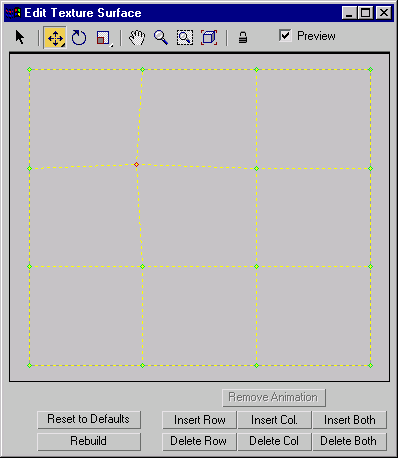
Doku Yüzeyini Düzenle iletişim kutusu, doku yüzeyinin 2 boyutlu bir görünümünü gösterir. Ayrıca, Doku Noktalarını Düzenle düğmesini kullanarak kullanıcı tanımlı doku yüzeylerini doğrudan 3 boyutlu görünüm pencerelerinde düzenleyebilirsiniz. Malzeme Özellikleri Açılır Menüsü’ne bakın .
Haritalar, belirli yüzey yaklaştırma yöntemleriyle kayabilir. Bu etki, özellikle yüzeyde hareketli kontrol noktaları (CV’ler) olduğunda belirgindir. Harita kaymasını azaltmak veya ortadan kaldırmak için haritalama yöntemini Kullanıcı Tanımlı olarak değiştirebilirsiniz.
Arayüz #
Araç Çubuğu #
Yüzey görüntüsünün üzerindeki araç çubuğu, seçim, dönüştürme ve görüntüleme kontrolleri sağlar. Bu kontroller, görünüm pencerelerindeki karşılıklarıyla aynı şekilde çalışır.
 Seçme
Seçme-
Bir veya daha fazla noktayı seçer. Birden fazla nokta veya CV seçmek için bir pencere sürükleyin.
 Taşınmak
-
Seçilen noktaları hareket ettirir.
Taşıma, açılır bir menüdür. Alternatif düğmeler, doku noktalarının dikey veya yatay olarak hareket etmesini kısıtlar.
 Döndür
-
Seçilen noktaları döndürür.
 Ölçek
Ölçek-
Seçilen noktaları ölçeklendirir. Bu, yüzeyin U boyutunda düzgün ölçeklendirme, düzgün olmayan ölçeklendirme veya yüzeyin V boyutunda düzgün olmayan ölçeklendirme arasında seçim yapmanızı sağlayan bir açılır menüdür.
 Tava
Tava-
Yüzey görünümünü kaydırır.
 Zoom
Zoom-
Yüzey görünümünü yakınlaştırır veya uzaklaştırır.
 Yakınlaştırma Penceresi
-
Yüzey görünümünde sürüklediğiniz bir pencereye yakınlaştırır.
 Yakınlaştırma Kapsamları
-
Yüzeyin en ince noktalarına kadar yakınlaştırır.
 Kilit Seçimi
-
Etkin seçim kümesini kilitler. Seçim kümesini dönüştürürken yanlışlıkla başka noktaları seçmemek için bunu açabilirsiniz.
- Önizleme
-
Etkinleştirildiğinde (varsayılan), düzenlemeleriniz görünüm pencerelerinde de gösterilir. Görünüm pencerelerinde, seçili doku noktaları kırmızı, diğerleri ise yeşil renkte görüntülenir.
Doku Yüzey Görüntüsü #
Araç çubuğunun altında, doku yüzeyinin noktalarını gösteren 2 boyutlu bir görüntü bulunur. Görünüm pencerelerinde alt nesneleri düzenlediğiniz gibi doku yüzeyini de düzenleyebilirsiniz.
Görüntü üzerindeyken sağ tıklarsanız, açılan menüden Seç, Taşı, Döndür ve Ölçeklendir seçenekleri arasında geçiş yapabilirsiniz. Bu, araç çubuğunu kullanmaya alternatif bir yöntemdir.
Farenizin orta düğmesi varsa, bu pencerede kaydırma yapmak için onu kullanabilirsiniz.
Doku Yüzey Kontrolleri #
Yüzey görüntüsünün altındaki kontroller, doku yüzeyini düzenler.
- Animasyonu Kaldır
-
Seçilen doku noktalarından animasyon denetleyicilerini kaldırır.
- Varsayılan ayarlara sıfırla
-
Kullanıcı tanımlı eşleştirmeyi varsayılan değerlere sıfırlar.
- Yeniden İnşa Et
-
Doku yüzeyini yeniden oluşturan ve CV satır veya sütun sayısını değiştirmenize olanak tanıyan ” Doku Yüzeyini Yeniden Oluştur” iletişim kutusunu görüntüler .
- Satır Ekle, Sütun Ekle, Her İkisini de Ekle
-
Yüzeye bir satır veya sütun nokta eklemek veya her ikisini birden eklemek için bu düğmelerden birine tıklayın. Ekleme işlemi, diğer satır ve sütunları hareket ettirmeden nokta ekler.
Yüzeyi iyileştirirken, işlem tıpkı 3D görüntüleme pencerelerinde Ekle işleminin önizlenmesi gibi önizlenir.
- Satır Sil, Sütun Sil, Her İkisini de Sil
-
Puanların bir satırını veya sütununu ya da her ikisini birden silmek için bu düğmelerden birine tıklayın.


