
İçindekiler
Doku Nesne Maskesi’ni kullanarak, başka bir nesneyi maske olarak kullanarak dokuları konumlandırabilir ve canlandırabilirsiniz. Bir kontrol nesnesini diğer nesnelere karşı konumlandırarak, malzeme kimliklerini ayarlamak veya UV haritalamasını güncellemek zorunda kalmadan benzersiz dokuları hızlı ve doğru bir şekilde yerleştirebilirsiniz. Konumlandırıldıktan sonra, kontrol nesnesinin parametrelerini canlandırarak malzemenin konumunu canlandırabilirsiniz. Kontrol nesnesinin boyutu, konumu, dönüşü veya diğer tanımlayıcı parametreleri, etki alanındaki tüm malzemeleri doğrudan etkileyecektir. Dokular aynı anda birden fazla nesneye uygulanabilir.
Arayüz #
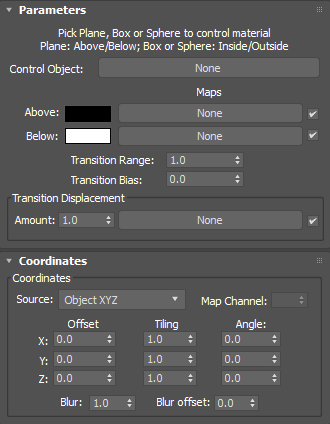
Parametreler #
- Kontrol Nesnesi
- Sahneden bir kontrol nesnesi seçer. Düzlem, kutu veya küre olabilir.
- Yukarıda/İçeride
- Düzlemin yüzeyine veya kutunun ya da kürenin içine yerleştirilecek malzemenin rengini seçer. Alternatif olarak, seçili bir harita kullanmak için onay kutusunu etkinleştirin.
- Aşağıda/Dışarıda
- Düzlemin yüzeyinin altına veya kutunun/kürenin dışına yerleştirilecek malzemenin rengini seçer. Alternatif olarak, seçili bir harita kullanmak için onay kutusunu etkinleştirin.
- Geçiş Aralığı
- Renklerin veya haritaların harmanlanması için bir geçiş efekti ayarlar.
- Geçiş Yanlılığı
- Maskelenen alanı genişletir veya daraltır.
- Geçiş Yer Değiştirme
- Seçilen harita ile maskelenmiş alanı kaydırır.
Prosedür #
Bir nesneyi doku maskesi olarak kullanmak için:
- Sahnede maske olarak kullanmak üzere bir düzlem, kutu veya küre oluşturun.
- Parametreler açılır menüsünde, Kontrol Nesnesi düğmesine tıklayın ve düzlem, kutu veya küreyi seçin.
- Kontrol nesnesiyle kullanılacak renkleri ve/veya haritaları seçin.
- Doku konumlandırması için nesneyi sahnedeki diğer nesnelerin yanına yerleştirin.
İpucu: Kontrol nesnesine sağ tıklayın ve Nesne Özellikleri iletişim kutusunu kullanarak görüntülemeyi ve/veya görünürlüğü kapatın.
- Hareket ettirip dönüştürerek animasyonlu dokular oluşturun.


