
Birth File operatörü, 3ds Max ile Maya nCache formatını kullanan parçacık önbellek dosyaları üreten uygulamalar (Maya ve Softimage dahil) arasında birlikte çalışabilirliği sağlar. Özellikle, bir sahneyi Softimage’a göndermek için Send To işlevini kullanırsınız, parçacık efektleri eklemek için ICE’yi kullanırsınız ve ardından sahneyi tekrar 3ds Max’e gönderirsiniz . Geri dönen sahne artık, bir nokta bulutu dosyasından Birth File operatörü tarafından oluşturulan parçacıklara sahip bir Parçacık Akışı sistemi içerir.
nCache formatının ana dosyası .xml uzantısını kullanır ve önbelleğe alınan her kare için bir veya daha fazla MC (Maya önbelleği) dosyasıyla birlikte gelir. Her MC dosyası, parçacık animasyonundaki ardışık bir kareyi tanımlar. Birth File operatörü, Softimage ICE’nin 3ds Max parçacık simülasyonlarını doldurmak için kullanımını kolaylaştıran Send To özelliğinin temelini oluşturur. Send To iş akışları bağlamında, operatör otomatik olarak eklenir ve yapılandırılır.
Bu süreç hakkında daha fazla bilgi için Softimage yardım sayfasına bakın .
Prosedür #
Örnek: Softimage ICE parçacıklarını 3ds Max ile kullanmak için :
Bu işlemi gerçekleştirmek için, aynı bilgisayara Autodesk Softimage 2015 ve Autodesk 3ds Max 2022’nin kurulu olması gerekmektedir.
- 3ds Max’te yeni bir sahneye iki veya üç basit nesne ekleyin.
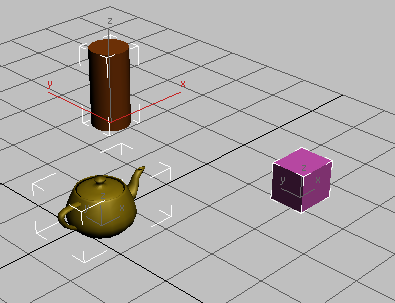
- Tüm nesneleri seçin (tuşuna basın Ctrl+A) ve ardından Dosya menüsünden Gönder’i seçin.
 Softimage’a GönderYeni Sahne Olarak Gönder.
Softimage’ın zaten açık olup olmaması önemli değil.
Birkaç saniye sonra nesneler Softimage’a gönderilir. Bir uyarı iletişim kutusu görünürse, devam etmek için Tamam’ı tıklayın.
- Softimage’a geçin ve Kamera penceresindeki nesneleri inceleyin.
Not: Animasyonun aynı uzunlukta olduğunu da unutmayın. En iyi sonuçlar için, Softimage’a ilk kez veri göndermeden önce 3ds Max’te animasyon uzunluğunu ayarlayın.
- Softimage’da tüm nesneleri seçin (tuşuna basın Ctrl+A).
- ICE menüsünden Parçacıklar’ı seçin.YaratmakTemel Emisyon.
- Animasyonu oynatın.
Temel Emisyon kurulumu, nesnelerden parçacıkların yayılmasına neden olur.
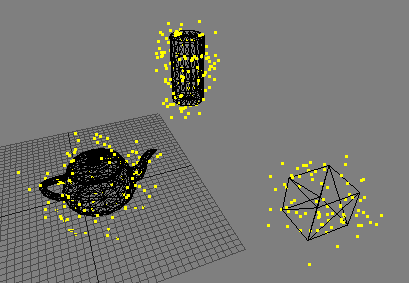
- Softimage’deki parçacık sistemini gerektiği gibi ayarlayın.
- Dosya menüsünden 3ds Max’e Gönder seçeneğini seçin. Mevcut 3ds Max sahnesini güncelleyin .
Alternatif olarak, sağ alt köşede, ” 3ds Max’e bağlandı ” mesajının yanında bulunan Güncelle düğmesine tıklayın .
- 3ds Max’e geri dönün ve animasyonu oynatın.
Softimage’da olduğu gibi, tüm nesneler parçacık yayıyor gibi görünüyor.
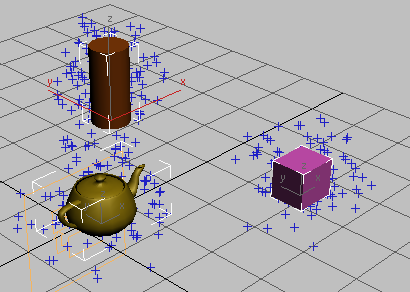
- Bunun nedenini görmek için Parçacık Görünümü’nü açın ve Olay 001’deki Doğum Dosyası operatörüne tıklayın. Adı “pointcloud (pointcloud.xml)” olmalıdır.
Operatör parametreleri, Parçacık Görünümü iletişim kutusunun sağ tarafındaki açılır menüde görünür.
- Zaman kaydırıcısını hareket ettirin ve değerleri değişen parametreleri not edin: Parçacık Sayısı, Dosya Süresi ve Veri Dosyası.
Veri dosyalarının tümü .mc dosya uzantısına sahiptir . Bu, “Maya önbelleği” anlamına gelir (bu özellik Maya nCache veri formatını kullanır) ve her veri dosyasının Softimage’deki orijinal parçacık animasyonundan önbelleğe alınmış bir kareyi temsil ettiğini gösterir.
Bu önemli bir nokta: Softimage gerçek bir parçacık sistemi göndermez, yalnızca parçacık animasyonundan kaynaklanan önbelleğe alınmış verileri gönderir. Bu nedenle, 3ds Max’te parçacık animasyon ayarlarını değiştirmek ve Softimage’a geri göndermek mümkün değildir. Bu birlikte çalışabilirlik özelliğini kullanırken, tüm parçacık sistemi kurulumunu ve değişikliklerini Softimage’da yaparsınız. Ancak, sonraki birkaç adımda göreceğiniz gibi, 3ds Max’teki diğer ayarları değiştirerek parçacık sistemini bir ölçüde değiştirebilirsiniz .
- 3ds Max’te , parçacık olmayan nesnelerden birini veya birkaçını hareket ettirin, ardından zaman kaydırıcısını kaydırın veya animasyonu tekrar oynatın.
Parçacıklar yerlerinde kalıyor çünkü hala aynı önbelleğe alınmış animasyon verilerini kullanıyorlar.
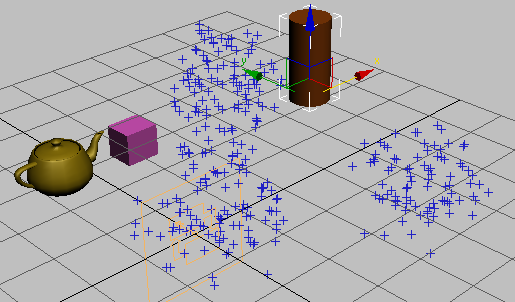
- Parçacık olmayan tüm nesneleri seçin ve durum çubuğunda
 (Güncelle) düğmesine tıklayın.
Softimage’da, nesnelerin konumları güncellemeyi yansıtacak şekilde değişir. Gerekirse, bunu görmek için görünümü değiştirin.
- Parçacık konumlarının değiştiğini ve nesnelerin yeni konumlarının yayıcı olarak kullanıldığını görmek için animasyonu tekrar oynatın.
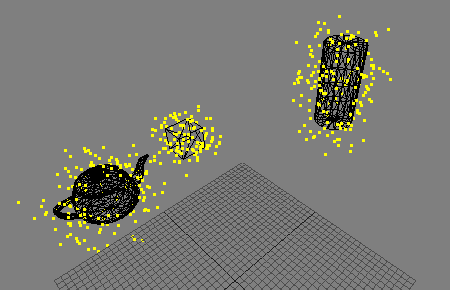
Bu durum, ICE parçacık sisteminin nesnelere dinamik olarak referans vermesi ve yayıcı nesneler hareket ederse parçacık konumlarını otomatik olarak güncellemesi nedeniyle gerçekleşir.
- Sahneyi 3ds Max’e geri gönderin , ardından animasyonu oynatın ve parçacık yayıcıların konumundaki değişiklikleri gözlemleyin.
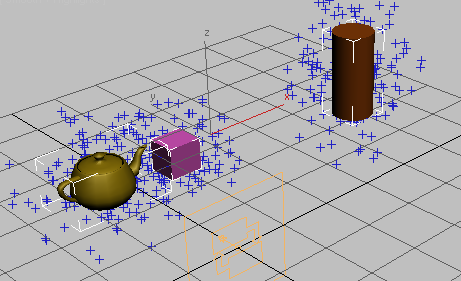
Bu, önbelleğe alınmış parçacık animasyonunun güncellendiğini gösteriyor.
Bu işlemin son aşamasında, Parçacık Akışı sistemindeki bir parametreyi değiştirerek denemeler yapacaksınız.
- Zaman Yapılandırması iletişim kutusunu kullanarak animasyon süresini 200’e çıkarın.
- Animasyonu oynatın.
Önbelleğe alınmış son parçacık animasyon karesinden (ki bu 100. kare olmalıdır) sonra parçacıklar hareket etmeyi bırakır.
- Parçacık Görünümü’nde, Doğum Dosyası operatörüne tıklayın, ardından Zaman grubunda, Ekstrapolasyon’un yanındaki düğmeye tıklayın ve açılır listeden Kapalı’yı seçin.
- Animasyonu tekrar oynatın.
Bu sefer parçacıklar son önbelleğe alınmış kareden sonra kayboluyor.
Arayüz #
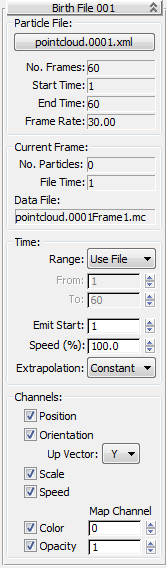
Kullanıcı arayüzü, Parçacık Görünümü iletişim kutusunun sağ tarafındaki parametreler panelinde görünür.
Parçacık Dosyası grubu #
Parçacık oluşturma parametrelerini tanımlayan XML nokta bulutu dosyasının adını gösteren bir düğme içerir; farklı bir dosya seçmek için düğmeye tıklayın ve açılan dosya iletişim kutusunu kullanın. Bu grup ayrıca, toplam kare sayısı, başlangıç ve bitiş zamanları ve animasyon kare hızı da dahil olmak üzere, parçacık dosyası hakkında salt okunur temel veriler içerir.
Mevcut Çerçeve grubu #
Yalnızca bu kareye ait salt okunur parçacık verileri (zaman kaydırıcısı ile kareyi değiştirin). Toplam parçacık sayısını, bu kare için aktif MC dosyasının kare numarasını ve MC dosyasının adını gösterir.
Hız (%) değeri (aşağıya bakınız) 100.0 değilse, mevcut kare verileri ilgi çekicidir. Böyle bir durumda, 3ds Max’teki mevcut kare , aktif MC karesiyle aynı olmayabilir; bu nedenle bu grup, Particle Flow’un mevcut kareyi oluşturmak için nCache dosyasının hangi karesini kullandığını size söyler. Örneğin, mevcut kare 30 ve Hız (%) değeri 80.0 ise, Dosya Süresi değeri 24’tür.
Zaman grubu #
- Menzil
- Parçacık oluşumu için kare aralığını nasıl ayarlayacağınızı seçin:
- Dosyayı Kullan seçeneği, nokta bulutu dosyasından çerçeve aralığını alır ve bunu Başlangıç ve Bitiş değerlerini doldurmak için kullanır.
- Özel ayar, Başlangıç ve Bitiş değerlerini belirleyerek nokta bulutu dosyasındaki kare aralığını geçersiz kılmanıza olanak tanır (aşağıya bakınız).
- Şuradan/Şuraya
- Parçacık yaymak için kullanılan MC dosyalarının aralığı. Örneğin, “Başlangıç” değerini 5 olarak ayarlarsanız, parçacık yayılımı beşinci MC dosyasından başlar. “Aralık” değeri “Dosya Kullan” olarak ayarlandığında, bu ayarlar kullanılamaz ve “Parçacık Dosyası” ayarıyla belirtilen nokta bulutu (XML) dosyasındaki değerler kullanılır.
- Emisyon Başlat
- Parçacık emisyonunun başladığı kare. Parçacık emisyonunun ilk karesi, From alanında belirtilen MC dosyasını kullanır (bkz. önceki kısım) ve kalan kareler için sonraki MC dosyalarına geçer.
- Hız (%)
- MC dosya dizisinde tanımlanan parçacıkların hızının çarpanı. Varsayılan değer olan 100.0, orijinal parçacık hızını kullanır.
- Ekstrapolasyon
- Geçerli zamanın belirtilen zaman aralığının dışında olması durumunda ne olacağını belirler (bkz. Başlangıç/Bitiş, önceki bölüm). Ekstrapolasyon Sabit olarak ayarlandığında, geçerli zaman aralığın dışında olduğunda parçacıklar mevcut ve hareketsiz kalır. Ekstrapolasyon Kapalı olarak ayarlandığında, parçacıklar aralığın dışında kaybolur.
Kanallar grubu #
Bu geçiş düğmelerini kullanarak MC dosya dizisinden hangi veri kanallarının kullanılacağını belirtebilirsiniz. Nokta bulutu (XML) dosyası, verilerin mevcut olduğu kanalları belirtir; belirtilen verisi olmayan kanallar bu grupta kullanılamaz.
- Konum
- Etkinleştirildiğinde, MC dosya dizisinden gelen konum bilgileri Parçacık Akışı’ndaki parçacıklara uygulanır. Etkinleştirilmediğinde, Parçacık Akışı operatörleriyle parçacık konumlarını değiştirebilirsiniz.
- Oryantasyon
- Etkinleştirildiğinde, MC dosya dizisinden gelen yönelim bilgileri Parçacık Akışı’ndaki parçacıklara uygulanır. Etkinleştirilmediğinde, Parçacık Akışı operatörleriyle parçacık yönelimlerini değiştirebilirsiniz.
- Yukarı Vektör
- Dosyadan okunan dönüşler için vektör referansını belirler; açılır listeden Y veya Z’yi seçin.
Bu ayar, çeşitli programların dikey yön için farklı eksenler kullanmasını telafi edebilir. Maya, Y-yukarı ve Z-yukarı arasında seçim yapmanıza olanak tanırken, Softimage yalnızca Y-yukarı kullanır ve 3ds Max ise Z-yukarı kullanır. Gelen parçacık dosyası yukarı vektörü belirtmediği için, bunu seçmeniz gerekir. Varsayılan olarak Y-yukarı seçilir çünkü çoğu zaman doğru kural bu olacaktır.
Bu ayarın etkisini, Birth File operatöründe Orientation (önceki bölüme bakın) açıkken Shape Instance operatörünü olayınızda kullanırsanız gözlemleyebilirsiniz . Örneğin, bir koni kullanırsanız, parçacıkların nihai yöneliminin Up Vector ayarına bağlı olduğunu göreceksiniz.
- Ölçek
- Etkinleştirildiğinde, MC dosya dizisinden gelen ölçeklendirme bilgileri Parçacık Akışı’ndaki parçacıklara uygulanır. Etkinleştirilmediğinde, Parçacık Akışı operatörleri ile parçacık ölçeklendirmesini değiştirebilirsiniz.
- Hız
- Etkinleştirildiğinde, MC dosya dizisinden gelen hız bilgileri Parçacık Akışı’ndaki parçacıklara uygulanır. Etkinleştirilmediğinde, Parçacık Akışı operatörleri ile parçacık hızlarını değiştirebilirsiniz.
- Renk
- Etkinleştirildiğinde, MC dosya dizisindeki renk bilgileri Particle Flow’daki parçacıklara uygulanır. Etkinleştirilmediğinde ise, Particle Flow operatörleri ile parçacık renklerini değiştirebilirsiniz.
Gelen renk bilgilerinin uygulanacağı harita kanalını belirtmek için sayısal ayarı kullanın . Bu değer, bir Malzeme Statiği operatörüyle ilişkili malzemede kullanılmalıdır .
- Opaklık
- Etkinleştirildiğinde, MC dosya dizisinden gelen opaklık bilgileri Parçacık Akışı’ndaki parçacıklara uygulanır. Etkinleştirilmediğinde, Parçacık Akışı Malzeme operatörleri aracılığıyla malzemelerle parçacık opaklığını değiştirebilirsiniz.
Gelen opaklık bilgilerinin uygulanacağı harita kanalını belirtmek için sayısal ayarı kullanın . Bu değer , Malzeme Statiği operatörüyle ilişkili malzemede kullanılmalıdır .


