
Doğrusal yol işaretleme nesneleri için kontroller sağlar.
Yol İşaretleme Stili Düzenleyicisi’ni kullanarak doğrusal yol işaretleme nesneleri oluşturabilirsiniz .
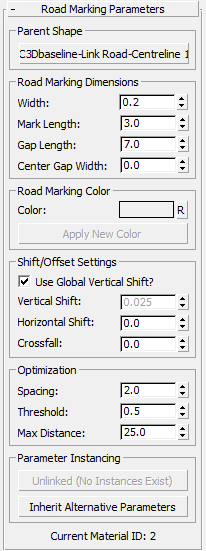
Ebeveyn Şekli grubu #
- [üst şekil düğmesi]
- Yol işaretleme nesnesinin mevcut üst şeklinin adını görüntüler. Alternatif bir üst şekil seçmek için tıklayın. Civil View, yol işaretleme nesnesini günceller.
Yol İşaretleme Boyutları grubu #
- Genişlik
- Yol işaretleme çizgisinin genişliğini ayarlar.
- İşaret Uzunluğu
- Kesikli yol işaretleme çizgilerindeki her bir işaretin uzunluğunu ayarlar. Sürekli işaretleme çizgileri için bu değer dikkate alınmaz.
- Boşluk Uzunluğu
- Kesik yol işaretleme çizgileri için, tek tek işaretler arasındaki boşluğun uzunluğunu ayarlar. Bu değeri sıfır olarak ayarlamak, kesintisiz bir yol işaretleme çizgisi oluşturur.
- Merkez Boşluk Genişliği
-
Her yol işaretleme çizgisinin ortasındaki boylamasına boşluğun genişliğini ayarlar. Tek bir yol işaretleme nesnesi kullanarak çift yol işaretleme çizgisi oluşturmanıza olanak tanır. Her çift çizginin genişliği, genel yol işaretleme genişliği ile orta boşluk genişliği arasındaki farkın yarısıdır.
Yol İşaretleme Renk Grubu #
- Renk
- Renk örneğine tıklayarak Renk Seçiciyi açın ve yol işaretleme çizgisi için yeni bir renk seçin.
- “R” düğmesi: Rengi Sıfırla
- Yol işaretleme çizgisinin rengini, Civil View Tercihleri panelinde belirtilen varsayılan renge sıfırlamak için tıklayın .
- Yeni Renk Uygula
- Yeni rengi kullanmak için yol işaretleme çizgisini güncellemek üzere tıklayın.
Kaydırma/Ofset Ayarları grubu #
- Küresel Dikey Kaydırma kullanılsın mı?
- Etkinleştirildiğinde, genel Dikey Kaydırma ayarını kullanır.
Yol işaretlemeleri zemin yüzeyine yerleştirildiğinde, görünür olmaları için alttaki yüzeyden biraz yukarıda olmaları gerekir. Sahne Ayarları bölümünde bunun için genel bir ayar bulunur. Bazen, alttaki zemin yüzeyindeki olağandışı konturları karşılamak için tek tek yol işaretleme nesnelerinin daha fazla yükseltilmesi gerekebilir. Bu durumda, Genel Dikey Kaydırma Kullan seçeneğini kapatın ve yerel bir değer ayarlayın.
Not: Civil View’da, tüm yol işaretleme nesneleri için gölge oluşturma otomatik olarak devre dışı bırakılmıştır. Yol işaretlemeleri her zaman alttaki zemin yüzeyinden küçük bir mesafede olsalar bile, gölge oluşturmazlar.- Dikey Kaydırma Yol işaretleme nesnesi için yerel bir dikey kaydırma değeri belirleyin. Genel Dikey Kaydırma Kullan seçeneğini kapatmadığınız sürece devre dışıdır.
- Yatay Kayma
- Yol işaretleme nesnesi için, ana şekle göre yatay bir öteleme değeri belirler.
- Crossfall
- Yol işaretleme nesnesini, alttaki yol yüzeyinin eğimine uyacak şekilde eğer. Bu işlem, yalnızca alttaki yol yüzeyinde aşırı eğim oranlarının bulunduğu durumlarda gereklidir.
Optimizasyon grubu #
Genel olarak, bu ayarları değiştirmemelisiniz. Varsayılan değerler, düzgün görünümlü yol işaretleri ve geometrik sadelik arasında en iyi dengeyi sağlar. Sahnedeki yüzey sayısını mümkün olduğunca düşük tutarlar. Bununla birlikte, bazen tek bir yol işaretleme nesnesi, varsayılan değerleri geçersiz kılarak iyileştirebileceğiniz istenmeyen geometrik özellikler sergileyebilir.
Bunun iyi bir örneği, yol işaretlerinin çok dar bir yarıçap üzerine yerleştirildiği ve ortaya çıkan geometrinin eğriyi düzgün bir şekilde takip etmediği durumlardır. Bu durumda, yol işaretleme geometrisinde daha fazla karmaşıklık gereklidir ve belirli optimizasyon değerleri bu sorunun üstesinden gelebilir.
Alternatif olarak, geometrisindeki gereksiz karmaşıklığı ortadan kaldırmak için belirli bir yol işaretleme nesnesinin yüz sayısını azaltmak gerekebilir. Bu, görselleştirmenizin oluşturulma süresini kısaltabilir.
- Aralık / Eşik
- Aralık değeri, ana şeklin yolu boyunca temel köşe aralığını belirler. Eşik değeri, ana şeklin yolu boyunca bitişik köşe kümeleri arasında gerekli teğet açıyı belirler.
Her aralıkta, ana şeklin o noktadaki teğeti, önceki noktadaki teğetle karşılaştırılır. Bu iki teğet arasındaki açı (derece cinsinden) Eşik açısından büyükse, Civil View bir dizi köşe noktası oluşturur. Açı daha küçükse, Civil View bir sonraki aralığa geçer ve açıları tekrar karşılaştırır. Açı aşıldığında, bir dizi köşe noktası oluşturur ve şeklin sonuna ulaşılana kadar işlem yeniden başlar.
- Maksimum Mesafe
-
Bir dizi köşe noktasının oluşturulması gereken maksimum mesafe . Bu, Aralık ve Eşik değerlerinin, bir dizi köşe noktasının bu değerden daha kısa veya bu değere eşit bir mesafede oluşturulmasına izin vermemesi durumunda devreye girer. Bu, yatay eğrilikteki veya dikey hizalamadaki küçük değişikliklerin Aralık ve Eşik parametreleri tarafından algılanmadığı, neredeyse düz olan çok uzun yol bölümlerinde faydalı olabilir.
İpucu: Yol işaretleme optimizasyonu, Aralık, Eşik ve Maksimum Mesafe için varsayılan Civil View ayarları, ana civilview.ini dosyasında saklanır. Bu dosya /plugcfg klasöründe kaydedilir (3ds Max tarafından kullanılan her dil için bu klasörün bir kopyası bulunur). Gerekirse INI dosyasını düzenleyebilirsiniz.
Parametre Örnekleme grubu #
Aynı temel türe sahip nesne koleksiyonunun parametrelerinin paylaşılmasına veya örneklendirilmesine olanak tanır.
Daha fazla ayrıntı için Parametre Örnekleme bölümüne bakın .


