
Doğrusal kontrolcü, bir anahtar değerinden diğerine olan değişimi, anahtarlar arasındaki süreye eşit olarak bölerek animasyon anahtarları arasında enterpolasyon yapar.
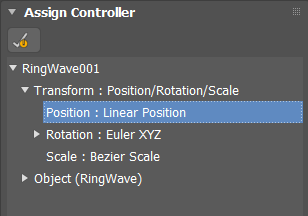
Doğrusal kontrolcüler özellikler iletişim kutusunu görüntülemez. Doğrusal bir anahtarda saklanan tek bilgi zaman ve animasyon değerleridir.
Bir tuştan diğerine düzgün ve eşit bir geçiş istediğinizde doğrusal kontrolörleri kullanın. Örneğin, aşağıdaki durumlarda doğrusal kontrolör kullanabilirsiniz:
- Bir renkten diğerine sabit bir değişim hızıyla geçişi sağlayan renk parametresi.
- Mekanik, robot benzeri hareket üretmek üzere dönüşür.
Prosedürler #
Doğrusal kontrolcü atamak için:
 Hareketli bir nesne seçin.
 Hareket paneli üzerinde
 ParametrelerDenetleyici atama işlemini gerçekleştirmek için, liste penceresindeki Konum izini tıklayın.
- (Denetim Masası Ata) seçeneğine tıklayın
 ve ardından Denetim Masası Ata iletişim kutusu listesinden Doğrusal Konum’u seçin.
Hareketli nesne artık mekanik bir harekete sahip.
Bu kontrol cihazını İzleme Görünümü’nde de atayabilirsiniz.
Arayüz #
Doğrusal kontrolcüler için Özellikler iletişim kutusu mevcut değildir. Ancak, animasyonu değiştirmek için İzleme Görünümünde tuşları hareket ettirebilirsiniz.
- Zaman
-
Track View’da tuşları yatay olarak hareket ettirerek doğrusal tuş süresini değiştirin.
- Değer
-
Track View Curve Editor modunda anahtarları dikey olarak hareket ettirerek veya Auto Key açıkken görünüm alanında parametre değerini değiştirerek doğrusal animasyon değerlerini değiştirebilirsiniz.


