
İçindekiler
Bu kontroller, Direksiyon Tekerlekleri özelliğiyle etkileşimi etkiler . Ayarlarda yapılan tüm değişiklikler oturumlar arasında kalıcı olur.
Arayüz #
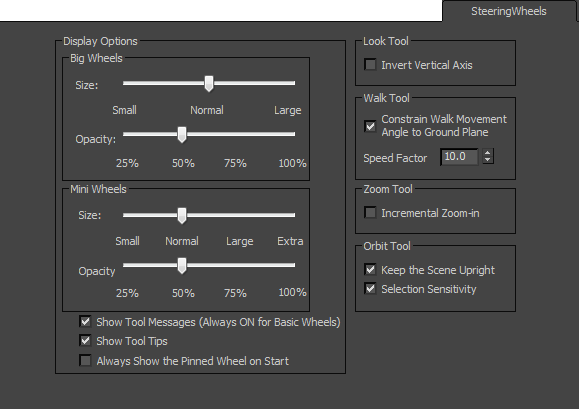
Görüntüleme Seçenekleri grubu #
- Büyük Tekerlekler
- Standart boyutlu tekerleklerin boyutunu ve şeffaflığını ayarlamak için kaydırıcıları kullanın. Değişiklikler Tamam’ı tıkladığınızda geçerli olur.
- Boyut, Tam Gezinme Çarkı, Nesne Görüntüleme Çarkı ve Bina Turu Çarkının boyutunu ayarlar.
- Şeffaflık Tam Gezinme Çarkı, Nesne Görüntüleme Çarkı ve Bina Turu Çarkının şeffaflığını ayarlar.
- Mini Tekerlekler
- Küçük tekerleklerin boyutunu ve saydamlığını ayarlamak için kaydırıcıları kullanın. Değişiklikler Tamam’ı tıkladığınızda geçerli olur.
- Boyut , Mini Gezinme Tekerleği, Mini Görüntüleme Nesnesi Tekerleği ve Mini Tur Binası Tekerleğinin boyutunu ayarlar.
- Şeffaflık Mini Gezinme Çarkı, Mini Görüntüleme Nesnesi Çarkı ve Mini Tur Binası Çarkının şeffaflığını ayarlar.
- Araç Mesajlarını Göster
- “Bak aracı için ok tuşlarına basarak hareket ettirin” gibi araç mesajlarının görüntülenmesini açıp kapatır.
Not: Tüm araçlarda araç mesajı bulunmaz.
- Araç İpuçlarını Göster
- Fare imlecini bir denetim öğesinin üzerine getirdiğinizde görüntülenen ipuçlarının gösterimini açıp kapatır.
- Başlangıçta her zaman sabitlenmiş tekerleği gösterin.
- Açık olduğunda ve 3ds Max’i ilk başlattığınızda , direksiyon tekerlekleri otomatik olarak fare imleci konumunda görünür. Kapalı olduğunda, direksiyon tekerleklerinin manuel olarak etkinleştirilmesi gerekir. Varsayılan değer = kapalı.
Look Tool grubu #
- Dikey Ekseni Ters Çevir
- Dikey fare sürükleme hareketinin Bakış Aracı ile görünüm hareketini nasıl kontrol ettiğini etkiler. Açık olduğunda, yukarı sürükleme bakış noktasını yukarı, aşağı sürükleme ise aşağı doğru hareket ettirir. Kapalı olduğunda, yukarı sürükleme bakış noktasını aşağı, aşağı sürükleme ise yukarı doğru hareket ettirir. Varsayılan değer = kapalı.
Yürüyüş Aracı grubu #
- Yürüme Hareket Açısını Zemin Düzlemine Göre Sınırla
- Etkinleştirildiğinde, mevcut Bakış Yönünden bağımsız olarak, Yürüme hareketini (İleri, Geri, Sola, Sağa, Yukarı ve Aşağı) dünya XY düzlemine göre kısıtlar. Etkinleştirilmediğinde, Yürüme hareketi görüş düzlemine dik olarak gerçekleşir. Varsayılan değer = açık.
- Hız Faktörü
- Yürüme hareketinin göreceli hızını ayarlar. Aralık = 0,1 ile 10,0 arası. Varsayılan değer = 10,0.
Zoom Araç Grubu #
- Kademeli Yakınlaştırma
- Açıkken ve Tam Gezinme tekerleğindeki Yakınlaştırma aracını kullanıyorsanız , tıklayarak %25 oranında yakınlaştırabilirsiniz. Kapalıyken, Tam Gezinme tekerleğindeki Yakınlaştırma aracını kullanarak yakınlaştırmak için sürüklemeniz gerekir.
Orbit Araç Grubu #
- Olay Yerini Dik Tutun
- Orbit aracını kullanırken sahnenin ters dönmüş gibi görünmesini engeller .
- Seçim Duyarlılığı
- Etkinleştirildiğinde, Orbit aracı, önceden tanımlanmış bir merkez yerine, mevcut seçimin etrafında görünümü döndürür.


