
Animasyonda saçın doğal görünmesi için, bağlı olduğu vücudun hareketine ve rüzgar ve yerçekimi gibi dış etkenlere tepki vermesi gerekir. Saçın Dinamik fonksiyonları, etkileşimli (Canlı) veya Önceden Hesaplanan modda saçın gerçek dünyadaki saç gibi davranmasını sağlar.
- Saç ve Kürk değiştiricisi uygulanmış bir nesne seçin. >
 Değiştirme paneli > Dinamikler açılır menüsü
Çarpışma Yüzeylerinin Belirlenmesi #
Saç dinamikleri, çarpışmayı hesaplamak için kılavuz saç telleri kullanır. Hesaplamayı azaltmak için, saçın çarpışacağı nesneleri açıkça belirtmeniz gerekir. Saçın çıktığı nesne özel bir durumdur: saçın bu nesneyle (örneğin, insan kafasıyla) çarpışmasını sağlamak için, ” Büyüme Nesnesini Kullan” seçeneğini açmanız yeterlidir .
Birden fazla Saç değiştiricisinin belirli bir çarpışma nesnesiyle etkileşim kurmasını istiyorsanız, o nesneyi her farklı Saç ve Kürk değiştiricisi için bir çarpışma nesnesi olarak eklemeniz gerekir.
Bu değiştirici, çarpışmayı hesaplamak için iki farklı yöntem sunar: Küre ve Çokgen. Küresel çarpışma, çarpışma nesneleri için sınırlayıcı bir küre kullanır; çokgen çarpışma ise çarpışma nesnesinin gerçek geometrisini kullanır. Çokgen seçeneği daha doğrudur, ancak Küre seçeneği daha hızlı hesaplanır.
Arayüz #
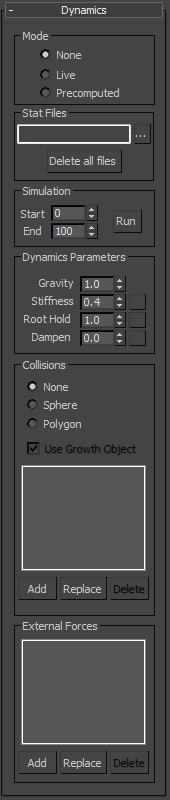
Mod grubu #
Saçın dinamikleri oluşturmak için kullandığı yöntemi seçer. Canlı mod deneme amaçlı kullanıma uygundur, ancak Saç ile animasyon oluştururken en iyi sonuçlar için Önceden Hesaplanan modu kullanın.
- Hiçbir saç modeli dinamikleri simüle etmez.
- Canlı Saç, görüntüleme alanlarında etkileşimli olarak dinamikleri simüle eder, ancak dinamikler için animasyon anahtar kareleri veya istatistik dosyaları oluşturmaz. Canlı moddan en iyi sonuçları almak için, Görüntü açılır menüsünü kapatın.
 Saç Grubunu GörüntüleGeometri olarak.
Canlı dinamikleri kullanmanın bazı yöntemleri için şu prosedüre bakın: Örnek: Saç dinamiklerini gerçek zamanlı olarak görüntülemek için .
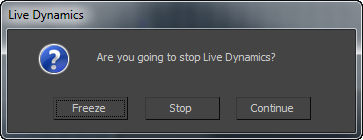
EscCanlı dinamikler kullanılırken tuşuna basarsanız , 3ds Max canlı dinamikleri durdurmak isteyip istemediğinizi soran bir iletişim kutusu görüntüler. Hem Dondur hem de Durdur seçenekleri modu Yok olarak sıfırlar, ancak Dondur seçeneği saçı mevcut konumunda dondurur. Bunu önceden hesaplanmış dinamikler için bir başlangıç noktası veya saçı şekillendireceğiniz bir nokta olarak kullanabilirsiniz.
- Önceden hesaplanmış, dinamik animasyonlu saçların işlenmesi için istatistik dosyaları oluşturmanıza olanak tanır. Yalnızca istatistik dosyaları için bir ad ve konum belirledikten sonra kullanılabilir (aşağıya ve Saç ile önceden hesaplanmış bir dinamik simülasyon oluşturma bölümüne bakın ).
İstatistik Dosyaları grubu #
İstatistik dosyaları, Hair tarafından oluşturulan dinamik simülasyonu kaydetmenize ve oynatmanıza olanak tanır. Bir iş akışı örneği için şu prosedüre bakın: Hair ile önceden hesaplanmış bir dinamik simülasyonu oluşturmak .
- Metin alanı
-
İstatistik dosyalarının yolunu ve dosya adını görüntüler.
 (üç nokta düğmesi)
-
“Farklı Kaydet” iletişim kutusunu kullanarak istatistik dosyaları için bir ad öneki ve konum seçmek üzere tıklayın.
Hair, verdiğiniz isme dört basamaklı bir kare numarası (başında sıfırlar olacak şekilde) ve ” .stat” dosya uzantısını ekler (örneğin, hair_test0001.stat).
- Tüm dosyaları sil
-
Hedef dizindeki istatistik dosyalarını siler. Dosyaların, … düğmesini kullanarak atadığınız ad önekine sahip olması gerekir.
İpucu: İstatistik dosyalarını başka bir konuma taşısanız bile kullanmaya devam edebilirsiniz. Şu adımları izleyin: İstatistik dosyalarını oluşturmak için kullanılan MAX dosyasını açın.
- Değiştir panelinde Dinamiklerin kullanıma sunulması için (üç nokta düğmesine) tıklayın.
- “Farklı Kaydet” iletişim kutusunu kullanarak istatistik dosyalarının bulunduğu dizine gidin ve ardından herhangi bir istatistik dosyasına tıklayın. Dosya adı alanında dosyanın adı görünecektir.
- Dosya Adı alanını düzenleyerek istatistik dosya adından sonraki dört haneli uzantıyı silin. Örneğin, istatistik dosya adı test0033.stat ise, “0033” kısmını silerek dosya adını test.stat olarak değiştirin .
- Kaydet düğmesine tıklayın. Yeni istatistik dosyası yolu, İstatistik Dosyaları alanında görünecektir.
Şimdi, animasyonu oynattığınızda veya işlediğinizde, Hair orijinal olarak oluşturulan istatistik dosyalarını kullanır.
Simülasyon grubu #
Simülasyonun kapsamını belirler ve çalıştırmanıza olanak tanır. Bu kontroller yalnızca Önceden Hesaplanan modu seçtikten ve İstatistik Dosyaları grubunda istatistik dosyalarını belirttikten sonra kullanılabilir hale gelir. Başlangıç ve Bitiş değerlerini simülasyonun başlayacağı ve biteceği karelere ayarlayın ve ardından Çalıştır düğmesine tıklayın. 3ds Max daha sonra dinamikleri hesaplar ve istatistik dosyalarını kaydeder.
- Başlangıç
-
Simülasyon hesaplamasında dikkate alınması gereken ilk kare.
- Son
-
Simülasyon hesaplamasında dikkate alınacak son kare.
- Koşmak
-
Başlangıç ve Bitiş ile belirtilen zaman aralığında simülasyonu çalıştırmak ve istatistik dosyalarını oluşturmak için tıklayın.
Çalışmakta olan bir simülasyonu durdurmak için durum çubuğundaki İptal düğmesine tıklayın.
Dinamik Parametreler grubu #
Bu kontroller, dinamik simülasyonu için temel parametreleri belirler. Sertlik, Kök Tutma ve Sönümleme değerleri eşlenebilir: bir eşleme atamak için döndürme düğmesinin sağındaki eşleme düğmesine tıklayın. Eşlemedeki gri tonlama değerleri, o saç teli konumundaki parametrenin değerini çarpar.
Sertlik, Kök Tutma ve Sönümleme parametrelerine bir harita uygulayabilirsiniz. Bir harita atamak için, kontrolün sağındaki harita düğmesine tıklayın ve Malzeme/Harita Tarayıcısını kullanarak bir harita seçin.
Malzeme Düzenleyici örnek yuvasından da bir haritayı sürükleyip bırakabilirsiniz . Slate Malzeme Düzenleyici açıksa, bir harita düğümünün çıkış soketinden sürükleyip bu düğmeye bırakabilirsiniz. Ayrıca Malzeme Düzenleyici’deki veya 3ds Max arayüzündeki herhangi bir yerdeki bir harita düğmesinden de sürükleyip bırakabilirsiniz. Bir haritayı harita düğmesine bıraktığınızda, haritanın kaynak haritanın bir kopyası (bağımsız) mı yoksa bir örneği mi olmasını istediğinizi soran bir iletişim kutusu görüntülenir.
- Yer çekimi
-
Saçın dünya uzayında dikey olarak hareket etmesini sağlayan bir kuvvet belirlemenizi sağlar. Negatif değerler saçı yukarı çekerken, pozitif değerler aşağı çeker. Saçın yerçekiminden etkilenmemesi için değeri 0.0 olarak ayarlayın. Varsayılan değer = 1.0. Aralık = -999.0 ile 999.0 arası.
- Sertlik
-
Dinamiklerin etkisinin büyüklüğünü kontrol eder. Sertliği 1.0 olarak ayarlarsanız, dinamiklerin hiçbir etkisi olmaz. Varsayılan değer = 0.4. Aralık = 0.0 ile 1.0 arası.
- Kök Tutma
-
Sertliğe benzer, ancak saçı yalnızca köklerinde etkiler. Varsayılan değer = 1.0. Aralık = 0.0 ile 1.0 arası.
- Nemlendirmek
-
Dinamik saç, hızı bir sonraki kareye taşır. Sönümlemeyi artırmak, bu hızların azalma miktarını artırır. Dolayısıyla, daha yüksek bir Sönümleme değeri, saç dinamiklerinin daha az aktif olacağı anlamına gelir (saç ayrıca “havada süzülmeye” başlayabilir). Varsayılan değer = 0,0. Aralık = 0,0 ile 1,0 arası.
Çarpışmalar grubu #
Bu ayarları kullanarak, dinamik bir simülasyon sırasında saçın hangi nesnelerle çarpışacağını ve çarpışmanın nasıl hesaplanacağını belirleyebilirsiniz.
- Dinamik simülasyon sırasında çarpışmalar dikkate alınmaz. Bu durum, saçın büyüme nesnesine ve temas ettiği diğer nesnelere nüfuz etmesine neden olabilir.
- Sphere Hair, çarpışmaları hesaplamak için küresel bir sınırlayıcı kutu kullanır. Bu yöntem daha az hesaplama gerektirdiği için daha hızlıdır, ancak hatalı sonuçlara neden olabilir. Saç uzaktan görüldüğünde en etkilidir.
- Polygon Hair, çarpışma nesnelerindeki her bir çokgeni dikkate alır. Bu en yavaş yöntemdir, ancak en doğru olanıdır.
- Büyüme Nesnesini Kullanın
-
Etkinleştirildiğinde, saç büyüme (ağ) nesnesiyle çarpışır.
- Nesneler listesi
-
Saçın çarpışması gereken sahne nesnelerinin adlarını listeler.
- Eklemek
-
Listeye bir nesne eklemek için, Ekle’ye tıklayın ve ardından görünüm alanındaki nesneye tıklayın.
- Yer değiştirmek
-
Bir nesneyi değiştirmek için, listeden adını vurgulayın, Değiştir’e tıklayın, ardından görünüm alanında farklı bir nesneye tıklayın.
- Silmek
-
Bir nesneyi kaldırmak için, listeden adını seçin ve ardından Sil’e tıklayın.
Dış Kuvvetler grubu #
Bu grup, dinamik simülasyon sırasında saçı etkileyecek uzay bozulmalarını belirtmenizi sağlar . Örneğin, saçın bir esintiyle savrulmasına neden olacak bir Rüzgar uzay bozulması ekleyebilirsiniz .
- Nesneler listesi
-
Saçı dinamik olarak etkileyen kuvvetlerin isimlerini listeler.
- Eklemek
-
Listeye bir uzay bükme efekti eklemek için, Ekle’ye tıklayın ve ardından görünüm penceresinde bükme efektinin simgesine tıklayın.
- Yer değiştirmek
-
Bir uzay bükülmesini değiştirmek için, listeden adını vurgulayın, Değiştir’e tıklayın, ardından görünüm penceresinde farklı bir bükülmenin simgesine tıklayın.
- Silmek
-
Bir uzay bozulmasını kaldırmak için, listeden adını seçin ve ardından Sil’e tıklayın.
Prosedürler #
Örnek: Saç hareketlerini gerçek zamanlı olarak görüntülemek için:
- Saç ve Kürk değiştiricisini bir nesneye uygulayın.
- Dynamics kurulumunda (komut panelini aşağı kaydırarak görüntüleyebilirsiniz), Modu Canlı olarak ayarlayın.
- Nesneyi hareket ettirin.
Saçlar gerçekçi bir şekilde hareket ediyor.
- Araçlar menüsünde, Saçları Yeniden Uzat seçeneğine tıklayın.
Saç, nesneden düz bir şekilde uzamaya başlayarak varsayılan konumuna geri döner.
- Tıklayın
 (Animasyonu Oynat).
 - Saçlar, yerçekiminin etkisiyle sanki aşağı doğru sarkıyor. Dikkat edin, animasyon tekrarlandıkça yerçekiminin etkileri birikiyor; saç animasyonu ilk karede yeniden başlamıyor.
- Araçlar menüsünde, tekrar Saçları Yeniden Uzat seçeneğine tıklayın.
- Sahneye bir Rüzgar uzay bükümü ekleyin.
- Dynamics dağıtımında, Dynamics Parametrelerini ayarlayın.Yerçekimi 0.0’a .
- Dinamikler açılır menüsünün en altındaki Dış Kuvvetler grubunda, Ekle’ye tıklayın ve ardından Rüzgar uzay bükülmesini seçin.
- Animasyonu tekrar oynatın.
Bu sefer saçlar yerçekiminden etkilenmiyor, sadece rüzgarla savruluyor. Yine, etki birikimli ve animasyon tekrarlanmıyor.
Bu animasyonun tamamı yalnızca gerçek zamanlı olarak gerçekleşir; hiçbir anahtar kare ayarlanmadığı için render edilemez. Hair ile render edilebilir bir dinamik simülasyonun nasıl kurulacağını öğrenmek için aşağıdaki prosedüre bakın.
Hair ile önceden hesaplanmış bir dinamik simülasyonu oluşturmak için:
- Saç ve Kürk değiştiricisini bir nesneye uygulayın.
- Animasyonu ayarlayın. Bu, büyüme nesnesinin hareketi kadar basit olabilir veya Dinamikler açılır menüsünü kullanabilirsiniz.Dış Kuvvetler grubu, rüzgar gibi saçları etkileyecek uzay bozulmaları eklemek için kullanılır. Aslında, saç varsayılan olarak kendi yerçekiminden etkilendiği için, saç dinamiklerini görmek için herhangi bir açık animasyon ayarlamanıza gerek yoktur.
- Değiştir panelindeDinamikler özelliğini kullanırken, saçın çarpışması gereken nesneleri belirlemek için Çarpışmalar grubunu kullanın. Ayrıca Dinamik Parametreler grubunda diğer simülasyon parametrelerini de ayarlayın.
- İstatistik Dosyaları grubunda, üç nokta (…) düğmesine tıklayın. Oluşturulacak istatistik dosyalarının konumunu ve adını belirtmek için Farklı Kaydet iletişim kutusunu kullanın.
Not: Simülasyonu çalıştırdığınızda, Hair her animasyon karesi için ayrı bir istatistik dosyası oluşturacaktır.Dikkat: Animasyonu ağ tabanlı bir render çiftliği ile oluşturmayı planlıyorsanız, belirttiğiniz yolun render çiftliğindeki her düğümden tam olarak aynı şekilde görülebildiğinden emin olun. İstatistik dosyaları bulunamazsa, saçlar hareket ettikçe sertleşir ve sadece cilde göre yönlenir. Yanlış istatistik dosyaları bulunursa, saçlar nesneden tamamen ayrılabilir.
Dosya yolu ve istatistik dosyasının adı, üç nokta düğmesinin yanındaki metin alanında görünür.
- Simülasyon grubunda, simülasyon için kare aralığını ayarlayın ve ardından Çalıştır’a tıklayın.
Hair modülü, dinamik simülasyonu çalıştırır ve animasyondaki her kare için bir istatistik dosyası oluşturur. Ayrıca modu otomatik olarak Önceden Hesaplanan (Precomputed) olarak ayarlar, böylece animasyonu oynattığınızda veya işlediğinizde, istatistik dosyalarını okur ve her karedeki saç konumlandırması için bu bilgileri kullanır.
- Animasyonu oynatın.
İstatistik dosyalarında saklanan dinamik simülasyon verileri görüntüleme pencerelerinde görünür.
- Mod grubunda “Yok” seçeneğini belirleyin ve ardından animasyonu tekrar oynatın.
Dinamik animasyon artık görünmüyor. Ancak, istatistik dosyalarında hala saklanıyor ve Önceden Hesaplanan seçeneğini seçerseniz yeniden görünecektir.
- Önceden hesaplanmış seçeneğinin açık olduğundan emin olun ve ardından animasyonu oluşturun.


