
Önceki derste oluşturduğunuz nesneyi kopyalayarak başlayacaksınız. Ardından, bükülme, incelme ve FFD değiştiricilerini koruyan kopyayı alacak ve yapının dikmelerini oluşturmak için çokgen düzenleme tekniklerini kullanacaksınız.
Dersi hazırlayın:
- Önceki derste çalıştığınız sahne üzerinde çalışmaya devam edin veya \modeling\highrise\building1_glazing.max dosyasını açın.
Binanın pencere ve kapı alt profillerini oluşturun:
 Camlama nesnesini (kuleyi) seçin. Menü çubuğundan Düzenle’yi seçin.
 Klonla. Klon Seçenekleri iletişim kutusundaNesne grubu olarak Referans’ı seçin. Nesnenin adını Bina 1 – Dikmeler olarak değiştirin , ardından Tamam’a tıklayın.
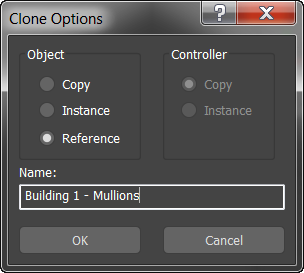
Referans olarak, yeni oluşturulan dikmeler nesnesi belirli bir şekilde davranır. Dikmeler nesnesinde yapılacak sonraki düzenlemeler cam nesnesini etkilemez. Ancak, cam nesnesini değiştirirseniz, dikmeler nesnesi de etkilenir. Bu şekilde, cam nesnesinde oluşturulan ve kule yapısını etkileyen değiştiricilerde yapılan herhangi bir değişiklik dikmelere de aktarılabilir. Ancak yalnızca dikmeleri etkilemesi amaçlanan herhangi bir çokgen düzenlemesi, cam nesnesindeki geometriyi etkilemez.
Eğer pencere pervazı nesnesi referans yerine kopya olarak klonlansaydı , orijinalinden tamamen bağımsız olurdu.
Eğer pencere pervazı nesnesi bir örnek olarak kopyalanırsa , tamamen orijinaline bağımlı olur ve bunun tersi de geçerlidir: Her iki nesnede yapılan sonraki düzenlemeler diğerini de etkiler.
- Building 1 – Mullions nesnesi seçiliyken , görünüm alanına sağ tıklayın ve dörtlü menüden Isolate Selection’ı seçin.
İzolasyon modu, doğru nesne üzerinde çalıştığınızdan emin olmanızı sağlar.
Şimdi pencere ızgarasını oluşturan çokgenleri alıp, bunları pencere çıtalarının özelliklerini alacak şekilde değiştirmek istiyorsunuz. Bunu Edit Poly değiştiricisini kullanarak yapacaksınız.
- Değiştirici Listesinden Edit Poly’yi seçin.
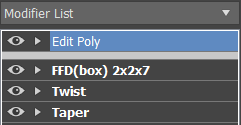
Yeni eklenen Edit Poly değiştiricisi ile diğer tüm değiştiriciler arasına gri bir çubuk eklendiğine dikkat edin. Bu çubuk, çubuğun üzerindeki tüm değiştiricilerin yalnızca referans nesneyi etkilediğini ve orijinal nesneyi etkilemeyeceğini gösterir. Bu sayede, cam nesnesini etkilemeden pencere çerçevelerini değiştirmeye devam edebilirsiniz.
Ardından, gereksiz bazı çokgenleri kaldıracaksınız.
- Perspektif görünümünü etkinleştirin. Kulenin çatısı net bir şekilde görünene kadar
 yakınlaştırın,
  döndürün ve kaydırın, ardından Seçim açılır menüsünde (Çokgen) seçeneğine tıklayarak etkinleştirin.


- Çatının ortasındaki çokgeni seçin. Seçim açılır menüsünde, tüm çatıyı seçene kadar Büyüt düğmesine art arda tıklayın. DeleteSeçili tüm çokgenleri kaldırmak için tuşuna basın.
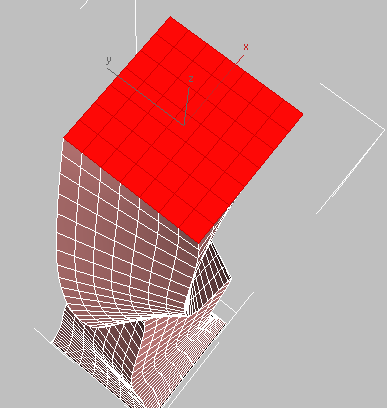
- Binanın alt kısmını oluşturan çokgenleri kaldırmak için önceki iki adımı tekrarlayın.
Şimdi kalan çokgenlerden iç içe geçmeler oluşturacaksınız ve bunları pencere dikmeleri olarak kullanacaksınız.
Dikme nesnesini bir kafes haline getirin:
- Görünüm değişikliklerini geri almak için tuşa art arda basın Shift+Z, böylece tüm binayı tekrar Perspektif görünümünde görebilirsiniz.
- Ctrl+ABinadaki tüm çokgenleri seçmek için basın .
- Çokgenleri Düzenle açılır menüsünde,
 İçe Doğru Ayar düğmesinin yanındaki Ayarlar düğmesine tıklayın (ana düğmenin hemen sağında).
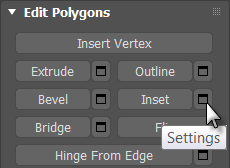
3ds Max, İçbükeyleştirme aracı için yardımcı kontrolleri görüntüler.
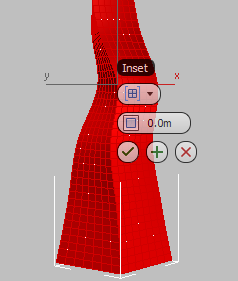
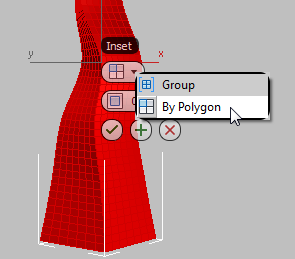
- Caddy’nin ilk kontrol panelinde, açılır listeden “Çokgenle” seçeneğini seçin.
- İkinci kontrol olan Miktar bölümünde değeri 0,3 milyon olarak değiştirin , ardından
 (Tamam) düğmesine tıklayın.
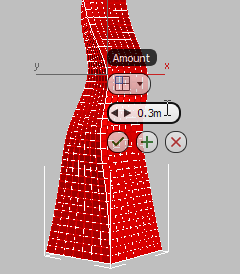
“Çokgenlere Göre” seçeneği, seçilen her çokgene içe doğru çokgen düzenlemesi uygular.
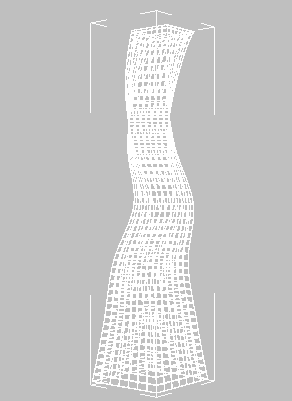
- DeleteSeçili çokgenleri kaldırmak ve iç boşluklarını korumak için basın .
- Seçim açılır menüsünde,
 Çokgen seçim modundan çıkmak için (Çokgen) seçeneğine tıklayın.
 - Perspektif görünümünde, az önce oluşturduğunuz pencere çıtalarına yakınlaştırın.
Pencere dikmeleri ince, iki boyutlu yüzeyler gibi görünüyor. Onlara biraz kalınlık vermeniz gerekiyor.
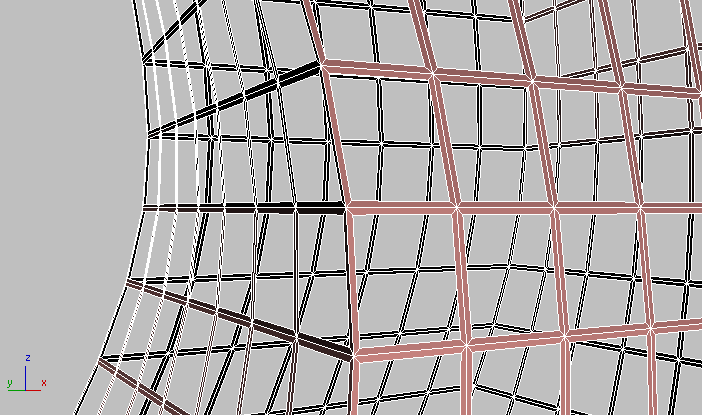
Pencerelerin dikmelerini daha kalın yapın:
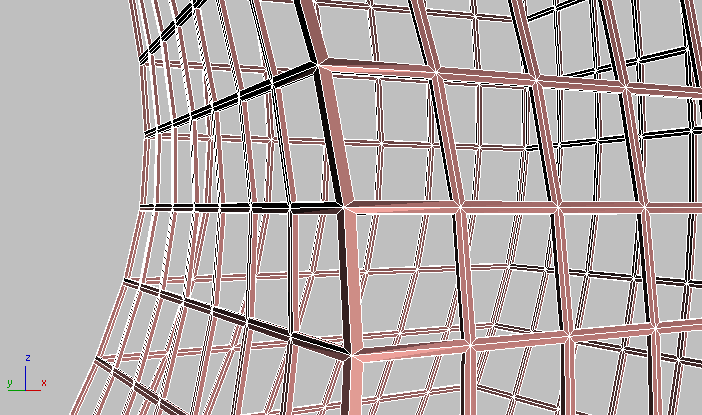
- Değiştirici ListesindenNesne Alanı Değiştiricileri bölümünde, Kabuk’u seçin. Parametreler açılır menüsünde, Dış Miktar’ı 0,3 m olarak ayarlayın .
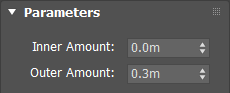
Artık pencere pervazları, sahneyi oluşturduğunuzda görünecek kadar kalınlaştı.
Cam yapıyı ortaya çıkarın:
- Görünüm penceresine sağ tıklayın ve dörtlü menüden “İzolasyonu Sonlandır” seçeneğini seçin. Artık cam ve pencere çerçevesi nesnelerini birlikte görebilirsiniz.
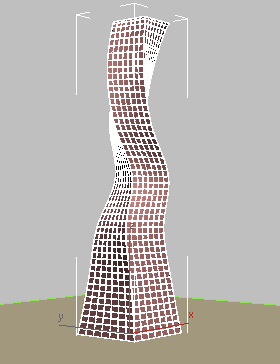
Artık yapının metal kabuğunu oluşturmaya hazırsınız.
Çalışmanızı kaydedin:
- Sahneyi my_building_mullions.max olarak kaydedin .


