
Nesnenizin UVW koordinatlarını manuel olarak veya Haritalama menüsündeki otomatik araçlardan birini kullanarak kümelere ayırdıktan sonra , ilgili kenarları birleştirerek belirli kümeleri yeniden birleştirmek için Dikiş aracını kullanabilirsiniz.
- UVW Düzenleyiciyi Aç > UV’leri Düzenle açılır menüsü > UV Düzenleyiciyi Aç düğmesi > UVW’leri Düzenle iletişim kutusu > Dikiş açılır menüsü >
 Dikiş Ayarları düğmesi (Dikiş: Özel açılır menüsünde)
Prosedürler #
İki kümeyi birbirine dikmek için:
- “Kaynak” kümesinde, bağlamak istediğiniz kenar boyunca alt nesneleri seçin.
Varsayılan olarak, bu, paylaşılan kenarların “hedef” nesne(ler)de vurgulanmasına neden olur.
- Bu konunun başında belirtilen kullanıcı arayüzü yollarından birini kullanarak Dikiş Araçları iletişim kutusunu açın.
Kümeler birbirine bağlıdır.
- Dikiş Aracı iletişim kutusundaki ayarları düzenleyin.
Geri bildirim gerçek zamanlı olarak gerçekleşir.
- Kabul etmek için Tamam’a, iptal etmek için İptal’e tıklayın.
Arayüz #
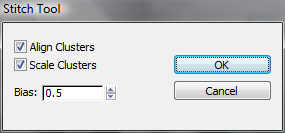
- Kümeleri Hizala
-
Hedef kümeyi kaynak kümeye taşır ve gerekirse hedef kümeyi yerine döndürür. Kapalıyken, hedef küme orijinal konumunda ve yönünde kalır. Varsayılan değer = açık.
İpucu: Eğer “Kümeleri Hizala” seçeneği açıkken birleştirme işleminden sonra kümeleriniz üst üste gelirse, birleştirmeyi iptal edin ve ardından birleştirme işleminden sonra istediğiniz gibi konumlandırıp hizalayın. Daha sonra “Kümeleri Hizala” seçeneği kapalıyken Birleştirme aracını kullanın. - Ölçek Kümeleri
-
Hedef kümenin boyutunu kaynak kümenin boyutuna benzer bir boyuta yeniden boyutlandırır. Yalnızca Kümeleri Hizala seçeneği açık olduğunda geçerlidir. Varsayılan değer=açık.
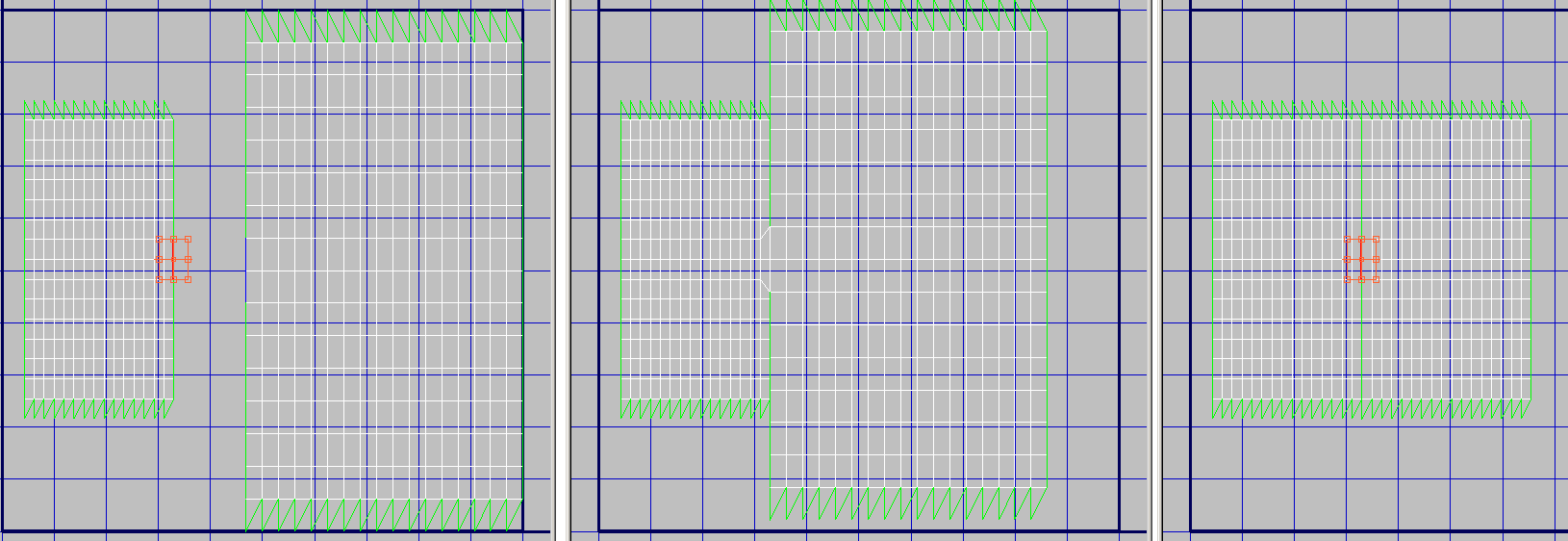
Dikiş için seçilen kenarlar (sol); Hizalanmış kümeler (orta); Hizalanmış ve ölçeklendirilmiş kümeler, Bias=0 ile (sağ)
- Ön yargı
-
Ölçek Kümeleri kapalıyken, Sapma (Bias) değeri, bağlı alt nesnelerin orijinal konumlarından ne kadar uzaklaştırılacağını belirler. Sapma=0 olduğunda, alt nesneler kaynak kümedeki orijinal konumlarında kalır. Sapma=1 olduğunda, alt nesneler hedef kümedeki orijinal konumlarında kalır. Ara ayarlarda ise konumları iki küme arasında ortalama alınır.
Ölçek Kümeleri açık olduğunda, Bias değeri 3ds Max’in hedef küme(ler)in ölçeklendirmesini nereden alacağını belirler. Bias=0’da, ölçeklendirme tamamen kaynak üzerindeki birleştirilmiş kenarlardan alınır. Bias=1’de, ölçeklendirme tamamen hedef üzerindeki birleştirilmiş kenarlardan alınır. Ara ayarlarda ise ölçeklendirme ikisi arasında ortalama alınarak yapılır.


